

Zobacz, jak wypadł każdy slajd we wszystkich prezentacjach
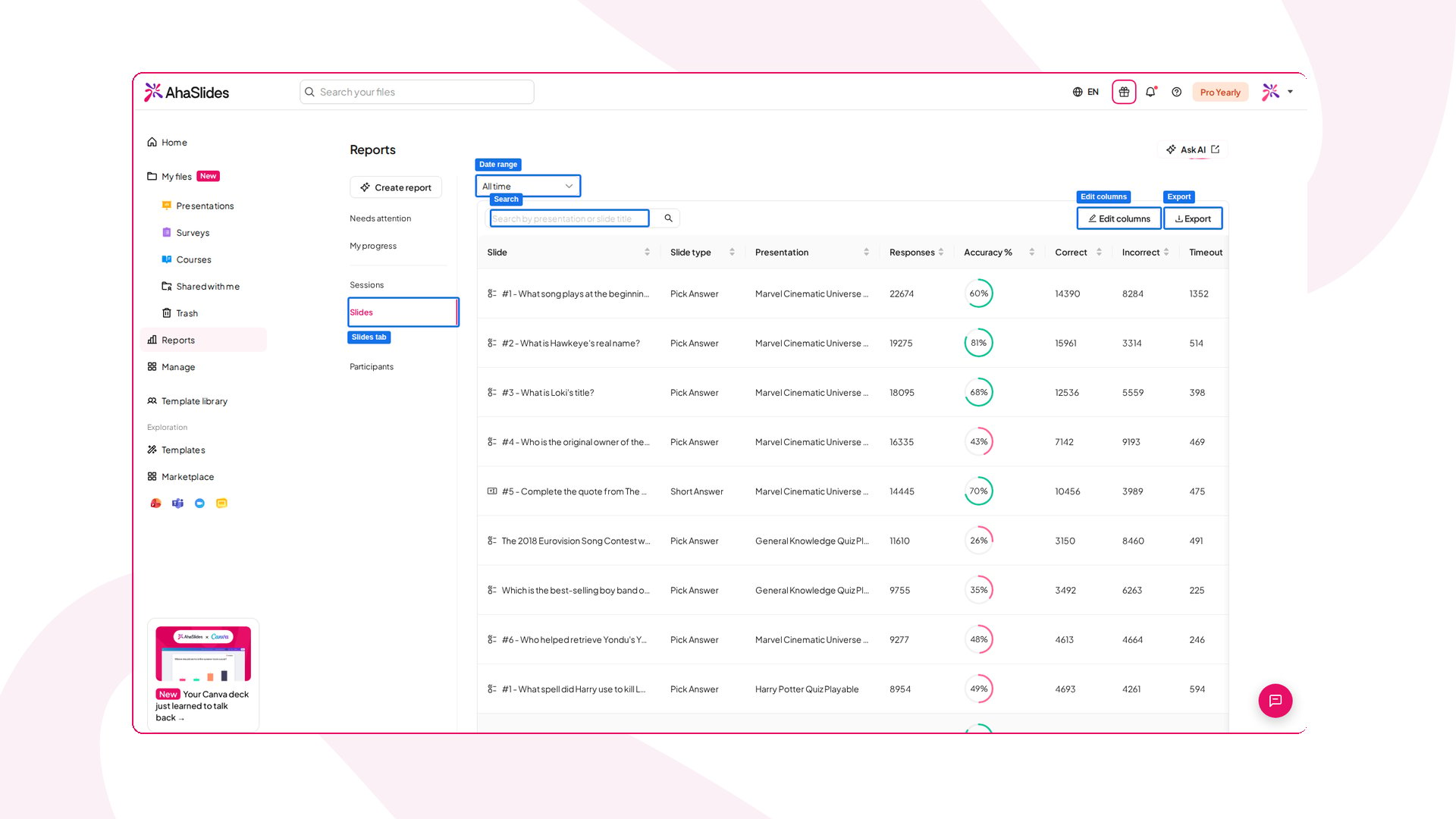
Karta Slajdy (Slides) na stronie Raporty (Reports) zawiera listę każdego slajdu, który otrzymał odpowiedzi, ze wszystkich Twoich prezentacji. Dzięki niej zobaczysz, które pytania były dla odbiorców trudne, które pomijali lub ignorowali, bez otwierania kolejnych raportów.Jak otworzyć kartę Slajdy
- Kliknij Raporty (Reports) w menu po lewej stronie.
- Otwórz kartę Slajdy (Slides).
Co pokazuje każdy wiersz
Każdy wiersz to jeden slajd z następującymi kolumnami:- Slajd (Slide): ikona typu slajdu i jego tytuł.
- Slide type: typ slajdu, na przykład Pick Answer lub Short Answer.
- Prezentacja (Presentation): prezentacja, do której należy slajd.
- Odpowiedzi (Responses): łączna liczba odpowiedzi, które otrzymał slajd.
- Accuracy %: odsetek poprawnych odpowiedzi.
- Correct, Incorrect i Timeout: ile odpowiedzi było prawidłowych, błędnych lub niewysłanych z powodu upływu czasu.
Wyszukiwanie, sortowanie i eksport
- Zakres dat: użyj opcji Cały czas (All time), 7D, 30D, 3M lub 6M w prawym górnym rogu, aby zawęzić dane.
- Wyszukiwanie: wpisz tekst w polu Search by presentation or slide title, aby znaleźć slajd.
- Sortowanie: kliknij nagłówek kolumny, aby posortować według niej tabelę.
- Edytuj kolumny: wybierz, które kolumny mają być widoczne. Tylko kolumna Slajd (Slide) jest zawsze widoczna.
- Eksport: pobierz tabelę jako plik CSV.
Zobacz wszystkich uczestników na jednej liście
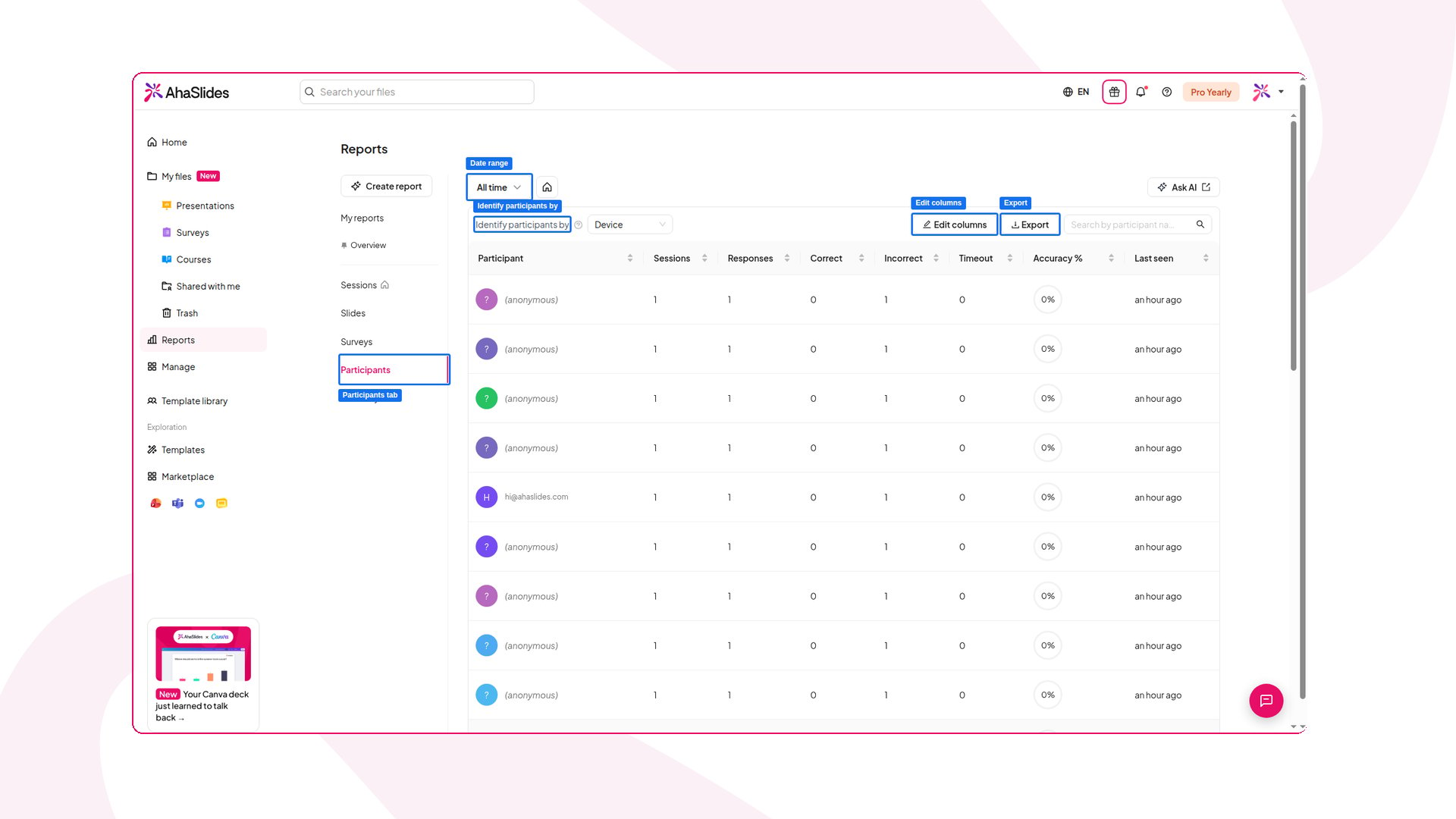
Karta Uczestnicy (Participants) na stronie Raporty (Reports), czyli lista All Participants, pokazuje wszystkich, którzy dołączyli do Twoich prezentacji, wraz z ich sumami ze wszystkich sesji. Gdy chcesz sprawdzić, jak dana osoba radziła sobie w czasie, otwórz jej profil, aby zobaczyć wszystkie jej odpowiedzi w jednym miejscu.Jak otworzyć listę uczestników
- Kliknij Raporty (Reports) w menu po lewej stronie.
- Otwórz kartę Uczestnicy (Participants).
Co pokazuje każdy wiersz
- Uczestnik (Participant): imię i nazwisko oraz adres e-mail uczestnika, jeśli je podał. Uczestnicy, którzy dołączyli bez imienia, są oznaczeni jako (anonymous).
- Sesje (Sessions): do ilu sesji dołączył.
- Odpowiedzi (Responses): ile odpowiedzi wysłał.
- Correct, Incorrect, Timeout i Accuracy %: jego wyniki w quizach z tych sesji.
- Last seen: kiedy ostatnio brał udział.
Wybierz sposób łączenia uczestników
Ta sama osoba może dołączyć do kilku sesji, a AhaSlides nie zawsze potrafi rozpoznać, że to ta sama osoba. Użyj opcji Identify participants by, aby wybrać, jak rekordy są łączone w jednego uczestnika:- Device: rekordy z tego samego urządzenia są łączone. To ustawienie domyślne.
- Name: rekordy z tym samym imieniem są łączone.
- Email: rekordy z tym samym adresem e-mail są łączone.
- Sign-in: rekordy z tego samego zalogowanego konta są łączone.
- No merging: każdy udział pozostaje osobnym wierszem.
Wyszukiwanie, sortowanie i eksport
- Zakres dat: użyj opcji Cały czas (All time), 7D, 30D, 3M lub 6M, aby zawęzić dane.
- Wyszukiwanie: wpisz tekst w polu Search by participant name or email, aby kogoś znaleźć.
- Sortowanie: kliknij nagłówek kolumny, aby posortować według niej tabelę.
- Edytuj kolumny: wybierz, które kolumny mają być widoczne.
- Eksport: pobierz listę jako plik CSV.
Otwórz profil uczestnika
Kliknij imię uczestnika, aby otworzyć jego profil. Zawiera on wszystkie odpowiedzi tej osoby pogrupowane według sesji, dzięki czemu zobaczysz, jak brała udział w kolejnych prezentacjach.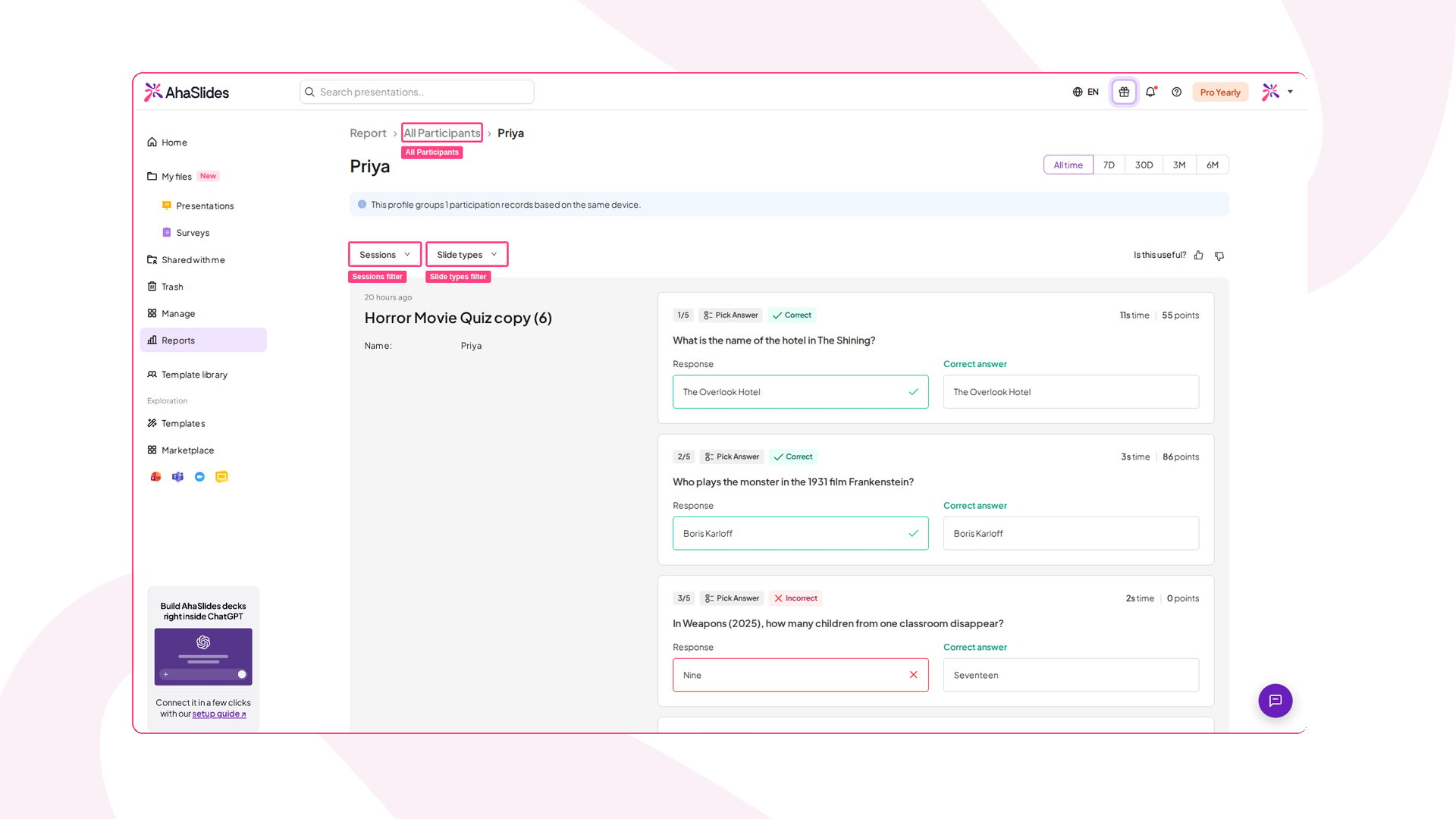
- Zobaczyć, kto jest zgrupowany: notatka na górze informuje, ile rekordów udziału obejmuje profil i co je łączy, na przykład to samo urządzenie. Jeśli ta osoba używała różnych imion, zobaczysz też Also seen as.
- Filtrować według sesji: użyj opcji Sesje (Sessions), aby wybrać sesje do wyświetlenia, lub wyszukaj sesję po nazwie.
- Filtrować według typu slajdu: użyj opcji Slide types, aby pokazać tylko niektóre rodzaje slajdów, na przykład pytania quizowe.
- Czytać odpowiedzi: każda sesja zawiera odpowiedź uczestnika na każdy slajd, na który odpowiedział, wraz z jego imieniem, adresem e-mail i organizacją, jeśli je podał. Przy pytaniach quizowych zobaczysz też, czy odpowiedź była poprawna, jaka jest poprawna odpowiedź, czas reakcji i zdobyte punkty.
- Zmienić zakres dat: użyj opcji Cały czas (All time), 7D, 30D, 3M lub 6M w prawym górnym rogu.