

Włączanie reakcji
1
Otwórz Ustawienia
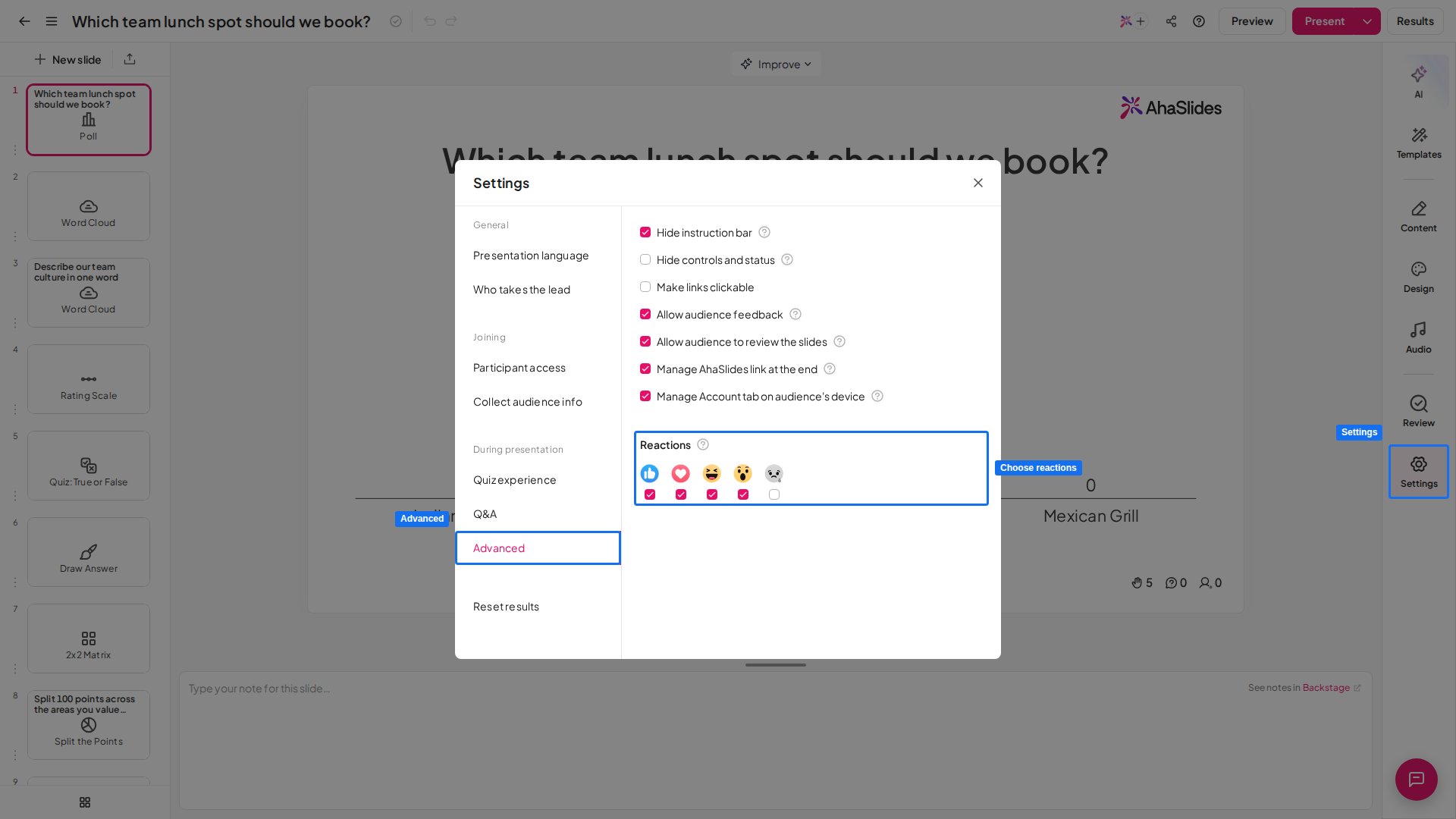
Podczas edytowania prezentacji kliknij Ustawienia (Settings).
2
Otwórz Zaawansowane
Kliknij Zaawansowane (Advanced).
3
Wybierz reakcje
Wybierz, jakie reakcje publiczność może wysyłać podczas prezentacji, zaznaczając pola pod nimi: Like, Love, Haha, Wow i Sad.
Wyłączanie reakcji
Nie ma jednego przełącznika włącz/wyłącz, więc funkcję wyłączasz przez odznaczenie wszystkich reakcji. Gdy żadna nie jest zaznaczona, na ekranach uczestników nie pojawia się pasek reakcji.1
Otwórz prezentację, którą chcesz zmienić
W panelu otwórz prezentację w edytorze.
2
Przejdź do Ustawień
Kliknij Ustawienia (Settings) w edytorze.
3
Kliknij Zaawansowane
To tutaj znajdują się opcje reakcji.
4
Znajdź sekcję Reakcje
Zobaczysz pięć reakcji, a pod każdą z nich osobne pole wyboru.
5
Odznacz wszystkie reakcje
Odznaczaj kolejno każdą reakcję, aż żadna nie będzie zaznaczona. Reakcje są teraz wyłączone dla tej prezentacji.
Reakcje ustawia się dla całej prezentacji, a nie dla pojedynczego slajdu, więc nie możesz ich wyłączyć dla jednego slajdu. Odznaczenie ich tutaj wyłącza je tylko dla tej prezentacji — Twoje pozostałe prezentacje zachowują własne ustawienia.
Najczęściej zadawane pytania
Jak usunąć emoji reakcji z dołu ekranu?
Jak usunąć emoji reakcji z dołu ekranu?
Przejdź do Ustawień (Settings), kliknij Zaawansowane (Advanced) i odznacz wszystkie pięć reakcji. Gdy żadna nie jest zaznaczona, na urządzeniach uczestników nie pojawia się pasek reakcji.
Jak pozwolić publiczności wysyłać reakcje podczas prezentacji?
Jak pozwolić publiczności wysyłać reakcje podczas prezentacji?
Podczas edytowania prezentacji kliknij Ustawienia (Settings), kliknij Zaawansowane (Advanced) i zaznacz pola pod reakcjami, które chcesz włączyć. Publiczność może wtedy stukać je na swoich urządzeniach podczas prezentacji.
Jakie reakcje może wysyłać moja publiczność w AhaSlides?
Jakie reakcje może wysyłać moja publiczność w AhaSlides?
Publiczność może wysyłać reakcje Like, Love, Haha, Wow i Sad.
Jak wybrać, które reakcje są dostępne?
Jak wybrać, które reakcje są dostępne?
W Ustawieniach (Settings), a potem Zaawansowane (Advanced), zaznacz pola pod reakcjami, które publiczność może wysyłać. Na urządzeniach uczestników pojawiają się tylko te, które wybierzesz.
Czy reakcje przerywają moją prezentację?
Czy reakcje przerywają moją prezentację?
Nie. Reakcje pozwalają uczestnikom reagować na bieżąco bez przerywania toku prezentacji, a podczas niej pojawiają się na ekranie na żywo.
Czy mogę wyłączyć reakcje tylko dla jednego slajdu?
Czy mogę wyłączyć reakcje tylko dla jednego slajdu?
Nie. Reakcje ustawia się dla całej prezentacji, więc są włączone albo wyłączone na wszystkich slajdach.