

Znajdź przycisk Importuj
Są dwa sposoby, aby zaimportować plik do AhaSlides.- Z panelu
- Z edytora
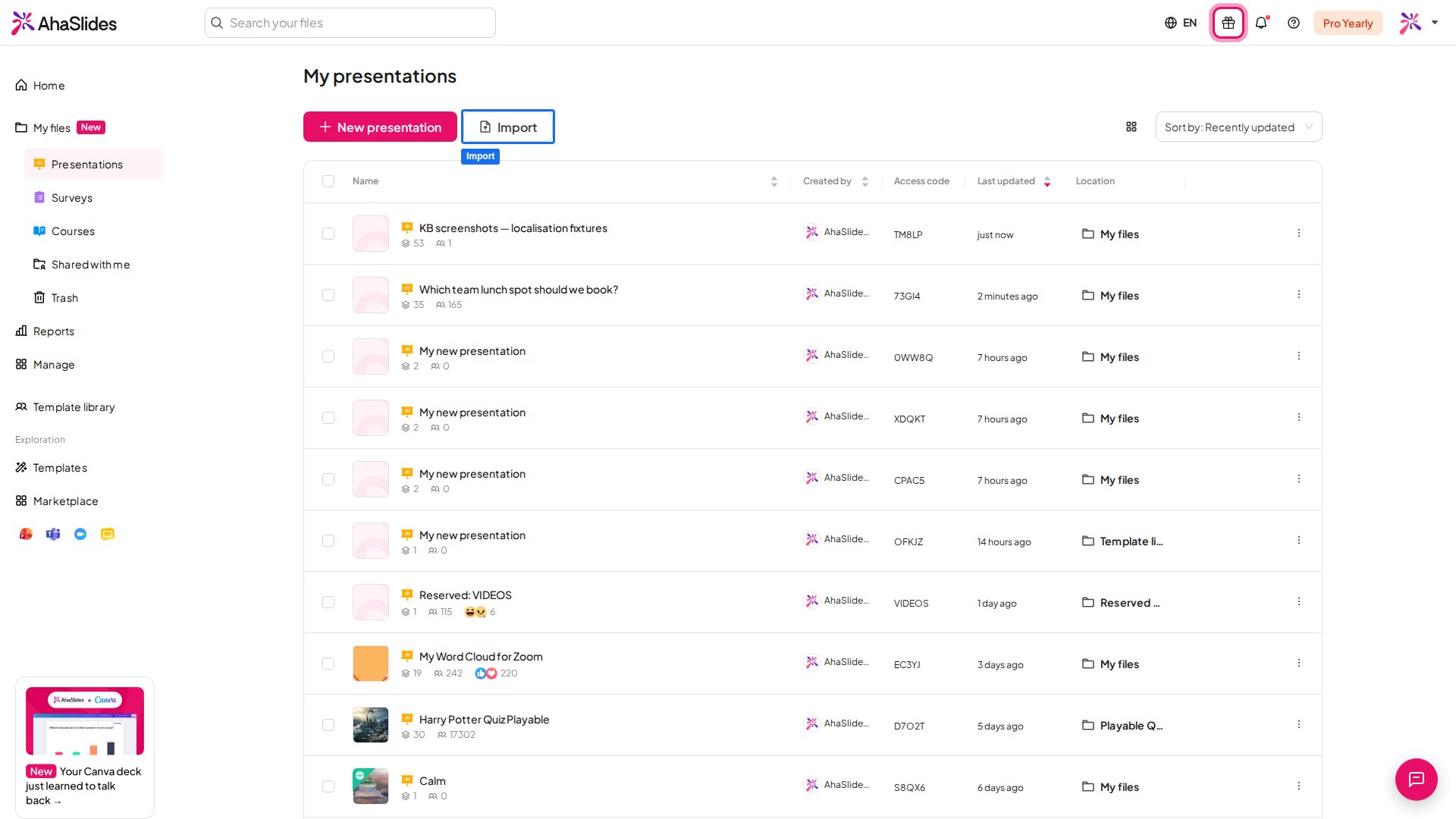
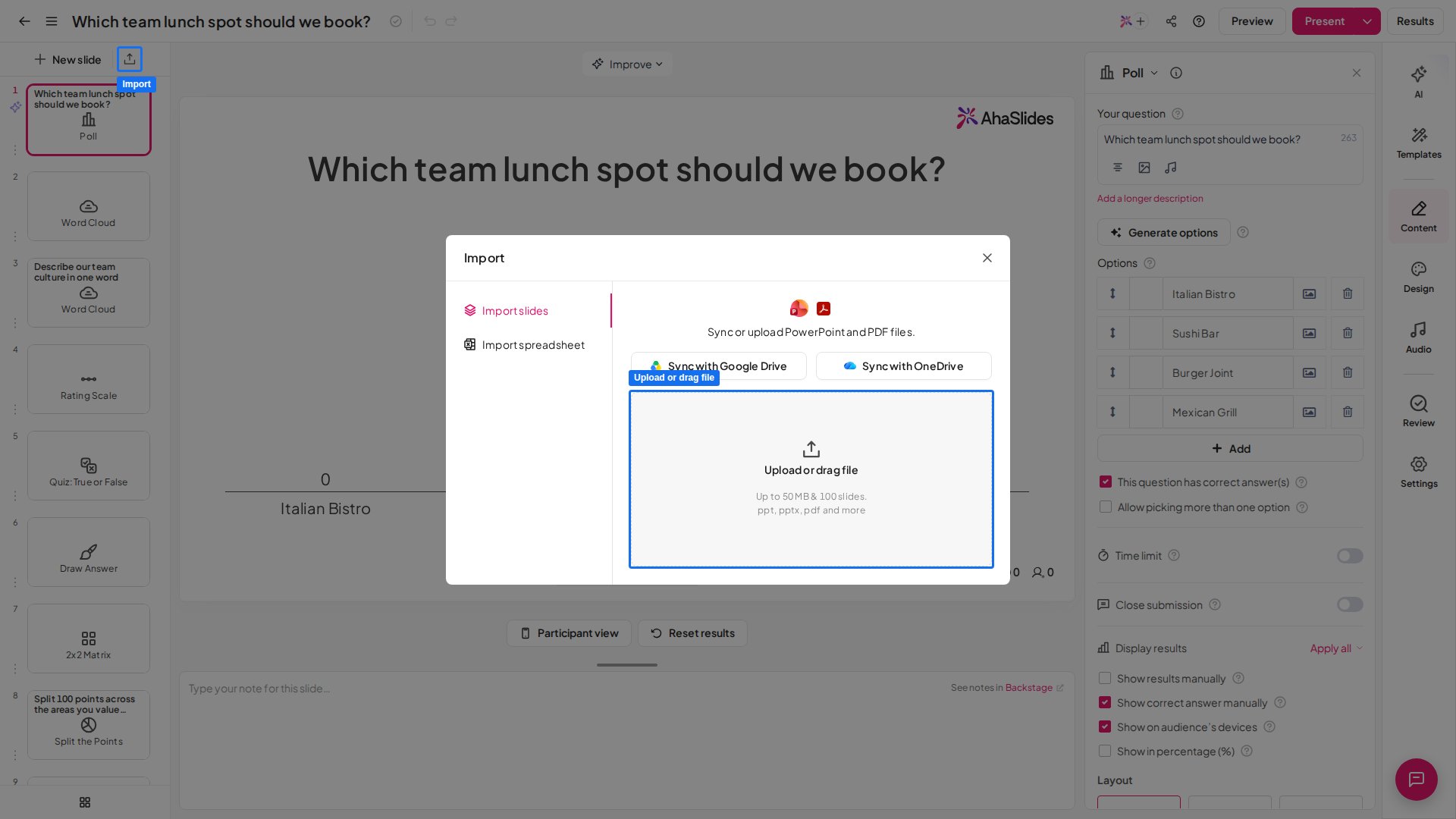
Wybierz opcję importu
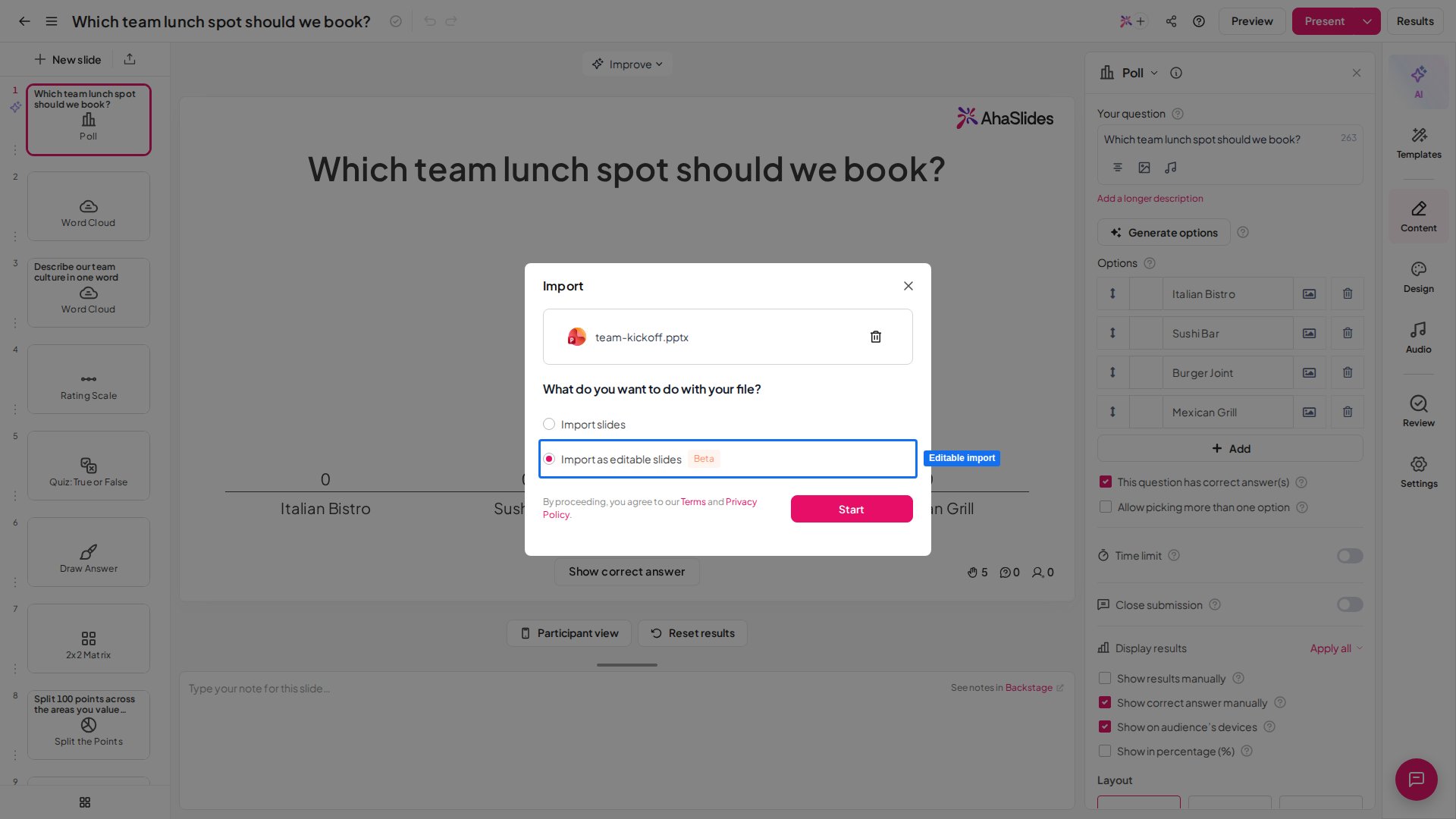
Dostępne opcje zależą od typu wgrywanego pliku. Wybierz jedną, a następnie kliknij Zacząć (Start). Gdy importujesz z urządzenia, slajdy pojawiają się na liście w miarę ukończenia i możesz je edytować, podczas gdy reszta nadal się importuje.Zaimportuj plik .pptx
Gdy wgrywasz plik PowerPoint (.pptx), masz dwie opcje:Importuj slajdy
Importuj jako edytowalne slajdy (Beta)
Zaimportuj plik PDF lub PPT
Gdy wgrywasz plik PDF lub PPT, masz trzy opcje:Importuj i generuj slajdy z AI
Generuj interaktywne slajdy
Importuj slajdy
Zaimportowałeś już plik PDF lub PPT i teraz chcesz slajdów wygenerowanych przez AI?
Otwórz prezentację, kliknij Importuj (Import) w edytorze, wgraj ponownie ten sam plik i wybierz Generuj interaktywne slajdy (Generate interactive slides), a następnie kliknij Zacząć (Start). AI odczyta plik i doda interaktywne slajdy do otwartej prezentacji, bez ponownego importowania oryginalnych slajdów.Co się dzieje z zaimportowanym plikiem PowerPoint lub PDF
Przy Importuj jako edytowalne slajdy
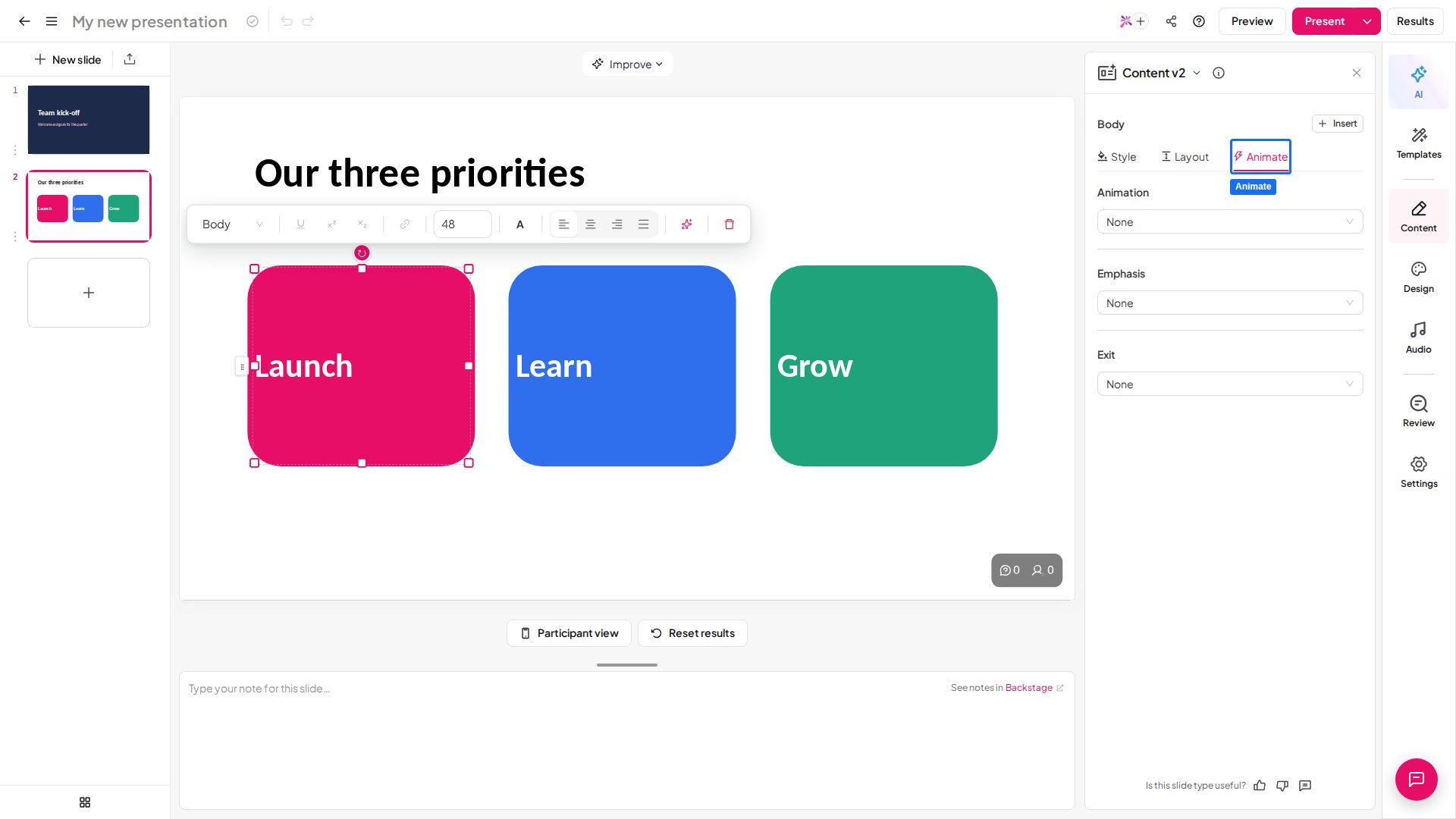
Twój plik .pptx trafia do AhaSlides jako zwykła treść, a nie obrazy:- Tekst, kształty i układ są edytowalne. Kliknij dowolny element na slajdzie, aby go zmienić.
- Formatowanie i animacje są zachowane. Aby dopracować animację, zaznacz element i otwórz kartę Animate w prawym panelu.
- Slajdy są nazwane po kolei. Trafiają do prezentacji jako Imported slide 1, Imported slide 2 i tak dalej.
- Możesz dodać interaktywność. Umieść ankietę, quiz lub chmurę słów między zaimportowanymi slajdami.
Przy Importuj slajdy
Przy Importuj slajdy (Import slides) każdy slajd Twojego pliku jest wyświetlany jako osobny slajd Content. Te slajdy zawierają statyczne obrazy każdego oryginalnego slajdu, więc animacje, osadzony dźwięk, osadzone wideo i linki nie są importowane do AhaSlides. Każdy slajd nadal ma funkcje zwykłego slajdu Content, co oznacza, że możesz dodawać tekst, obrazy, GIF-y i emoji. Każdy zaimportowany slajd nosi nazwę złożoną z numeru slajdu i nazwy wgranego pliku. Możesz zmienić te nazwy na karcie Treść (Content) każdego slajdu, ale nazwa służy tylko do Twojej nawigacji, ponieważ publiczność nie widzi nazw slajdów.Dodaj z powrotem wideo z PowerPointa
Przy Importuj slajdy (Import slides) wideo osadzone w oryginalnej prezentacji nie przetrwa importu — slajd, na którym było, trafia do AhaSlides jako obraz, więc nie ma czego odtworzyć. Zamiast tego dodaj wideo z powrotem jako osobny slajd w AhaSlides:- Jeśli wideo jest na YouTube, użyj slajdu YouTube.
- Jeśli jest na innej obsługiwanej platformie lub masz kod osadzania, użyj slajdu Embed.
- Jeśli to plik wideo na Twoim komputerze, najpierw wgraj go na YouTube, a potem użyj slajdu YouTube. Jeśli wolisz nie umieszczać go na YouTube, wgraj go do prezentacji Google Slides i wprowadź ten zestaw przez slajd Google Slides — wideo odtwarza się wtedy z wnętrza prezentacji Google Slides.
Spraw, aby PowerPoint był interaktywny
Zaimportowane slajdy same w sobie nie mogą być interaktywne, poza domyślnymi reakcjami emoji. Aby dodać interakcję, umieść interaktywne slajdy AhaSlides między zaimportowanymi slajdami, aby zachęcić publiczność do odpowiedzi. Dla pliku PDF lub PPT możesz także generować slajdy za pomocą AI.Rozwiązywanie problemów z importem PowerPoint i PDF
Jeśli plik się nie importuje lub utknął na „loading”, zwykle powodem jest jedno z poniższych:- Plik przekracza limit importu 50 MB / 100 slajdów — prezentacji powyżej 100 slajdów w ogóle nie można zaimportować.
- Ciężkie osadzone wideo, animacje lub obrazy w wysokiej rozdzielczości spowalniają przetwarzanie. Przy Importuj slajdy (Import slides) i tak nie są importowane — zachowywane są tylko statyczne obrazy.
- Plik jest uszkodzony lub wyeksportowano go w nietypowym formacie.
- Połączenie zostało przerwane w trakcie wgrywania, przez co import utknął na „loading”.
Ponad 100 slajdów
Wyeksportuj ponownie jako PDF
Wyczyść pamięć podręczną przeglądarki
Odśwież i spróbuj ponownie
Skontaktuj się z pomocą
Często zadawane pytania
Jak zaimportować prezentację PowerPoint do AhaSlides?
Jak zaimportować prezentację PowerPoint do AhaSlides?
Czy mogę zaimportować tylko część slajdów z pliku?
Czy mogę zaimportować tylko część slajdów z pliku?
Czy mogę zaimportować plik PDF do AhaSlides?
Czy mogę zaimportować plik PDF do AhaSlides?
Jakie limity rozmiaru pliku i liczby slajdów obowiązują przy imporcie?
Jakie limity rozmiaru pliku i liczby slajdów obowiązują przy imporcie?
Czym różni się Importuj slajdy od Importuj jako edytowalne slajdy?
Czym różni się Importuj slajdy od Importuj jako edytowalne slajdy?
Czy animacje z PowerPointa są zachowane?
Czy animacje z PowerPointa są zachowane?
Co dzieje się z dźwiękiem, wideo i linkami przy Importuj slajdy?
Co dzieje się z dźwiękiem, wideo i linkami przy Importuj slajdy?
Dlaczego wideo nie odtwarza się po zaimportowaniu PowerPointa?
Dlaczego wideo nie odtwarza się po zaimportowaniu PowerPointa?
Dlaczego zmiana tła nic nie robi na zaimportowanym slajdzie?
Dlaczego zmiana tła nic nie robi na zaimportowanym slajdzie?
Czy mogę zaimportować tylko niektóre slajdy z pliku?
Czy mogę zaimportować tylko niektóre slajdy z pliku?
Czy mogę zmienić wygląd zaimportowanych slajdów motywem AhaSlides?
Czy mogę zmienić wygląd zaimportowanych slajdów motywem AhaSlides?
Jak sprawić, aby zaimportowany PowerPoint był interaktywny?
Jak sprawić, aby zaimportowany PowerPoint był interaktywny?