

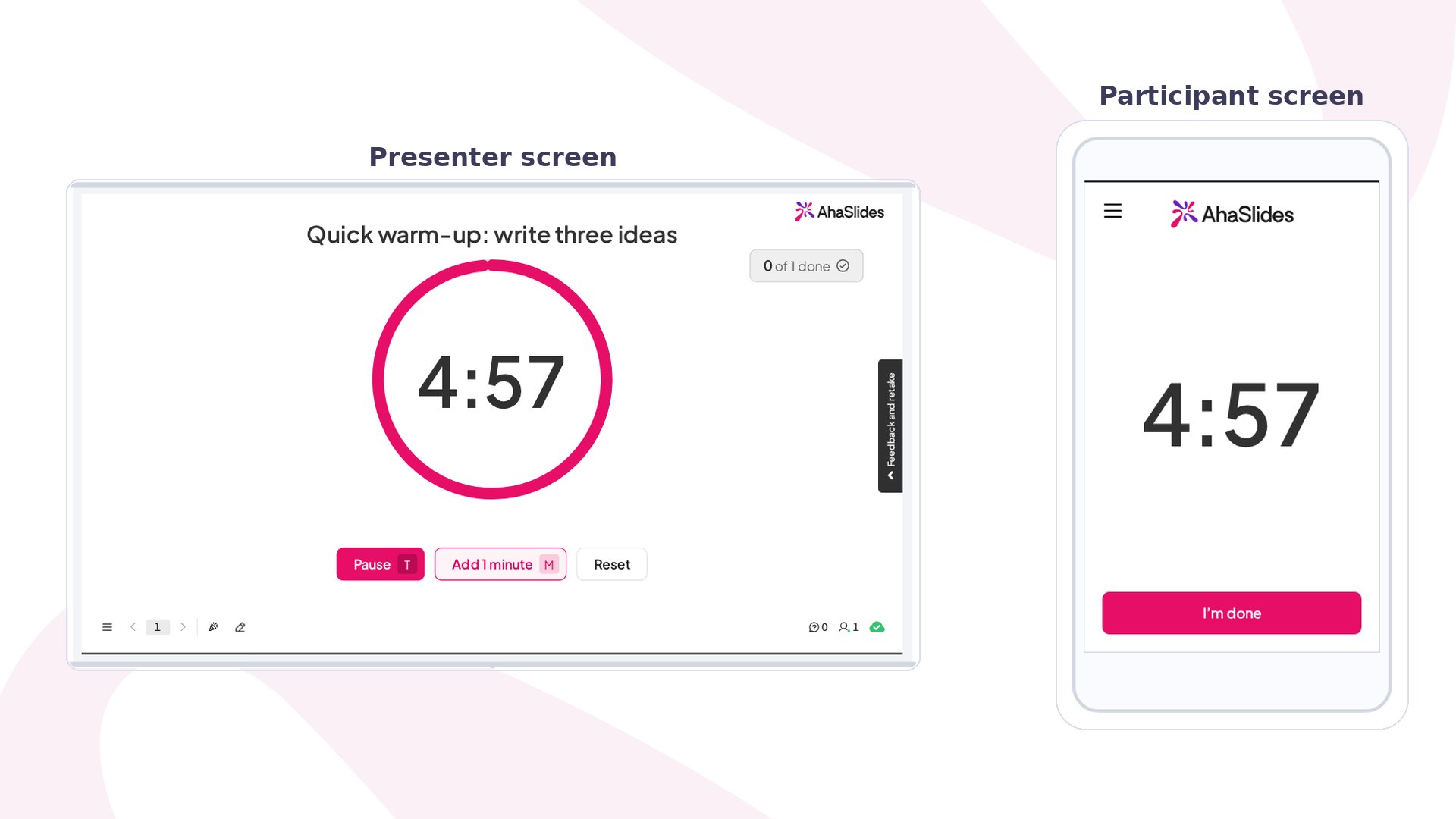
Timer em resumo
Como usar o Timer
1
Adicione o slide
No editor, clique em Novo slide (New slide), depois pesquise Timer ou encontre-o no grupo Conteúdo (Content). Veja Adicionar um slide com o seletor de tipo de slide se ainda não usou o seletor.
2
Dê um nome à atividade
Digite o que as pessoas devem fazer em A sua pergunta (Your question), por exemplo “Aquecimento rápido: escreva três ideias”. O texto aparece acima do relógio na sua tela e nos celulares.
3
Defina o tempo
Informe Duration (minutes) e Duration (seconds). Um slide novo começa em 5:00.
4
Escolha um estilo
Escolha um Timer style: Ring, Hourglass, Rocket race ou Flip clock. Ative ou desative Music and sounds conforme o ambiente.
5
Inicie ao vivo
Clique em Pré-visualização (Preview) para testar, ou em Apresentar (Present) e compartilhe o código de acesso. Ao chegar ao slide, pressione Iniciar (Start).
Apresentar um slide Timer
Antes de pressionar Iniciar (Start), os celulares mostram “Waiting for the presenter” e a sua tela mostra o tempo completo. Depois que ele começa, ambos mostram a mesma contagem regressiva. Enquanto o relógio corre, você tem estes controles na tela:
Os últimos 10 segundos aparecem como aviso. Quando o tempo acaba, o relógio mostra “Time’s up” e os celulares também. O estilo Ring mostra o anel vazio em vez de texto.
Se I’m done button estiver ativado, cada celular mostra um botão I’m done enquanto o relógio corre ou está pausado. Depois que alguém toca nele, vê “You’re done”. A sua tela mostra quantas pessoas tocaram, por exemplo “3 of 12 done”, para você encerrar a atividade mais cedo quando a maioria já terminou.
Configurações do Timer
Alterar uma configuração atualiza na hora um relógio que ainda não começou. Um relógio que já está rodando mantém o tempo até você clicar em Repor (Reset).
Usar o Timer em uma apresentação no ritmo do participante
Em uma apresentação no ritmo do participante, cada pessoa tem a sua própria contagem regressiva. Ela começa quando a pessoa chega ao slide e, se recarregar a página no mesmo dispositivo, continua de onde parou. Não há controles do apresentador nem botão I’m done.Ideias para usar o Timer
- Aulas: dê cinco minutos para duplas discutirem uma pergunta e depois reúna a turma quando o relógio terminar.
- Workshops: cronometre um brainstorm, uma rodada de esboços ou uma pausa para leitura e use Add 1 minute quando a energia ainda estiver alta.
- Reuniões de equipe: mantenha atualizações, stand-ups e retrospectivas no tempo sem que ninguém olhe o próprio relógio.
- Eventos: faça a contagem regressiva do intervalo do café para que todos voltem aos seus lugares na hora.