


Rating Scale trong nháy mắt
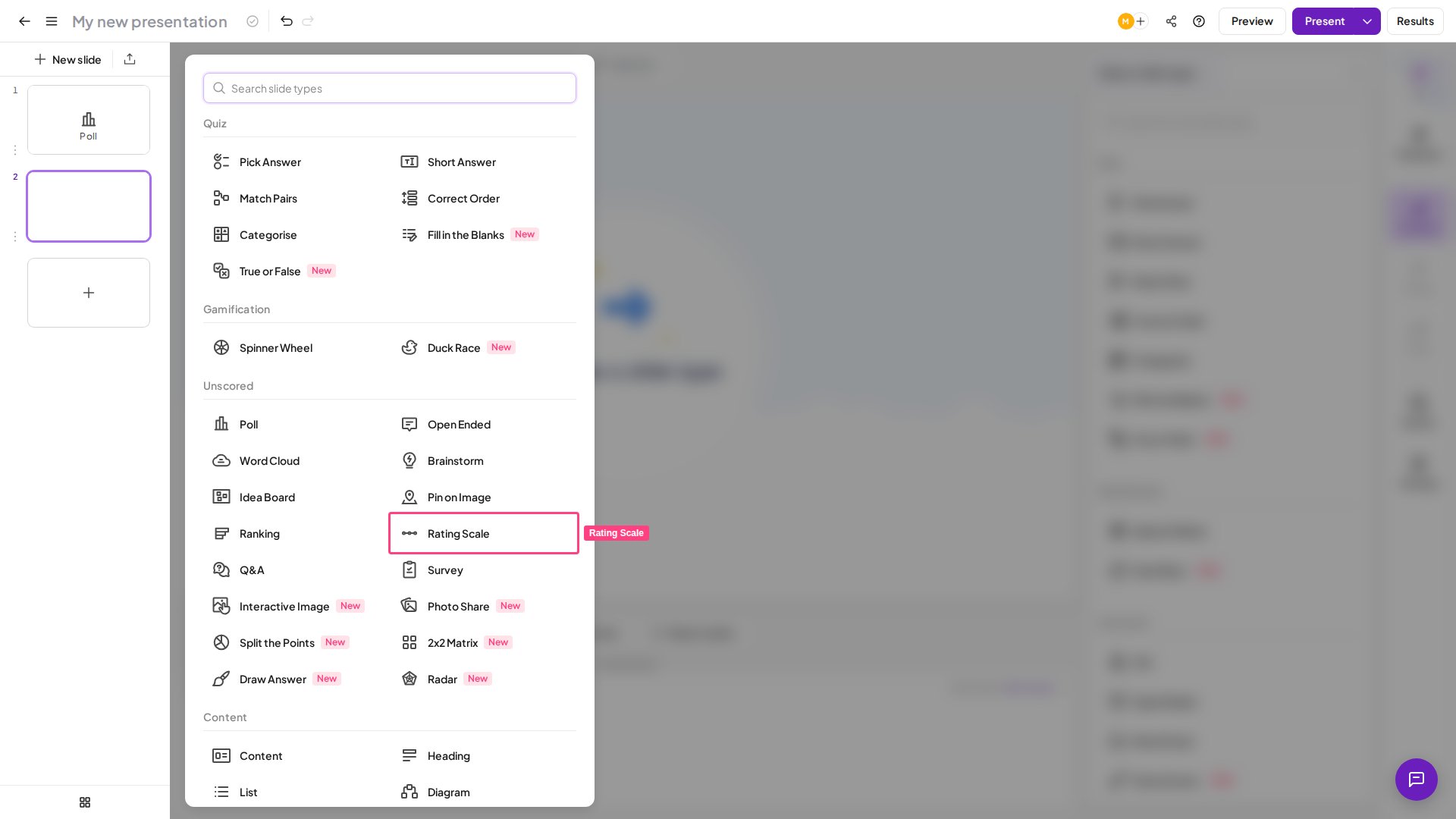
Tạo slide Rating Scale
1
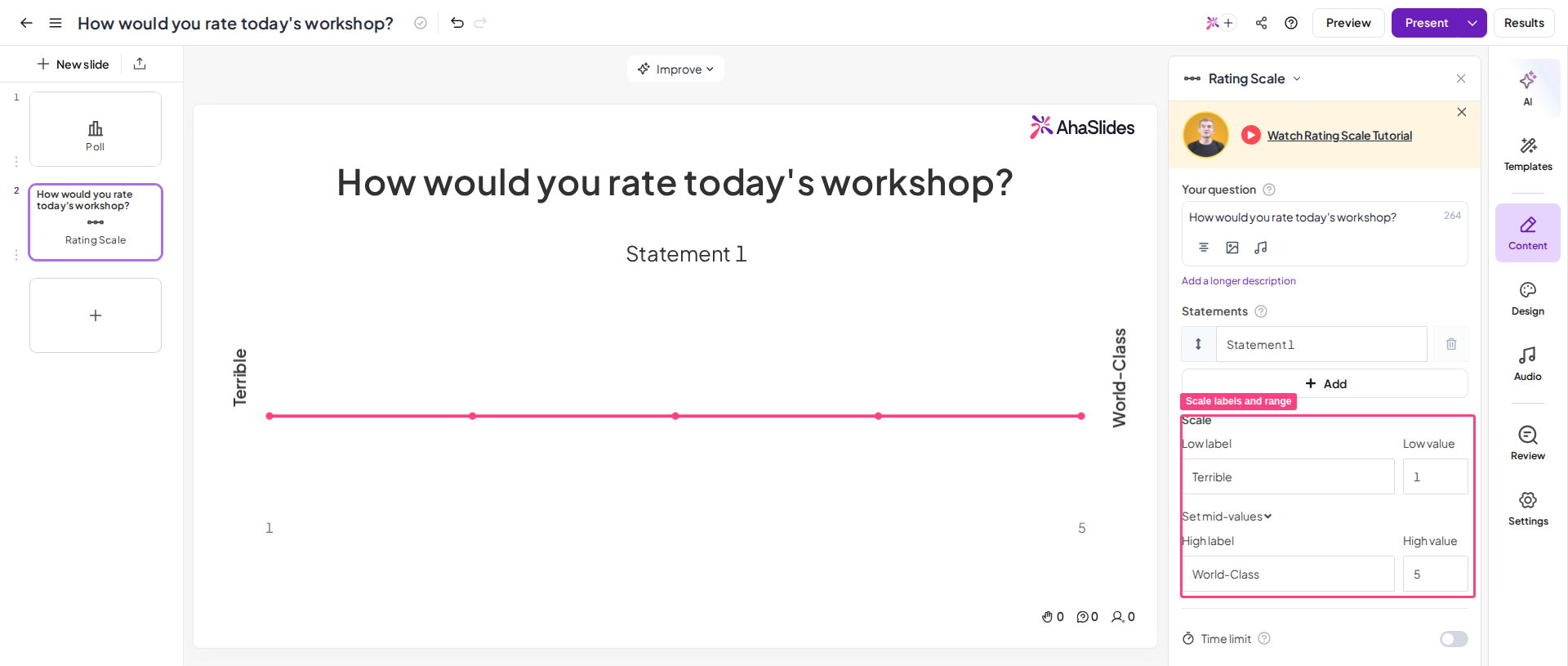
Viết câu hỏi của bạn
Nhập câu hỏi chính bạn muốn hỏi khán giả. Câu hỏi có thể gợi ra câu trả lời trên một thang đo — ví dụ, “Bạn hài lòng với dịch vụ của chúng tôi đến mức nào?”, với 1 là rất không hài lòng và 5 là rất hài lòng. Đó cũng có thể là một nhận định, chẳng hạn “Trải nghiệm của tôi với dịch vụ này rất hài lòng”, với thang đo từ hoàn toàn không đồng ý (1) đến hoàn toàn đồng ý (5).Nếu câu hỏi của bạn cần làm rõ, hãy thêm phần mô tả dài hơn — nó xuất hiện bên dưới câu hỏi trên thiết bị của khán giả.
2
Thêm các nhận định
Nhận định là những phần cụ thể của câu hỏi tổng quát mà bạn muốn có câu trả lời. Ví dụ, với “Bạn hài lòng với dịch vụ của chúng tôi đến mức nào?”, bạn có thể thêm các nhận định về những khía cạnh khác nhau như “dễ sử dụng”, “sự thân thiện của nhân viên” hoặc “tốc độ giao hàng” — tối đa 8 nhận định.Nếu câu hỏi tổng quát của bạn chính là nhận định và bạn không cần các nhận định riêng, hãy xóa tất cả ô nhận định. Việc này căn giữa bố cục để khán giả chỉ trả lời một câu hỏi duy nhất ở trên cùng.
3
Cấu hình thang đo
Đặt cách diễn đạt và số lượng giá trị trên thang đo. Giá trị thường chạy từ 1 đến 5, nhưng bạn có thể mở rộng khoảng để có câu trả lời mịn hơn: chênh lệch giữa giá trị thấp nhất và cao nhất có thể lên đến 1.000. Nhãn thấp và nhãn cao xuất hiện ở hai đầu thang đo trên màn hình của bạn, còn chữ cho các giá trị ở giữa xuất hiện trên thiết bị của khán giả — với điều kiện chênh lệch giữa giá trị thấp nhất và cao nhất không quá 10.
Trình bày slide Rating Scale
- Người dẫn chương trình đặt một câu hỏi tổng quát, thêm các nhận định cụ thể liên quan, và yêu cầu khán giả đánh giá ý kiến của họ về từng nhận định bằng thang trượt.
- Khán giả truy cập slide trên điện thoại và trả lời từng nhận định bằng thang trượt.
- Dữ liệu kết quả xuất hiện trên một biểu đồ cho thấy mỗi nhận định nhận được những phản hồi nào và bao nhiêu phản hồi, cùng với điểm trung bình của từng nhận định.
Kết quả Rating Scale
Biểu đồ hiển thị tất cả phản hồi của mọi nhận định, được mã hóa màu theo nhận định để bạn thấy chính xác khán giả đã trả lời từng nhận định như thế nào. Mức trung bình của từng nhận định xuất hiện trong các vòng tròn có màu ở cuối biểu đồ. Bật show the average line for all statements trong other settings để xem mức trung bình chung của tất cả nhận định, hiển thị dưới dạng vòng tròn trắng bên dưới các mức trung bình riêng lẻ. Di chuột lên từng vòng tròn để xem mỗi giá trị nhận được bao nhiêu phản hồi, hoặc di chuột lên một nhận định — hoặc vòng tròn trung bình của nó — để xem riêng kết quả của nhận định đó.Cài đặt Rating Scale
Bạn có câu hỏi?
Hãy liên hệ đội ngũ hỗ trợ của chúng tôi: nếu đã đăng nhập, bạn dùng biểu tượng trò chuyện ở góc dưới bên phải bảng điều khiển; nếu chưa, hãy liên hệ với chúng tôi tại đây hoặc gửi email đến hi@ahaslides.com.
Muốn kết nối với những người dùng khác? Hãy tham gia cộng đồng AhaSlides để chia sẻ mẹo, đề xuất tính năng và xem cách người khác thu hút khán giả của họ.