跳转到主要内容
如果你庆祝圣诞节,可以通过 Holiday effects(Timer 则使用 Timer style)为 8 种幻灯片类型添加可选的节日外观。这些外观在 2026 年 12 月 1 日至 26 日提供,只有当你选择后,幻灯片才会显示。

开始之前

  • 季节: 2026 年 12 月 1 日至 26 日,以你用于演示的设备上的日期为准。
  • 在此日期之外: 幻灯片保持平时的外观。Holiday effects 设置会告诉你效果何时回归,Timer style 中不会列出圣诞样式。
  • 幻灯片: 可以使用新幻灯片,也可以使用已有的幻灯片。

提供圣诞外观的幻灯片类型

开启圣诞效果

以下步骤适用于表中除 Timer 以外的所有幻灯片类型。
1

打开演示文稿

在编辑器中打开演示文稿。
2

选择幻灯片

点击 新幻灯片 (New slide),搜索表中的任一幻灯片类型并点击它。如需使用已有的幻灯片,直接选中即可。
3

开启 Holiday effects

打开 内容 (Content) 选项卡并开启 Holiday effects。如果幻灯片上出现 Try Christmas effects 提示,也可以直接点击其中的 Try it。
4

查看外观

编辑器中的幻灯片现在显示圣诞外观。照常进行演示即可。
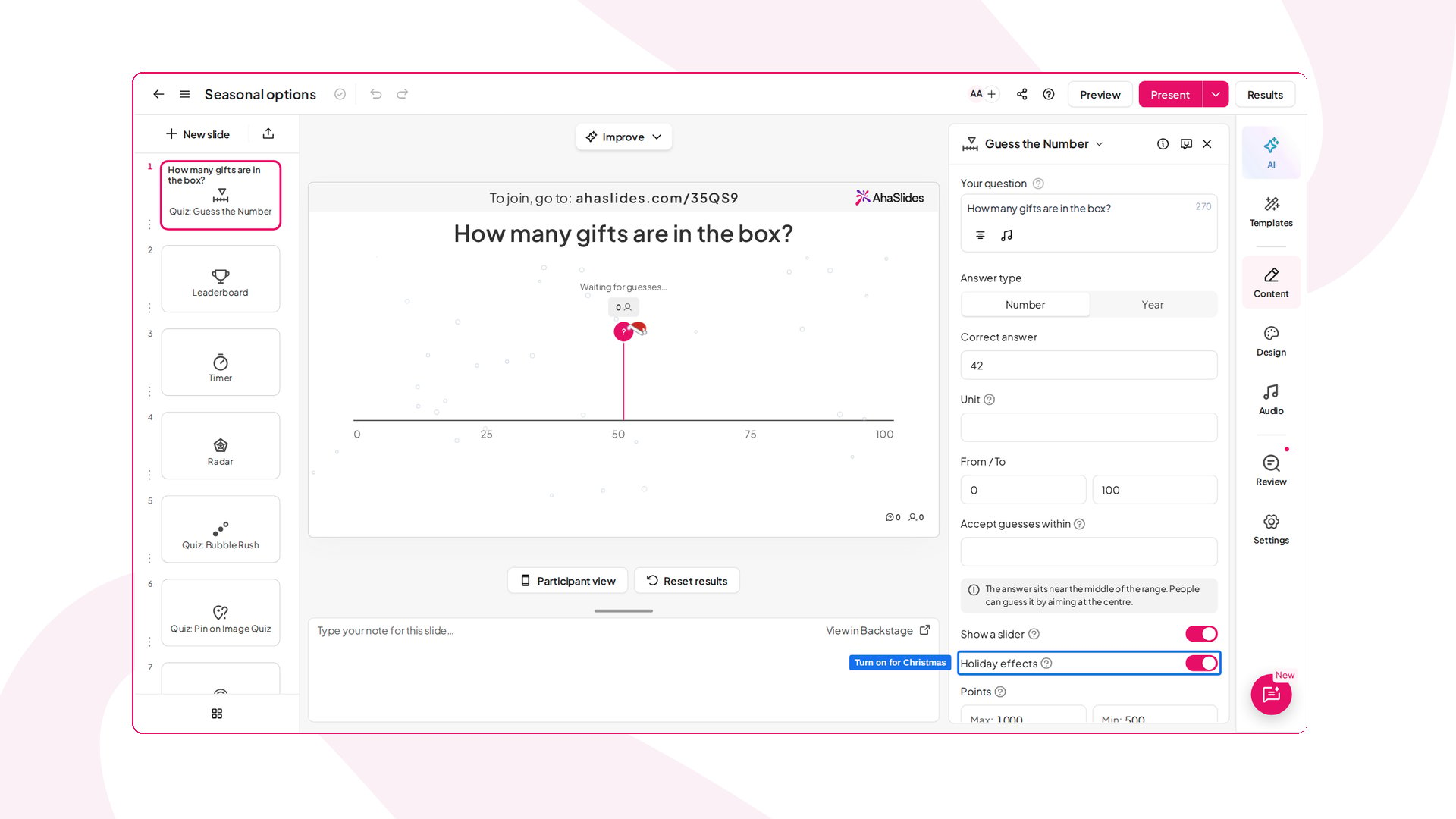
AhaSlides 编辑器中的 Guess the Number 幻灯片显示小雪和图钉上的圣诞帽,已开启的 Holiday effects 开关被高亮标出

选择圣诞计时器样式

Timer 没有 Holiday effects 开关,而是提供自己的圣诞样式。
1

选择 Timer 幻灯片

在编辑器中点击 新幻灯片 (New slide) 并搜索 Timer,或选中已有的 Timer 幻灯片。
2

选择样式

打开 内容 (Content) 选项卡。在 Timer style 下选择 Tree lights、Snowman 或 Stocking。
3

开始倒计时

点击 现在 (Present),然后在 Timer 幻灯片上按 开始 (Start)。
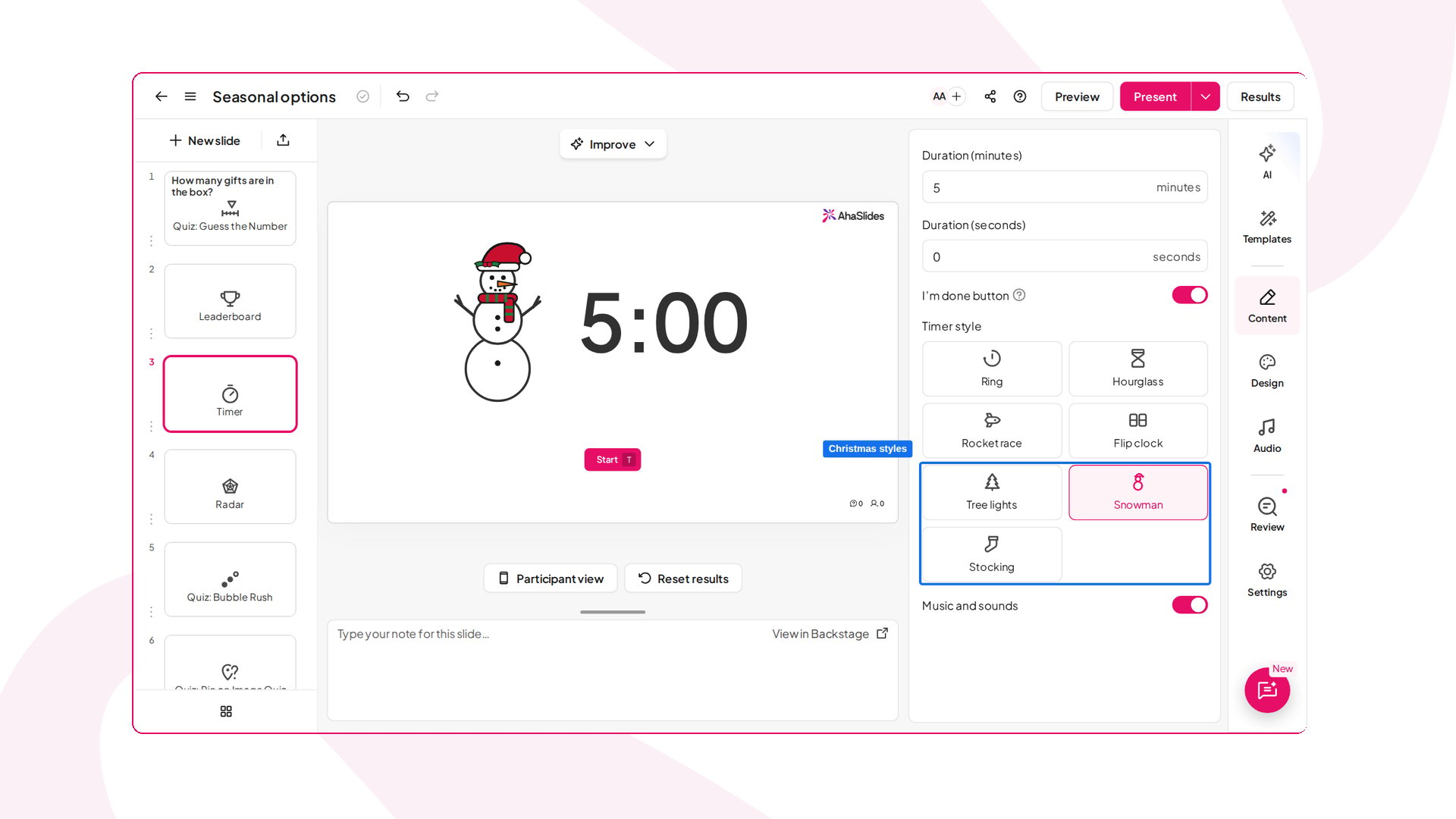
AhaSlides 编辑器中的 Timer 幻灯片在倒计时旁显示雪人,Tree lights、Snowman 和 Stocking 计时器样式被高亮标出

常见问题

参与者能在手机上看到圣诞外观吗?

现场演示时,手机会显示 Guess the Number、Radar、Bubble Rush、Pin on Image Quiz、Drag and Drop 和 YouTube Quiz 的圣诞外观。Calm 和 Timer 的外观只显示在演示屏幕上。在自定进度的演示文稿中,参与者看不到 Holiday effects。

为什么看不到 Holiday effects 效果?

请检查演示设备上的日期是否在 12 月 1 日至 26 日之间。如果演示文稿隐藏了 AhaSlides 标志(例如使用了你自己的品牌),效果也不会开启。

如何移除圣诞外观?

关闭 Holiday effects。对于 Timer,请在 Timer style 下选择 Ring、Hourglass、Rocket race 或 Flip clock。

季节结束后我的幻灯片会怎样?

它们会恢复平时的外观。设置为圣诞样式的 Timer 幻灯片会显示 Ring 样式。 有疑问? 请联系我们的支持团队:如果您已登录,请使用控制面板右下角的聊天图标;如果尚未登录,请在此联系我们,或发送邮件至 hi@ahaslides.com。 想与其他用户交流?欢迎加入 AhaSlides 社区,分享使用技巧、提出功能建议,了解其他人如何与观众互动。