

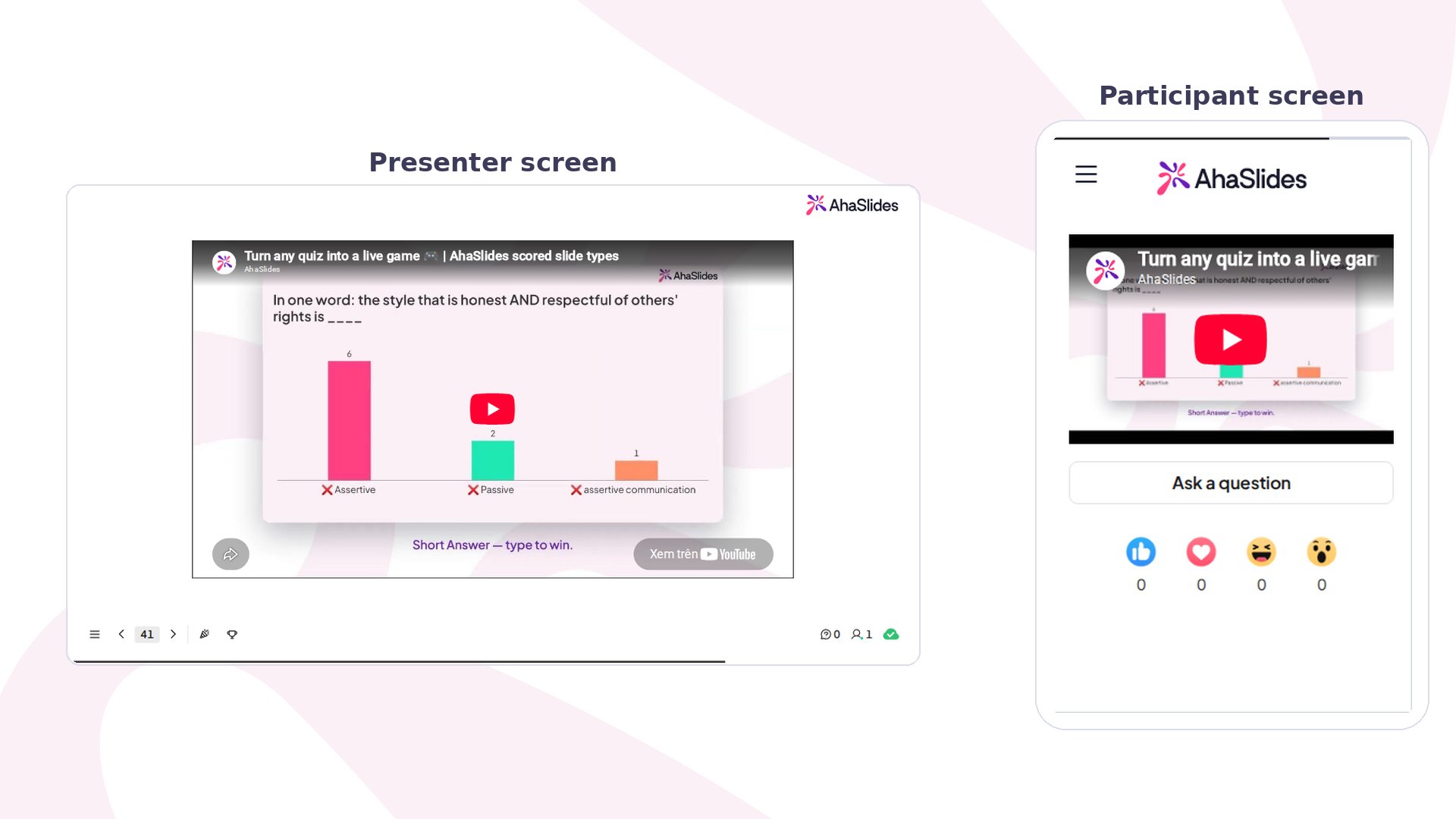
YouTube 幻灯片一览
创建 YouTube 幻灯片
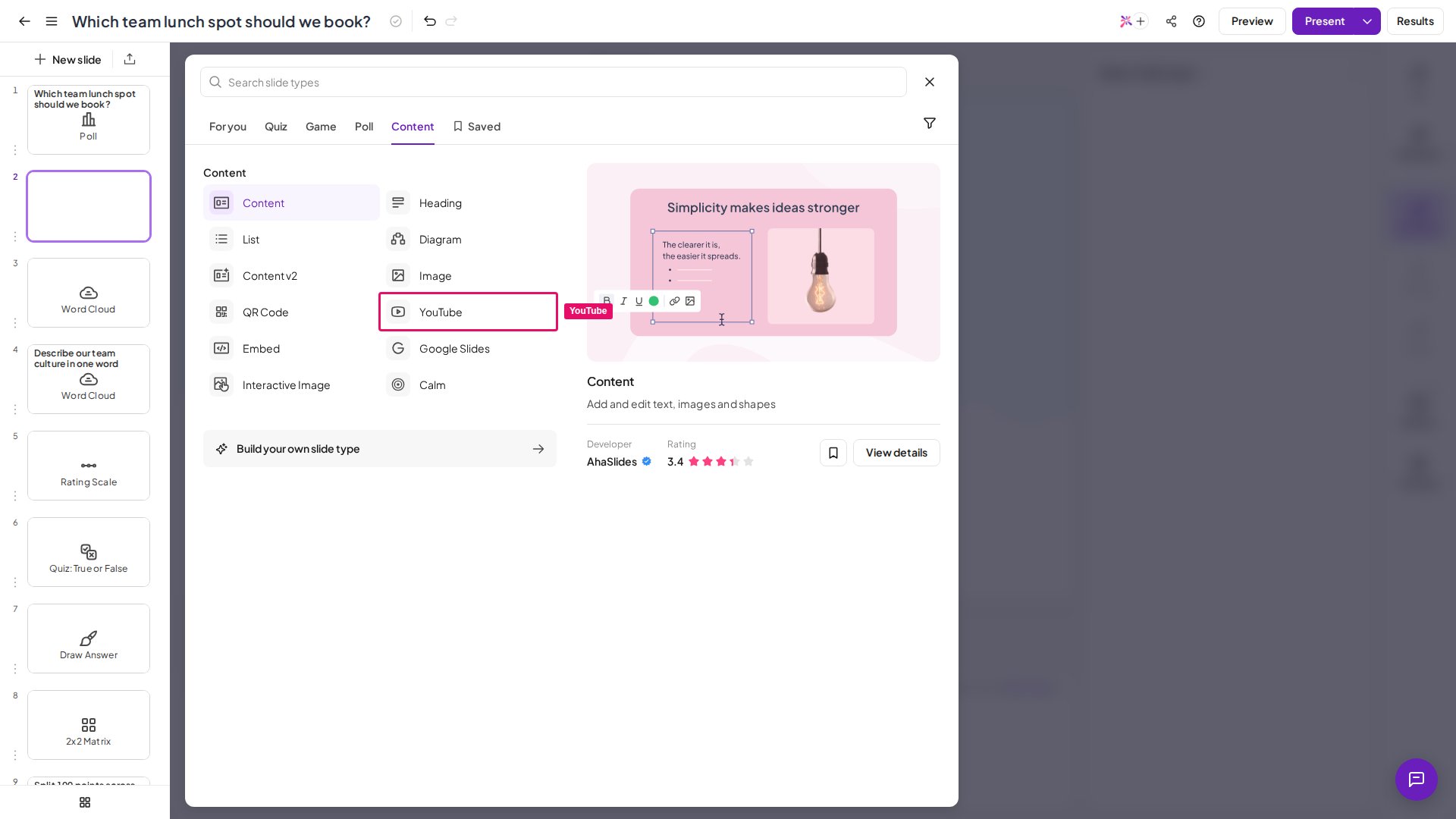
1
选择您的视频
选择您想在 AhaSlides 上播放的 YouTube 视频,并复制其链接。
2
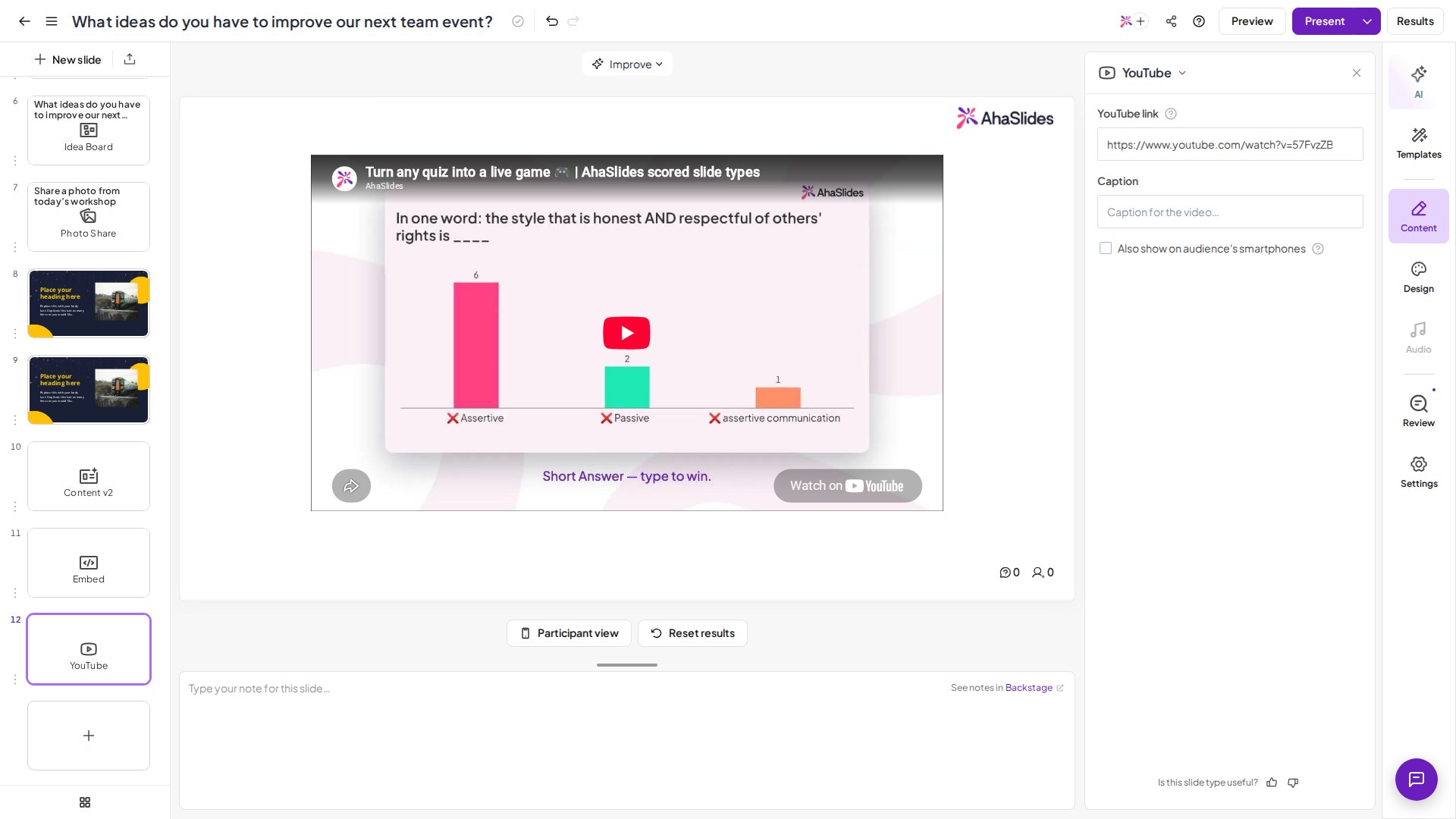
粘贴链接
将 YouTube 视频的链接粘贴到 YouTube 链接 (YouTube link) 字段中。
3
在观众设备上显示(可选)
如果您希望 YouTube 视频同时显示在观众的智能手机上,请勾选 同时在观众的智能手机上显示 (Also show on audience’s smartphones)。
观众需要自己点击视频上的播放按钮。
嵌入 YouTube Short
1
打开 Short
打开 YouTube Shorts 视频。
2
复制 URL
点击浏览器地址栏中的 URL。
3
替换单词
将 URL 中的 shorts 替换为 watch,然后按 Enter 键。
常见问题
我可以直接将 MP4 或其他视频文件上传到幻灯片吗?
我可以直接将 MP4 或其他视频文件上传到幻灯片吗?
不可以。AhaSlides 不支持直接上传视频文件,视频需通过链接添加。YouTube 视频请使用 YouTube 幻灯片,其他受支持的平台和 HTML 嵌入代码请使用嵌入幻灯片。如果您的视频是电脑上的 MP4 文件,请先将其上传到 YouTube(或嵌入幻灯片支持的其他平台),再把该链接粘贴到幻灯片中。如果您不想把视频放到 YouTube 上,还有另一种办法:先将视频上传到 Google Slides 演示文稿,然后通过 Google Slides 幻灯片把该演示文稿导入 AhaSlides。视频会在 Google Slides 演示文稿内部播放。
我可以将哪些文件直接上传到 AhaSlides?
我可以将哪些文件直接上传到 AhaSlides?
图片和音频可以从您的设备上传,请参阅图片上传指南和幻灯片音频、演示音频和音效。您还可以导入 PowerPoint 和 PDF 文件,详见导入 PowerPoint 演示文稿或 PDF 文件。
为什么我的 YouTube 视频不会自动开始播放?
为什么我的 YouTube 视频不会自动开始播放?
在 YouTube 幻灯片上,您和观众都需要自己点击视频上的 Play。如果您需要视频自动开始播放,请改为通过嵌入幻灯片添加,并在嵌入代码中加入
autoplay=1 参数。