

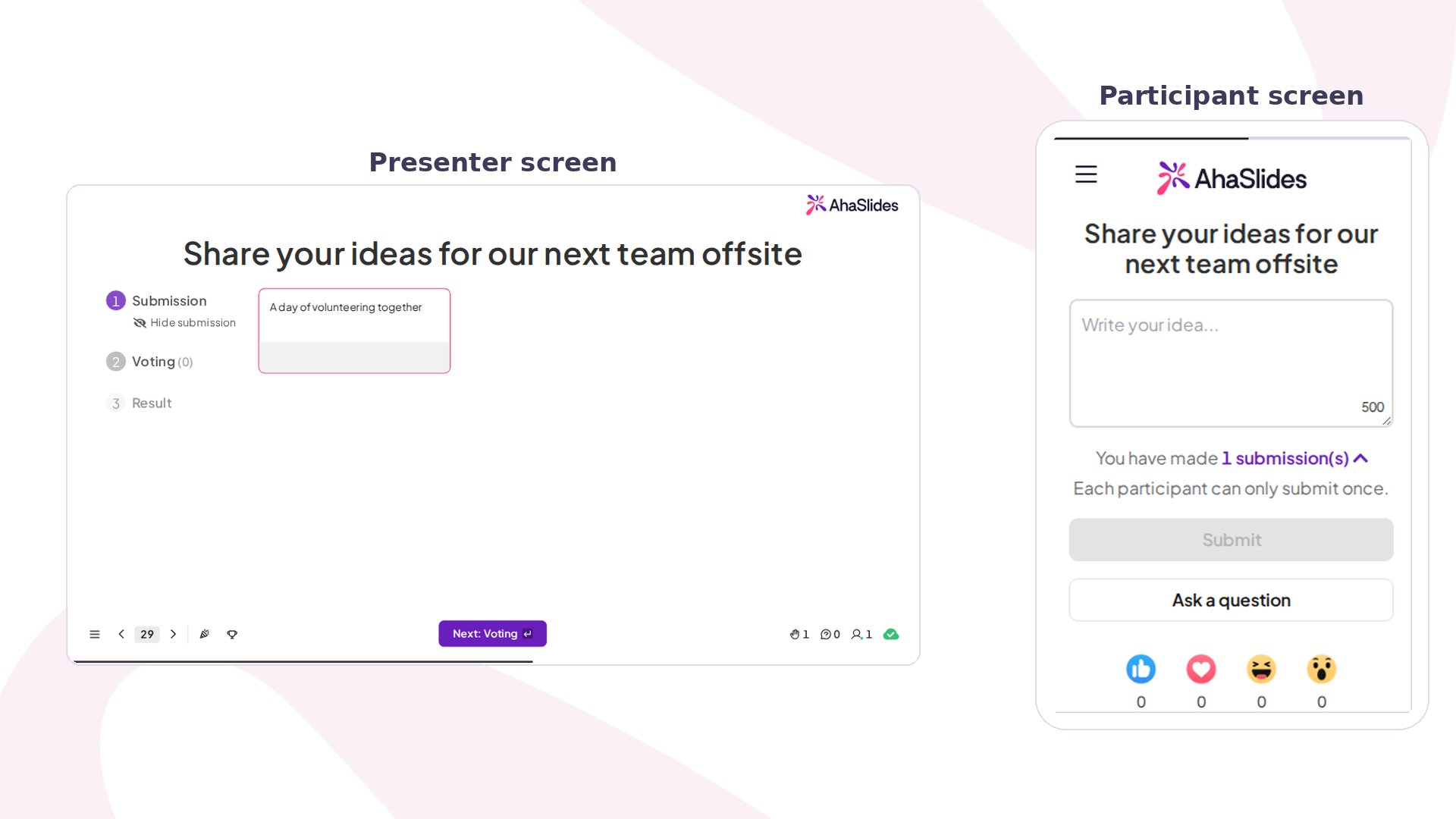
Brainstorm in sintesi
Creare una slide Brainstorm
1
Aggiungi una nuova slide
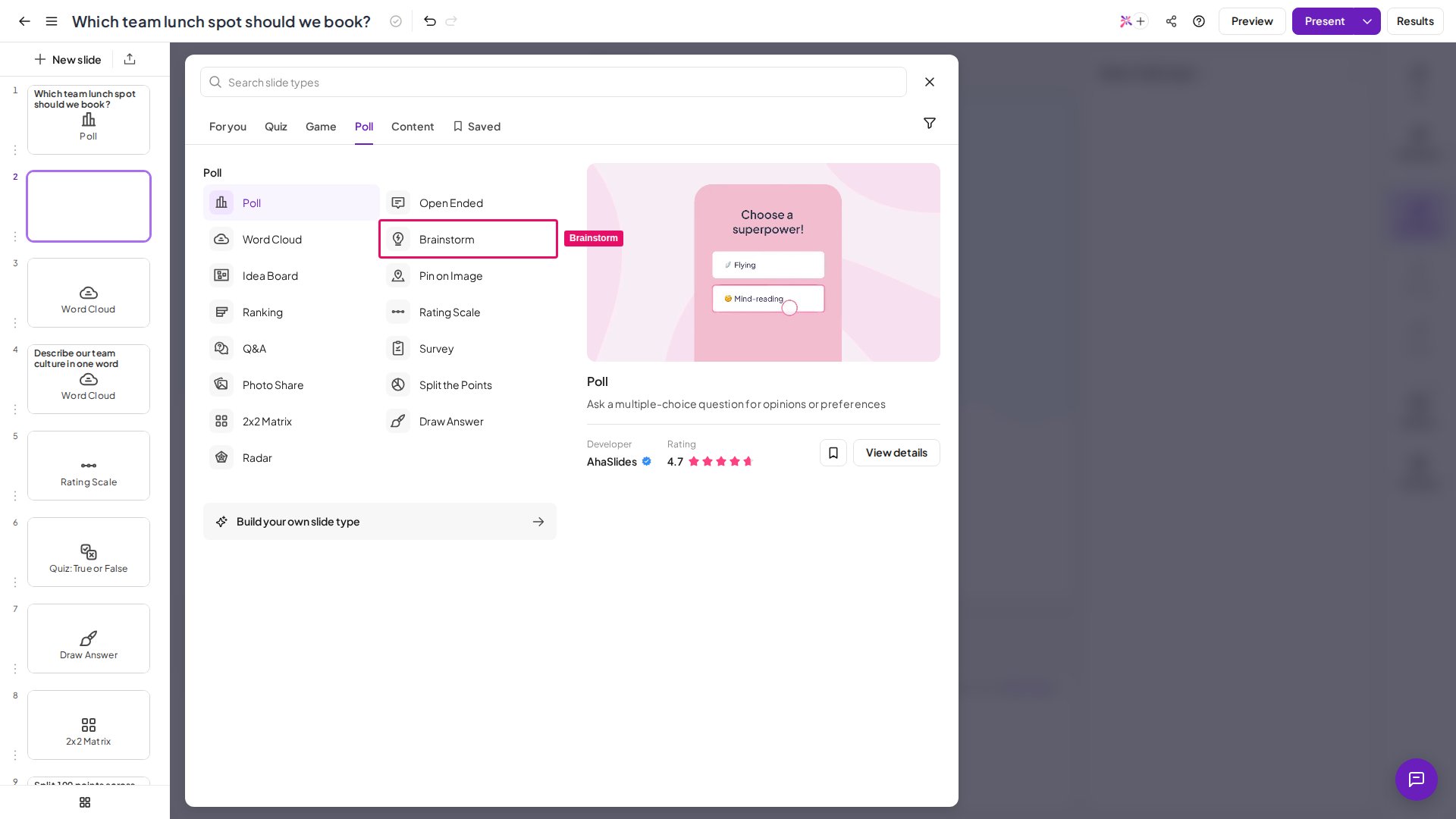
Fai clic su Nuova slide (New slide) nell’editor di AhaSlides e scegli la slide Brainstorm.
2
Scrivi la domanda
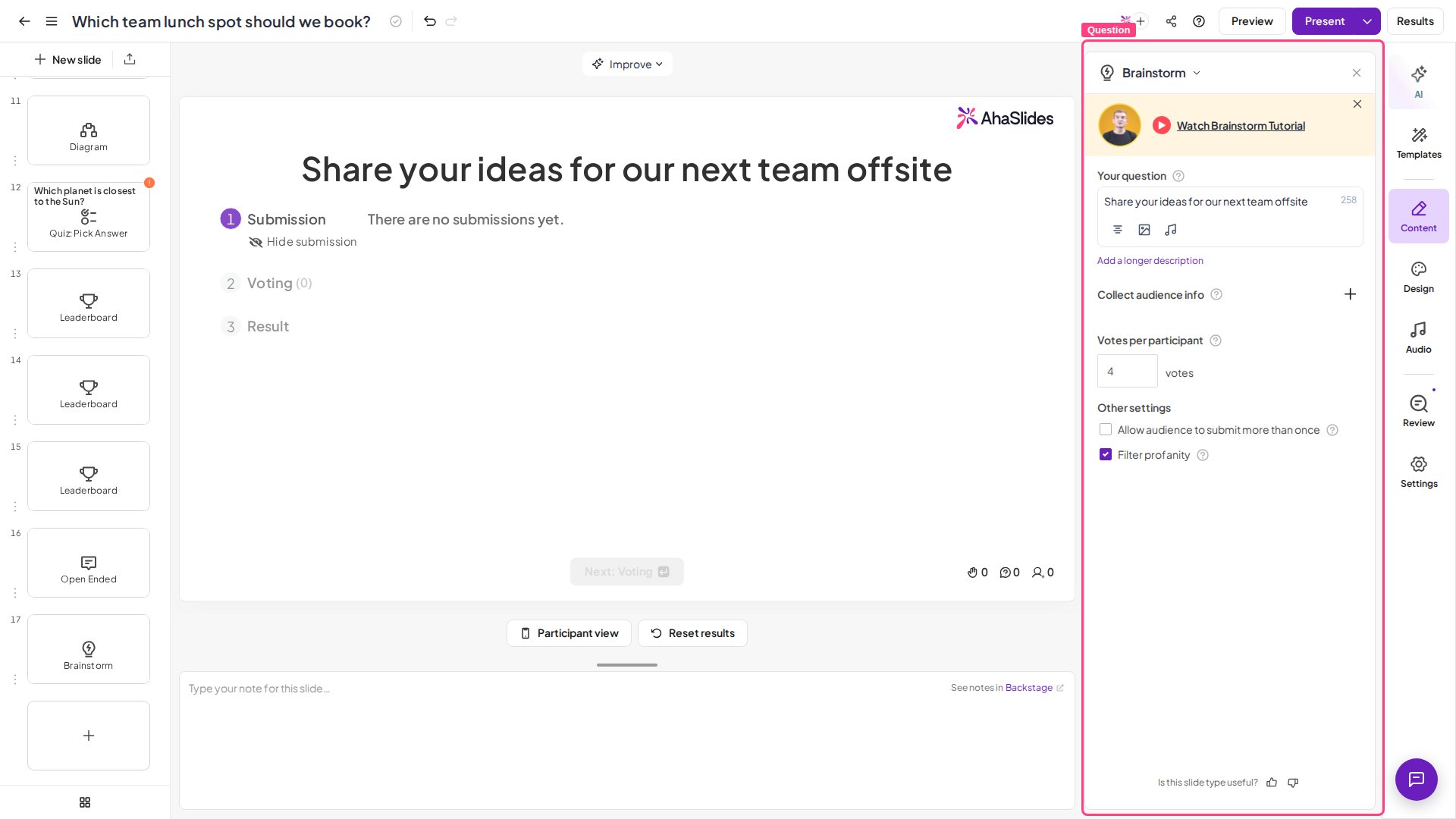
Inserisci la domanda o lo spunto su cui vuoi che i partecipanti facciano brainstorming.
3
Aggiungi campi extra (facoltativo)
Aggiungi eventuali campi aggiuntivi da far compilare ai partecipanti, come nome o e-mail. Nell’esportazione Excel questi dati compaiono nel foglio Participants, non accanto alle idee nel foglio Opinion Answers.
4
Imposta il numero di voti
Indica quanti voti ogni partecipante può dare alle idee degli altri.
5
Consenti più di un'idea
Nella scheda Contenuto (Content), sotto Altre impostazioni (Other settings), spunta Consenti al pubblico di inviare più di una volta (Allow audience to submit more than once) per permettere a ogni partecipante di inviare più di un’idea.
Presentare una slide Brainstorm
Quando presenti, il pubblico attraversa tre fasi:1
Fase 1: invio delle idee
I partecipanti scrivono le loro idee e compilano gli eventuali campi aggiuntivi che hai impostato. Le idee compaiono sullo schermo del presentatore nell’ordine in cui vengono inviate, fino a 200 idee per slide. Mostra o nascondi gli invii in qualsiasi momento facendo clic sull’icona dell’occhio sotto Submission.
2
Fase 2: votazione
Fai clic su Next: Voting per aprire la fase di votazione. I partecipanti vedono tutte le idee inviate e votano le preferite. Nascondi il conteggio dei voti durante la votazione facendo clic sull’icona dell’occhio sotto Voting, per una rivelazione più d’effetto alla fine.
3
Fase 3: risultato
Fai clic su Next: Result per ordinare tutti gli invii in base al numero di voti. Fai clic su un’idea per ingrandirla sullo schermo.
Brainstorm in modalità autoapprendimento
Se i partecipanti accedono alla slide in modalità autoapprendimento, attraversano le tre fasi sul proprio dispositivo senza aspettare che il presentatore vada avanti.I partecipanti che completano la slide prima non possono vedere le idee inviate dopo il loro voto, quindi chi invia in ritardo riceve meno voti. Per evitarlo, chiedi ai partecipanti di inviare prima le loro idee, poi di tornare quando tutti gli invii sono arrivati e solo allora iniziare a votare.
Impostazioni di Brainstorm
Hai una domanda?
Contatta il nostro team di assistenza: se hai effettuato l’accesso, usa l’icona della chat in basso a destra nella dashboard; altrimenti contattaci qui o scrivi a hi@ahaslides.com.
Vuoi entrare in contatto con altri utenti? Unisciti alla community di AhaSlides per condividere consigli, richiedere nuove funzionalità e scoprire come gli altri coinvolgono il loro pubblico.