

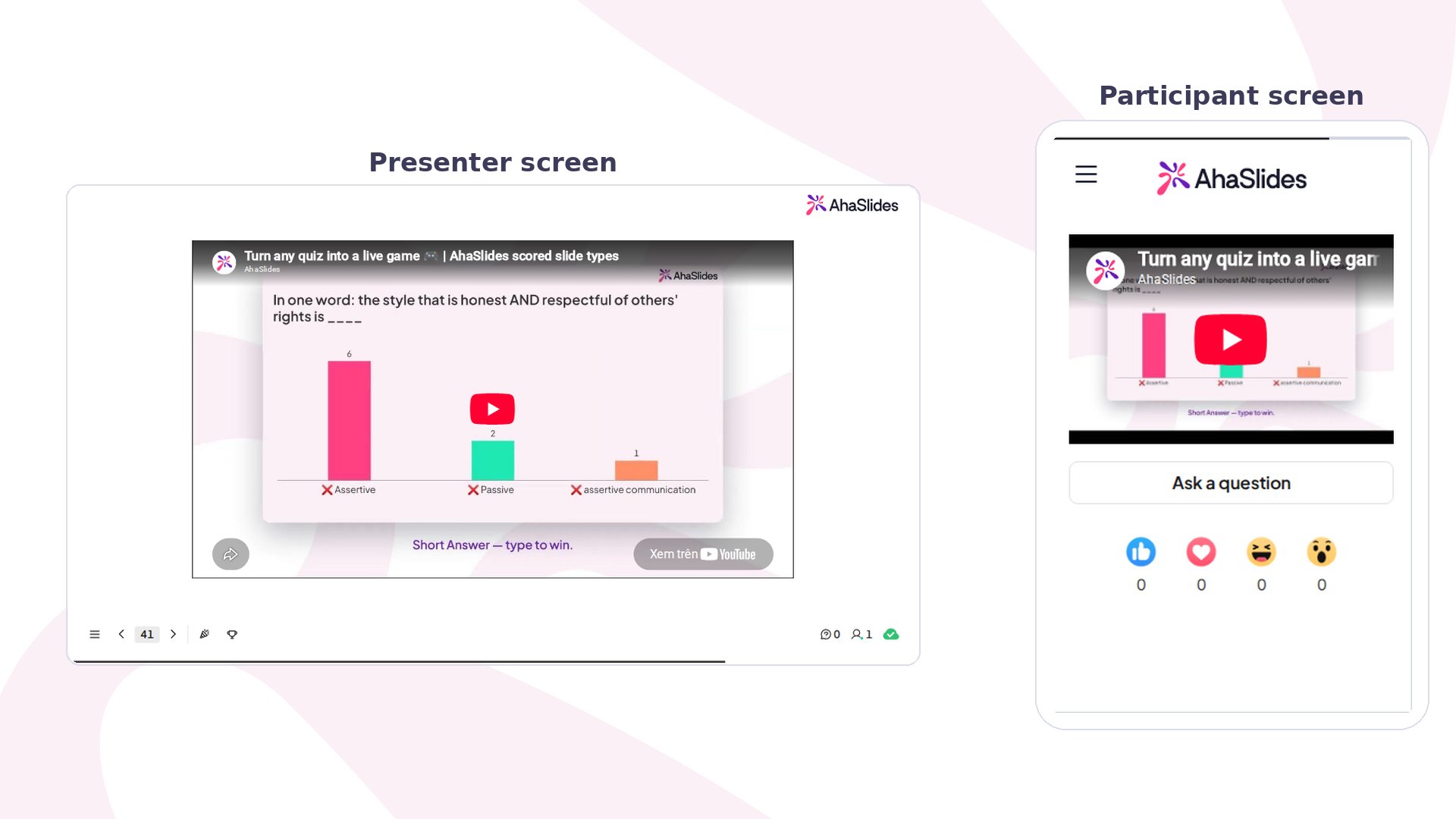
Slide YouTube in sintesi
Crea una slide YouTube
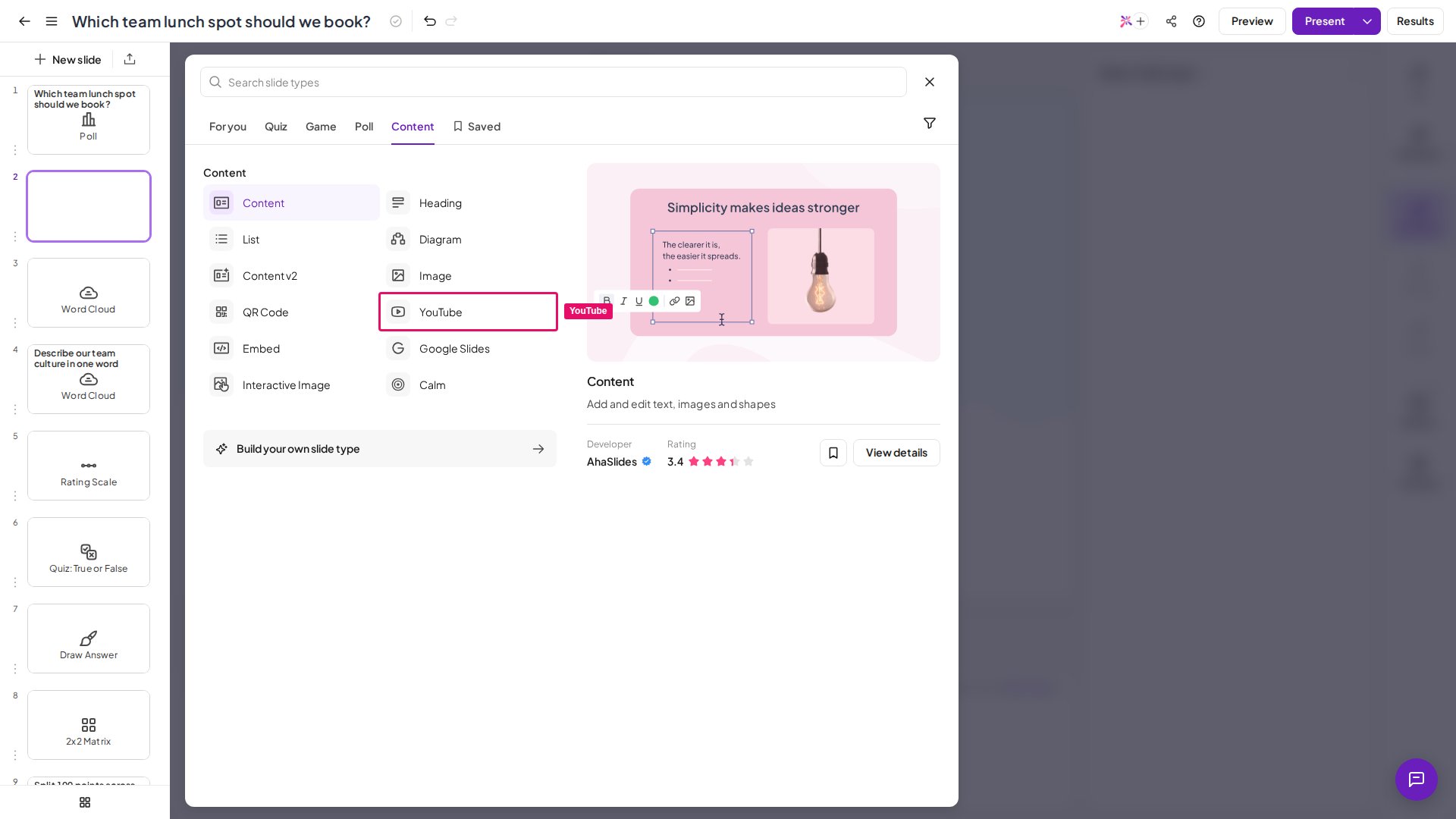
1
Scegli il video
Scegli il video YouTube che vuoi riprodurre su AhaSlides e copia il suo link.
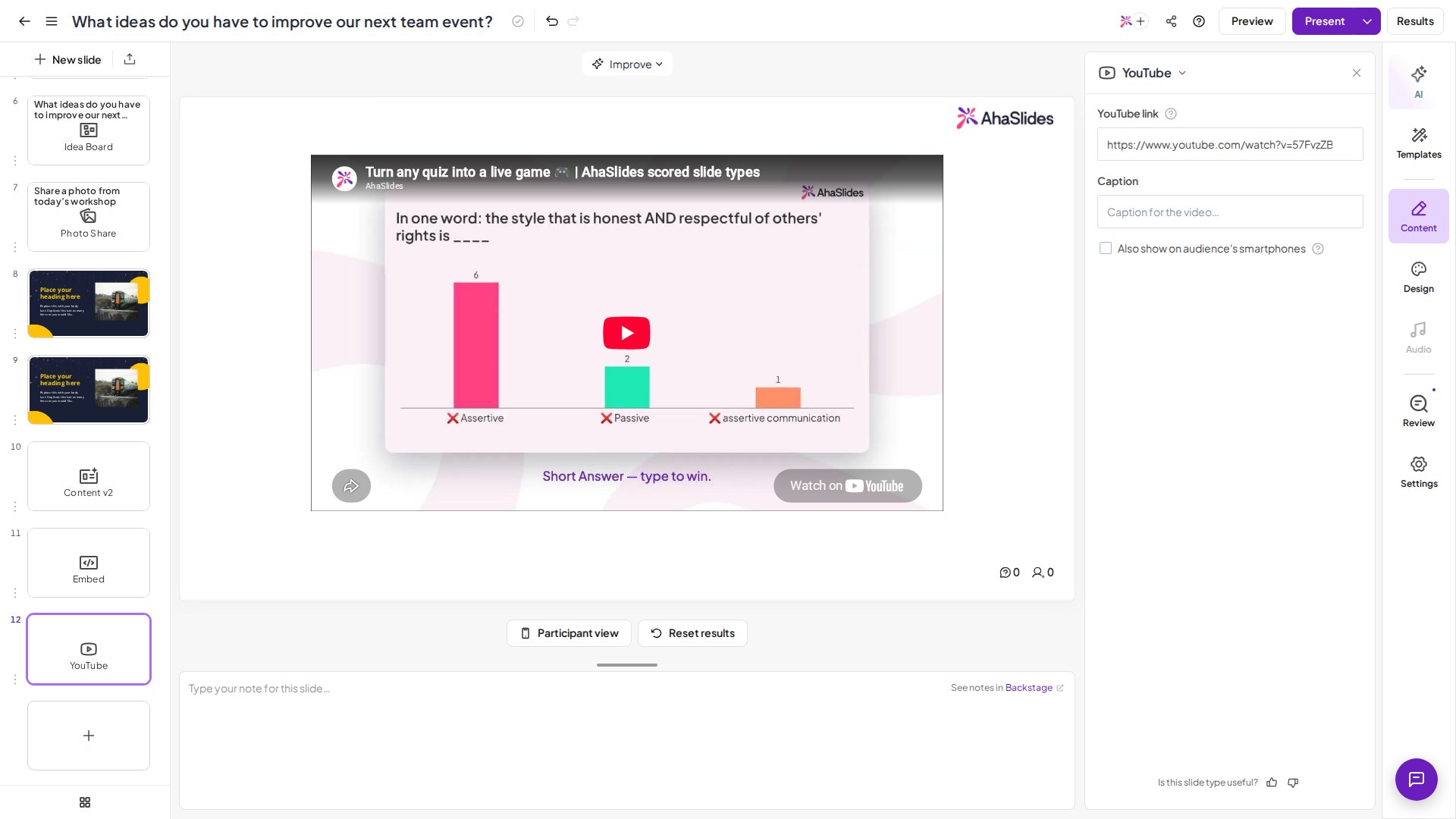
2
Incolla il link
Incolla il link del video YouTube nel campo Collegamento a YouTube (YouTube link).
3
Mostralo sui dispositivi del pubblico (facoltativo)
Seleziona la casella Mostra anche sugli smartphone del pubblico (Also show on audience’s smartphones) se vuoi che il video YouTube venga mostrato anche sugli smartphone del pubblico.
Il pubblico dovrà fare clic da solo sul pulsante Play del video.
Incorpora uno YouTube Short
1
Apri lo Short
Apri il video di YouTube Shorts.
2
Copia l'URL
Fai clic sull’URL nella barra degli indirizzi del browser.
3
Sostituisci la parola
Sostituisci la parola shorts con watch nell’URL, poi premi Invio.
Domande frequenti
Posso caricare direttamente su una slide un MP4 o un altro file video?
Posso caricare direttamente su una slide un MP4 o un altro file video?
No. AhaSlides non prevede il caricamento diretto di file video: i video si aggiungono tramite link. Usa una slide YouTube per un video YouTube, oppure la slide Embed per le altre piattaforme supportate e per il codice di incorporamento HTML.Se il tuo video è un MP4 sul computer, caricalo prima su YouTube (o su un’altra piattaforma supportata dalla slide Embed), poi incolla quel link nella slide.Se preferisci non mettere il video su YouTube, c’è un’altra strada: carica il video in una presentazione Google Slides, poi porta quella presentazione in AhaSlides con la slide Google Slides. Il video viene riprodotto dall’interno del deck di Google Slides.
Quali file posso caricare direttamente su AhaSlides?
Quali file posso caricare direttamente su AhaSlides?
Immagini e audio si possono caricare dal tuo dispositivo: vedi Linee guida per il caricamento delle immagini e Audio delle slide, audio della presentazione ed effetti sonori. Puoi anche importare file PowerPoint e PDF, come spiegato in Importare una presentazione PowerPoint o un file PDF.
Perché il mio video YouTube non parte da solo?
Perché il mio video YouTube non parte da solo?
In una slide YouTube, sia tu sia il pubblico premete Play sul video. Se ti serve che il video parta automaticamente, aggiungilo invece tramite la slide Embed e includi il parametro
autoplay=1 nel codice di incorporamento.