

Diagram in breve
Usa una slide Diagram ogni volta che devi mostrare relazioni, processi, dati o strutture invece di un elenco di parole o del risultato di un sondaggio. La slide supporta sette tipi di diagramma:
- Flussi di processo e diagrammi di rete: mostrano come si collegano passaggi o sistemi.
- Organigrammi e alberi decisionali: costruiscono gerarchie con livelli annidati.
- Grafici a barre, a colonne, a linee, a torta e ad anello: mostrano dati numerici con etichette.
- Timeline, roadmap e piramidi: dispongono elementi in sequenza o a strati.
- Confronti: analisi SWOT, quadranti, confronti binari.
- Nuvole di parole: visualizzano i termini con dimensioni in base al peso.
- Infografiche personalizzate: scrivi direttamente la sintassi AntV per avere il controllo totale.
Creare una slide Diagram
1
Aggiungi la slide
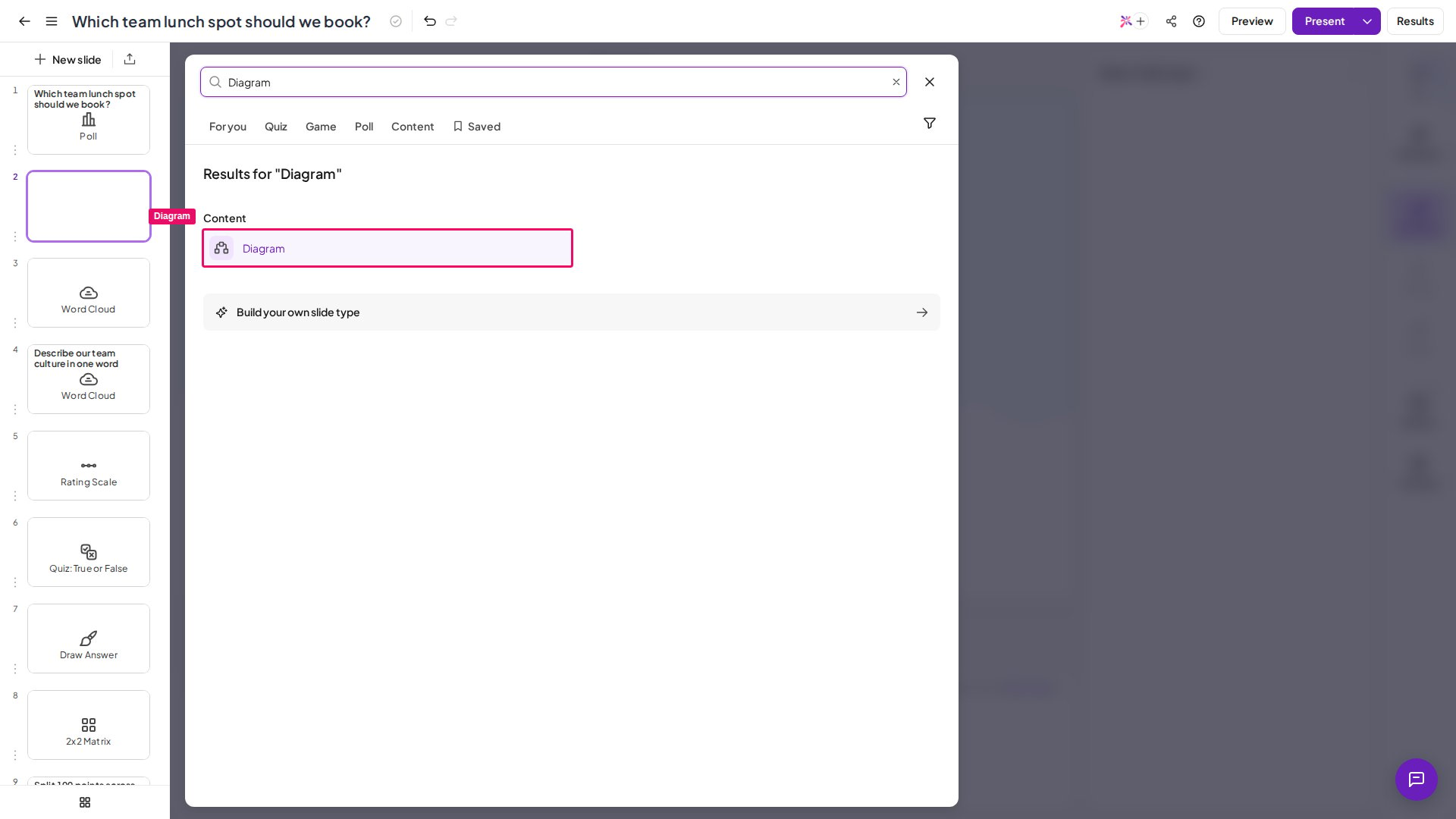
Nell’editor, clicca su Nuova slide e seleziona Diagram nella scheda Contenuto del selettore dei tipi di slide.
2
Scegli un tipo di diagramma
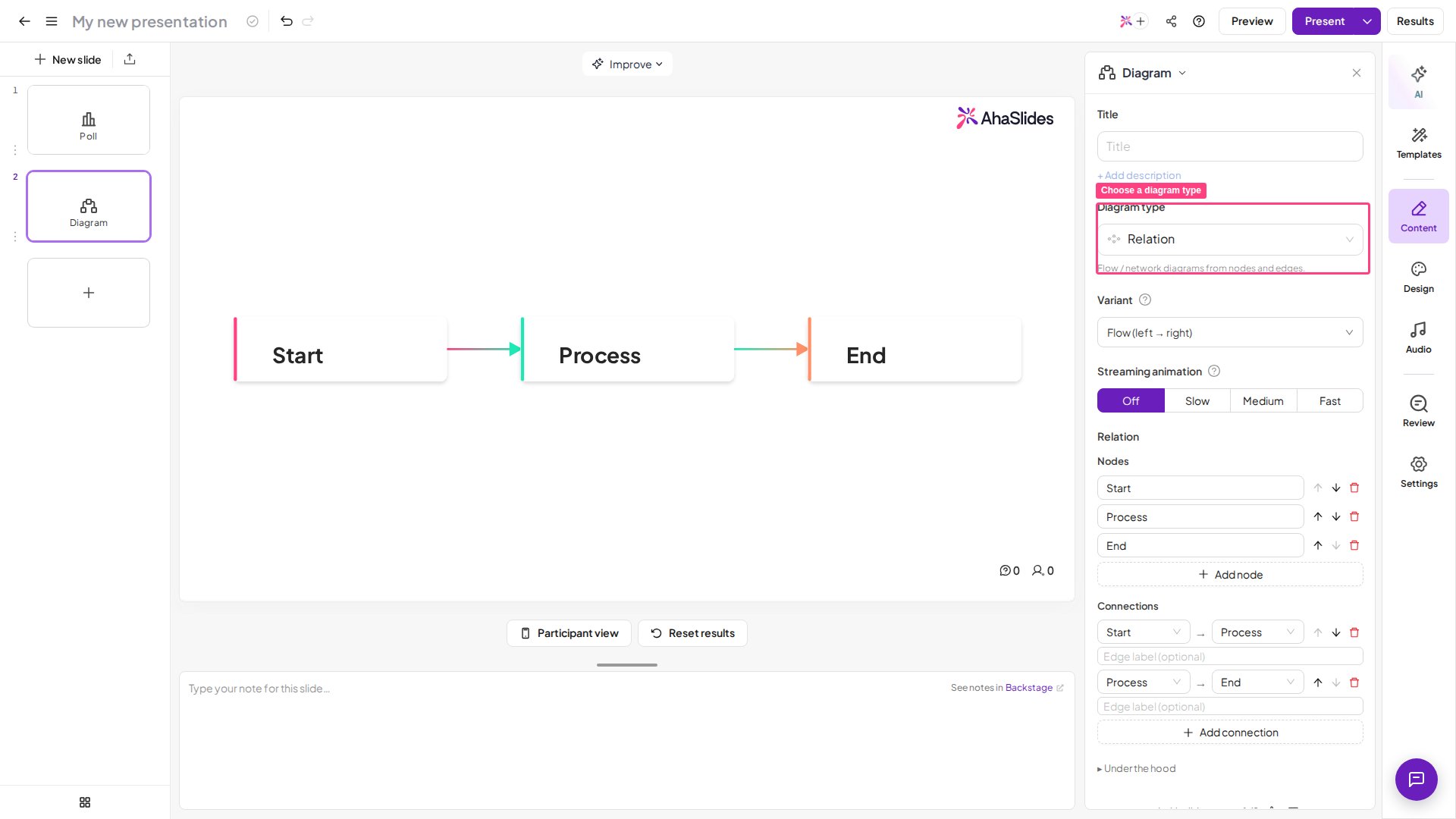
Nel pannello a destra, apri il menu a tendina Diagram type e scegli il tipo adatto ai tuoi contenuti. La tela mostra l’anteprima del diagramma mentre cambi tipo.
3
Scegli una variante
Apri il menu a tendina Variant per scegliere come viene disposto visivamente il diagramma. Nel menu compaiono anteprime visive che ti aiutano a scegliere.
4
Inserisci i tuoi contenuti
A seconda del tipo: aggiungi nodi e connessioni (Relation), annida nodi figli sotto una radice (Hierarchy), aggiungi elementi con etichette e descrizioni (Items), aggiungi punti dati con etichette e valori (Chart), aggiungi parole con i pesi (Word Cloud), aggiungi gruppi e i loro elementi (Compare), oppure scrivi direttamente la sintassi AntV (Advanced).
5
Imposta l'animazione in streaming (facoltativo)
Usa il controllo Streaming animation per animare il diagramma quando la slide compare per la prima volta. Le opzioni sono Off (predefinita), Slow, Medium e Fast.
6
Aggiungi un titolo (facoltativo)
Scrivi un titolo nel campo Title in cima al pannello a destra, con una breve descrizione facoltativa sotto.
La slide Diagram al momento non è supportata dallo strumento
create_slides() dell’MCP di AhaSlides. Aggiungi le slide Diagram manualmente nell’editor.Presentare una slide Diagram
Quando arrivi a una slide Diagram durante una presentazione, il diagramma riempie l’area della slide sullo schermo del presentatore. I partecipanti che guardano dai propri dispositivi vedono lo stesso visual in sola lettura: su una slide Diagram il pubblico non deve rispondere né interagire. Se l’animazione in streaming è attiva, il diagramma si anima quando la slide compare per la prima volta.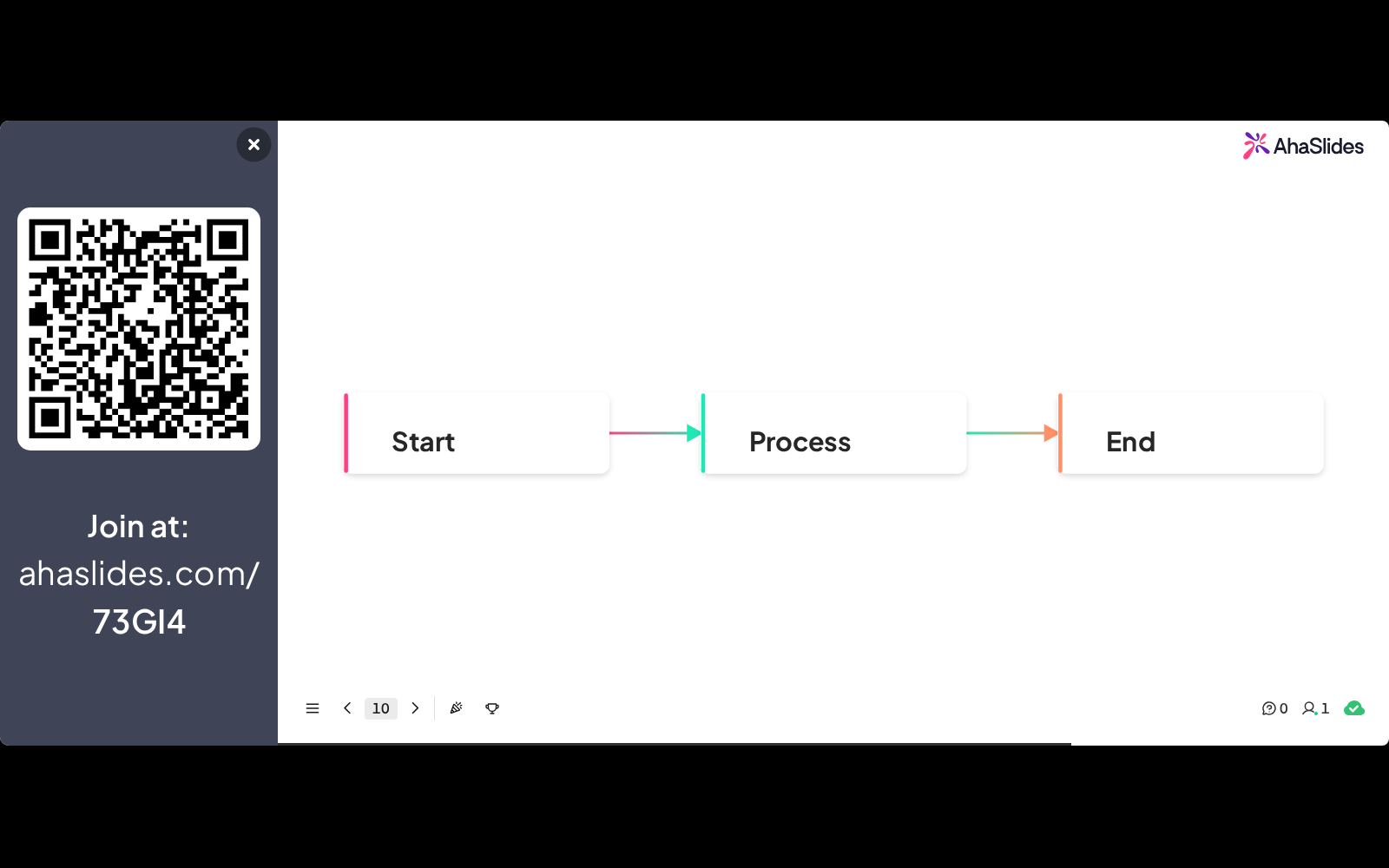
Tipi di diagramma e varianti
Il tipo di diagramma Word Cloud produce una nuvola di parole statica e ponderata che configuri tu: è diverso dalla slide Nuvola di parole interattiva, in cui i partecipanti inviano risposte dal vivo.
Slide Diagram e slide Contenuto
Hai una domanda?
Contatta il nostro team di assistenza: se hai effettuato l’accesso, usa l’icona della chat in basso a destra nella dashboard; altrimenti contattaci qui o scrivi a hi@ahaslides.com.
Vuoi entrare in contatto con altri utenti? Unisciti alla community di AhaSlides per condividere consigli, richiedere nuove funzionalità e scoprire come gli altri coinvolgono il loro pubblico.