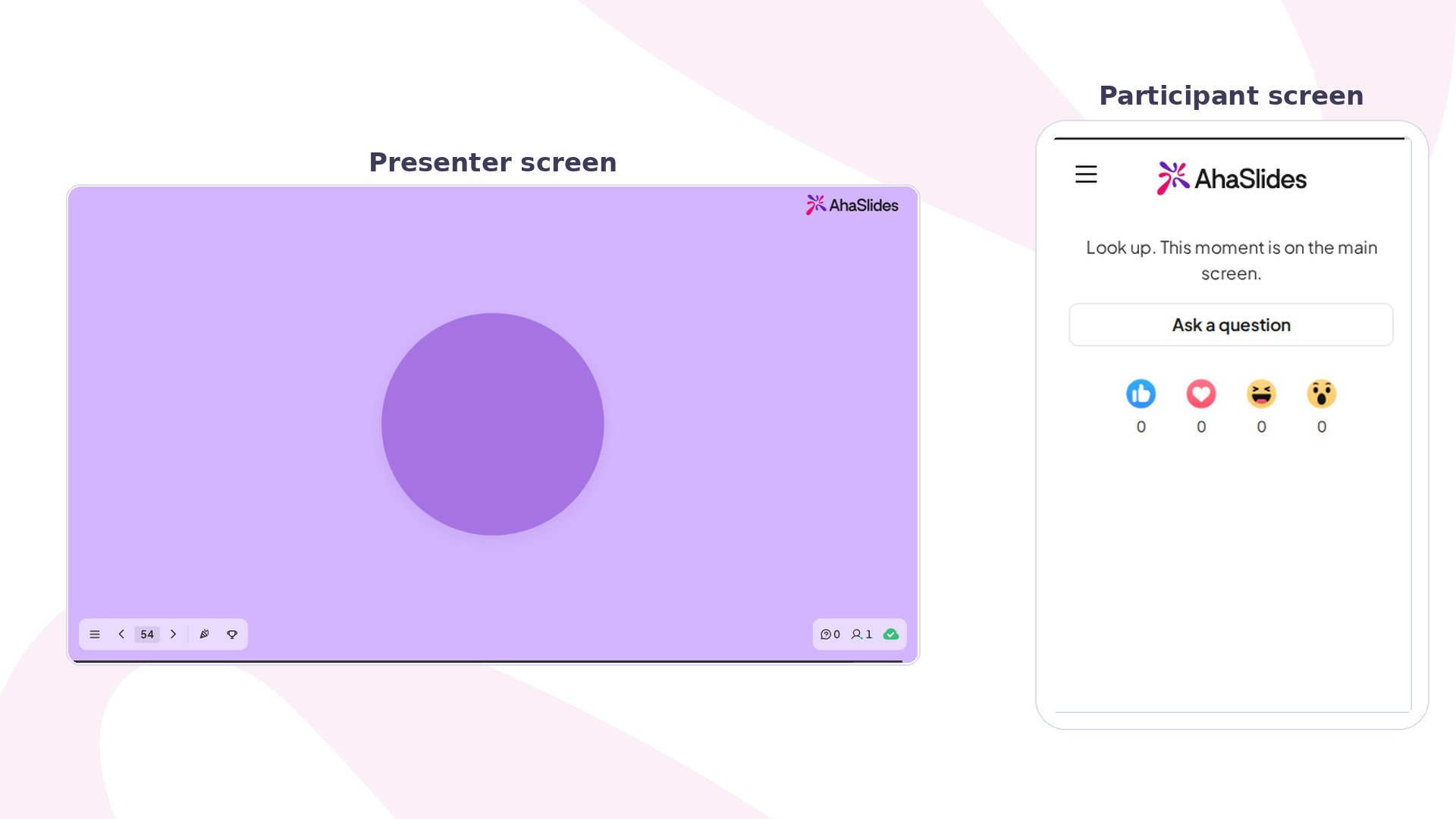
Calm è una breve pausa per tutta la sala. Lo schermo si riempie di un colore tenue e di un cerchio che si allarga e si restringe lentamente, con le indicazioni Breathe in, Hold e Breathe out, mentre tutti respirano insieme. Niente punteggio e nessun voto: sui loro telefoni i partecipanti vedono solo lo stesso colore e una riga che li invita a guardare lo schermo principale.
Slide Calm di AhaSlides in anteprima, con il cerchio che respira sullo schermo del presentatore accanto alla vista del telefono del partecipante

Calm in sintesi

Come usare Calm

  1. Nell’editor, clicca su Nuova slide (New slide) e scegli Calm. Una nuova slide è già pronta da usare, quindi puoi saltare le impostazioni.
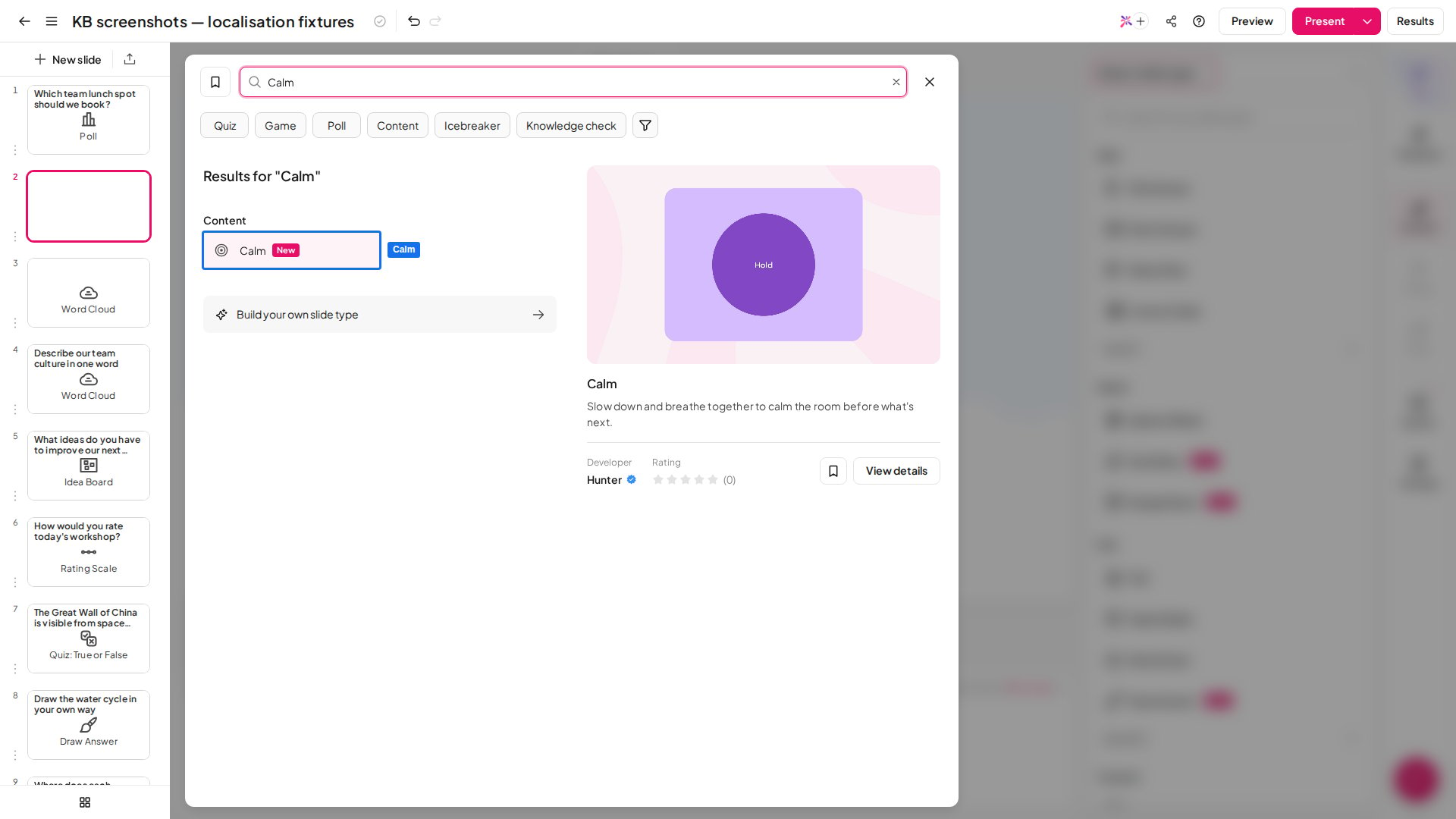
    Il selettore dei tipi di slide di AhaSlides con il tipo di slide Calm evidenziato
  2. Se vuoi, apri le impostazioni della slide e scegli quanto dura il momento, il colore e quali suoni riprodurre (vedi Impostazioni di Calm).
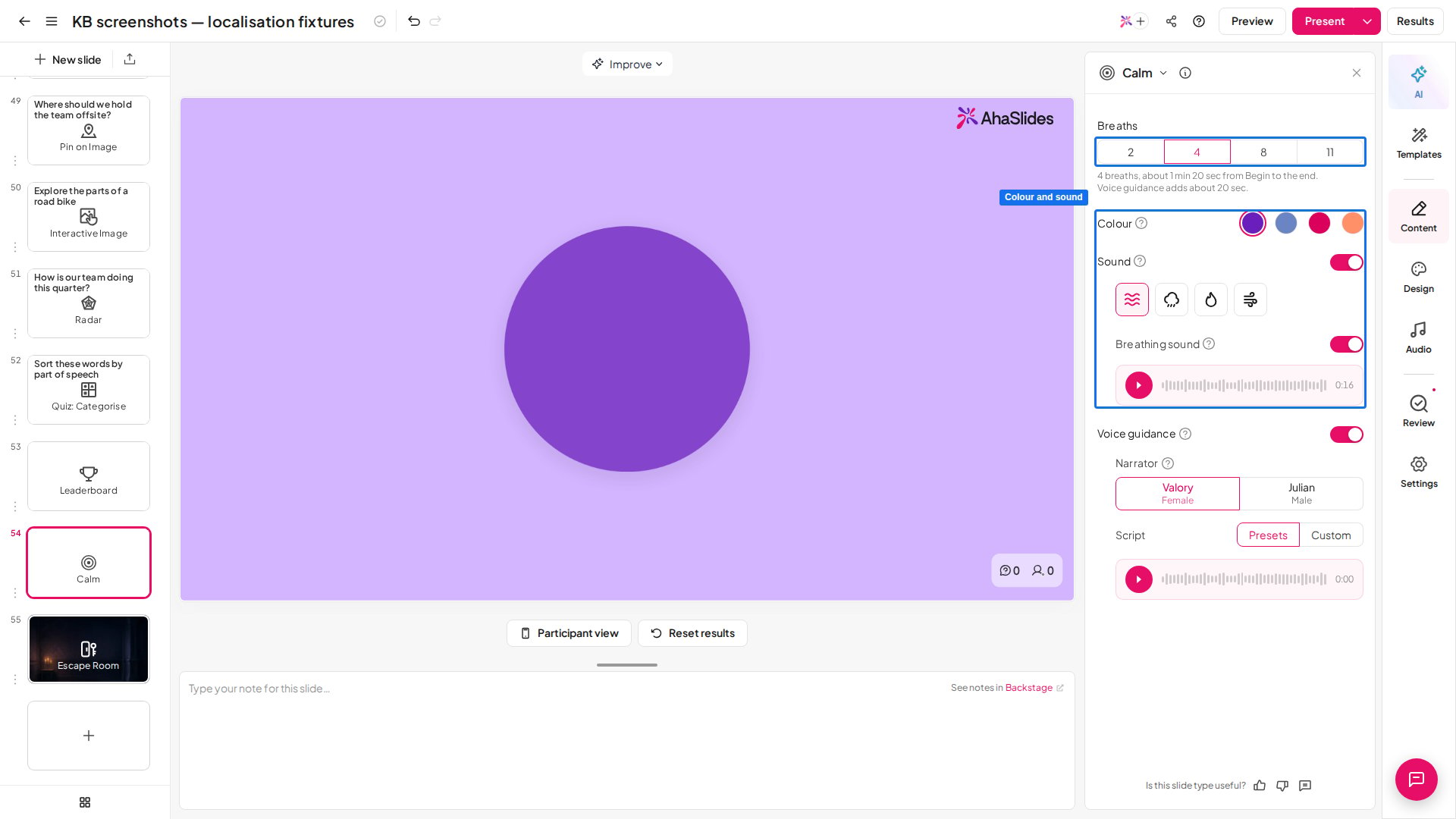
    Una slide Calm di AhaSlides nell'editor con le impostazioni dei respiri, del colore e del suono evidenziate
  3. Clicca su Presente (Present) quando la sala ha bisogno di una pausa. La slide aspetta te, quindi decidi tu quando parte.
  4. Clicca su Begin (o premi Space) per iniziare. Il cerchio respira per la durata che hai scelto, poi si ferma e mostra Session complete.
  5. Usa Pause e Resume (o premi Enter) per fermare e riprendere, Restart (o premi R) per ricominciare, oppure Replay al termine. Poi passa alla slide successiva.

Impostazioni di Calm

Il suono esce solo dallo schermo del presentatore; i telefoni dei partecipanti restano silenziosi. Se disattivi l’audio nella presentazione, anche Calm resta silenziosa.

Idee per usare Calm

  • Inizio di una sessione — apri con un minuto di respirazione per far arrivare e sistemare le persone.
  • Tra attività intense — rilassa la sala dopo un gioco rumoroso o un quiz a risposta rapida.
  • Prima di un quiz o di un esame — dai a chi è in ansia un momento per ritrovare la calma.
  • Dopo una discussione pesante — chiudi con delicatezza un argomento difficile prima di proseguire.
  • Pubblico neurodivergente e sensibile agli stimoli — un momento prevedibile e silenzioso, senza interazione, può aiutare a rifocalizzarsi.

Calm e gli altri tipi di slide

  • Non è un check-in — per chiedere come si sentono le persone, usa un sondaggio o una scala di valutazione.
  • Non è una slide di pausa con un messaggio — Calm non mostra testo proprio. Per un titolo o un messaggio di pausa, usa una slide Content.

Domande frequenti

I partecipanti devono fare qualcosa?

No. I loro telefoni mostrano il colore di Calm e una riga che li invita a guardare lo schermo principale. Non viene raccolto nulla, quindi non c’è niente da vedere nel tuo report.

Posso usare Calm senza alcun suono?

Sì. Disattiva Sound per non avere né il suono di sottofondo né quello del respiro, e disattiva Voice guidance per non avere la voce.

Il pubblico sentirà il suono sui telefoni?

No. Tutto il suono esce dallo schermo di presentazione, quindi riproducilo dagli altoparlanti o condividi l’audio del computer se presenti online. A volte i browser aspettano un primo clic prima di riprodurre l’audio. Se vedi un invito a cliccare, clicca in un punto qualsiasi della slide.

Calm conta per qualche limite?

No. Non raccoglie risposte, quindi non viene conteggiata ed è illimitata.

Posso cambiare le indicazioni o aggiungere un mio testo?

No. Il cerchio, le indicazioni e la riga finale sono fissi e la slide non mostra testo proprio. Hai una domanda? Contatta il nostro team di assistenza: se hai effettuato l’accesso, usa l’icona della chat in basso a destra nella dashboard; altrimenti contattaci qui o scrivi a hi@ahaslides.com. Vuoi entrare in contatto con altri utenti? Unisciti alla community di AhaSlides per condividere consigli, richiedere nuove funzionalità e scoprire come gli altri coinvolgono il loro pubblico.