

Interactive Image in sintesi
Come usare Interactive Image
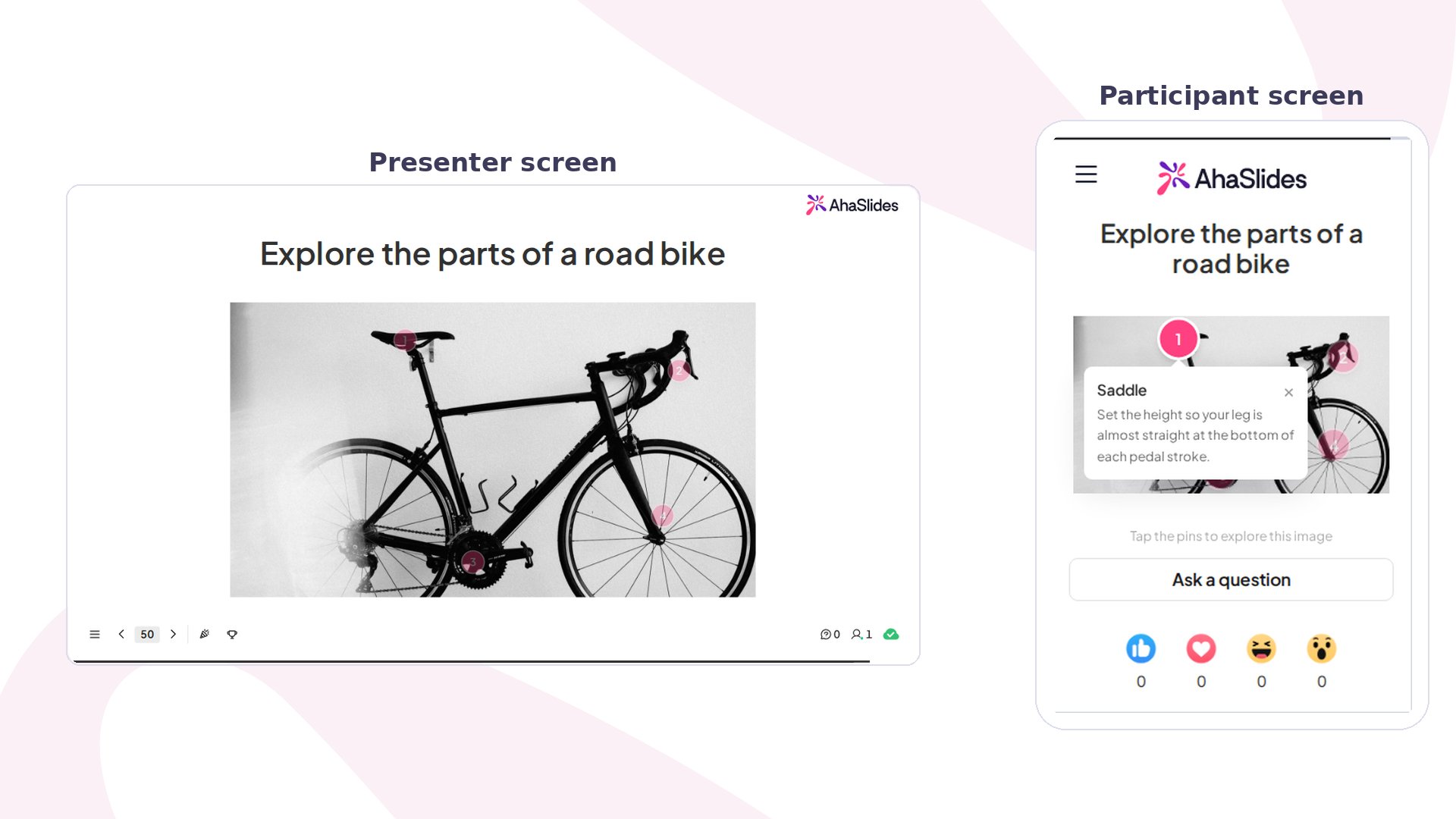
Posiziona fino a otto hotspot su un’immagine caricata. Ognuno contiene una breve nota — un titolo e una o due righe — e i segnaposto sono numerati nell’ordine in cui li aggiungi. Quando presenti, ogni partecipante vede l’intera immagine sul proprio telefono e tocca un segnaposto qualsiasi per aprire la sua nota, in qualsiasi ordine e quante volte vuole. Toccando di nuovo un segnaposto, la sua nota si chiude.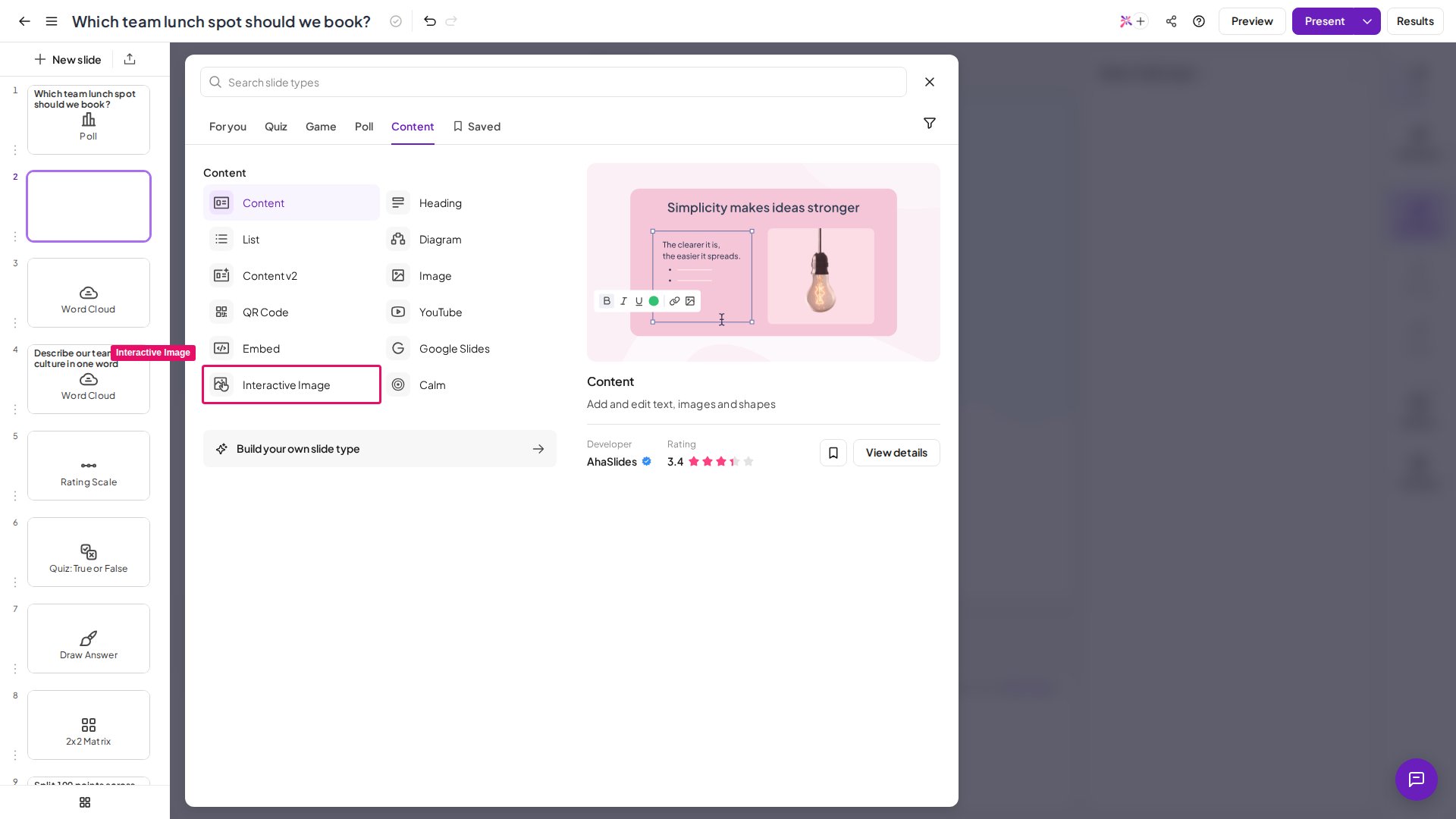
1
Aggiungi la slide
Nell’editor, clicca su Nuova slide (New slide) e scegli Interactive Image dal selettore dei tipi di slide.
2
Carica la tua immagine
Aggiungi un’immagine — un diagramma, una mappa, lo screenshot di un prodotto o una foto. Riempie la slide, quindi scegli qualcosa che valga la pena esplorare.
3
Posiziona gli hotspot
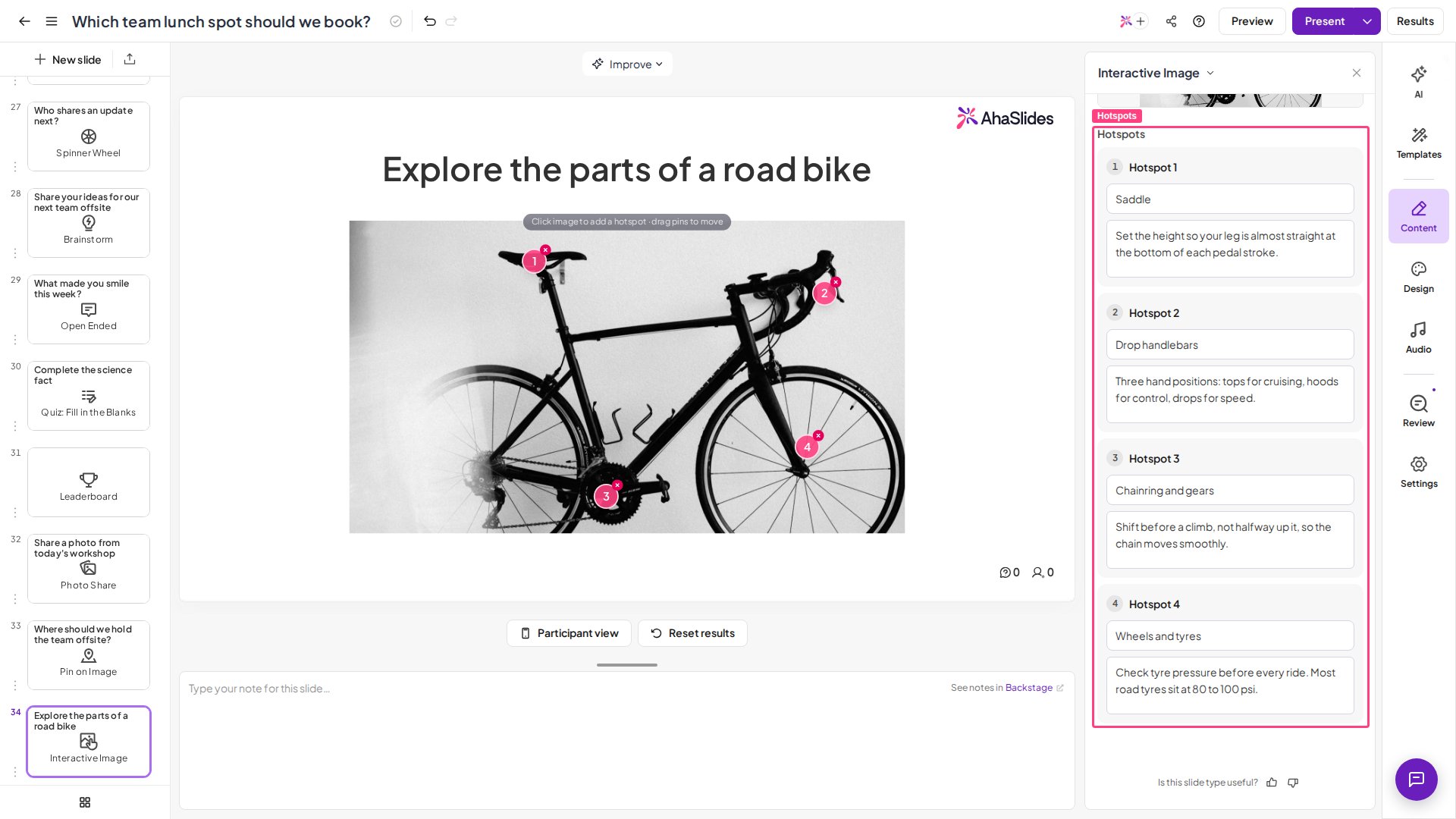
Clicca in un punto qualsiasi dell’immagine per aggiungere un hotspot, fino a otto, nell’ordine che vuoi far seguire alle persone. Trascina un segnaposto per spostarlo oppure eliminane uno per liberare uno slot.
4
Scrivi ogni nota
Dai a ogni hotspot un titolo (fino a 40 caratteri) e una nota (fino a 150 caratteri). Un contatore mostra quanti caratteri ti restano. Fai in modo che ogni nota sia autonoma, perché le persone le leggono in qualsiasi ordine.
Anteprima e presentazione
Clicca su Anteprima (Preview) nell’intestazione in alto per controllare prima le viste del presentatore e del partecipante. Quando presenti, l’immagine riempie lo schermo principale con segnaposto leggibili anche dal fondo della sala. Aprire una nota sul grande schermo non controlla il telefono di nessuno: ognuno continua a leggere con i propri tempi.Idee per usare Interactive Image
Interactive Image è adatta a ogni momento in cui un’immagine contiene i dettagli e vuoi che la sala la esplori, non che voti.Scuola
- Diagrammi e anatomia: etichetta le parti di un sistema e lascia che gli studenti tocchino ciascuna per leggere come funziona.
- Mappe e linee del tempo: fissa il contesto a luoghi o date per lo studio con i propri tempi.
Formazione e workshop
- Guide ai processi: segna ogni passaggio di un flusso di lavoro o di una planimetria di sicurezza su una sola immagine.
- Tour del prodotto: annota uno screenshot perché i partecipanti esplorino l’interfaccia con i propri tempi.
Riunioni ed eventi
- Organigrammi o planimetrie: lascia che le persone tocchino in giro per trovare ciò che le riguarda.
- Contenuti visivi ricchi: trasforma un’infografica fitta in qualcosa che la sala può leggere sui propri dispositivi.