プレゼン終了後に、参加者から受け取った回答つきの全スライドの静止画像をエクスポートできます。画像は PDF または JPG のどちらかで書き出せます。PowerPoint(.pptx)へのエクスポートはありません。 各参加者がどの回答を選択または送信したかをまとめたスプレッドシートなど、回答データをエクスポートしたい場合は、データを Excel にエクスポートするをご覧ください。PDF や JPG のエクスポートと同様に、データを Excel にエクスポートする (Export data to Excel) はすべてのプランで利用できるわけではありません。ご利用のプランに含まれていない場合は、アップグレードを案内する画面が表示されます。
PDF/JPG へのエクスポート機能は、有料プランのユーザーのみご利用いただけます。
PDF をエクスポートする際は、非公開の発表者ノートを含めるかどうかを選べます。スライドに発表者ノートがある場合、ダウンロード画面に 発表者ノートを含める (Include speaker notes) のチェックボックスが表示され、初期状態でオンになっています。オンのままにするとノートが PDF に追加され、オフにするとスライドの内容と参加者の回答だけがエクスポートされます。各ノートはスライドのページ下部にあるノート枠に印刷され、PDF ビューアーのコメントパネルにもコメントとして表示されます。PowerPoint のノートのエクスポートとは異なり、ノートが別ページになることはありません。このオプションは PDF のエクスポートにのみ適用されます。JPG(画像)のエクスポートに発表者ノートが含まれることはありません。 PDF をエクスポートすると、スライド 1 枚につき 1 ページの 1 つのドキュメントが作成されます。JPG をエクスポートすると、各スライドの JPG 画像を 1 枚ずつ収めた ZIP フォルダーがダウンロードされます。

スライド画像をエクスポートする方法

スライドを PDF または JPG にエクスポートするには、有料プランが必要です。Free プランで PDF または JPEG を選ぶと、ダウンロードは始まらず、アップグレードを案内する画面が開きます。 スライドをエクスポートできる場所は 3 つあります。 1. 共有メニューから。 プレゼンテーションエディターの右上にある プレビュー (Preview) の近くの 共有 (Share) アイコンをクリックするか、私のプレゼンテーション (My Presentations) ページでプレゼンテーションを右クリックして 共有 (Share) を選びます。共有 (Share) メニューで ダウンロード (Download) を開き、PDF document (.pdf) または JPEG image (.jpg) を選びます。
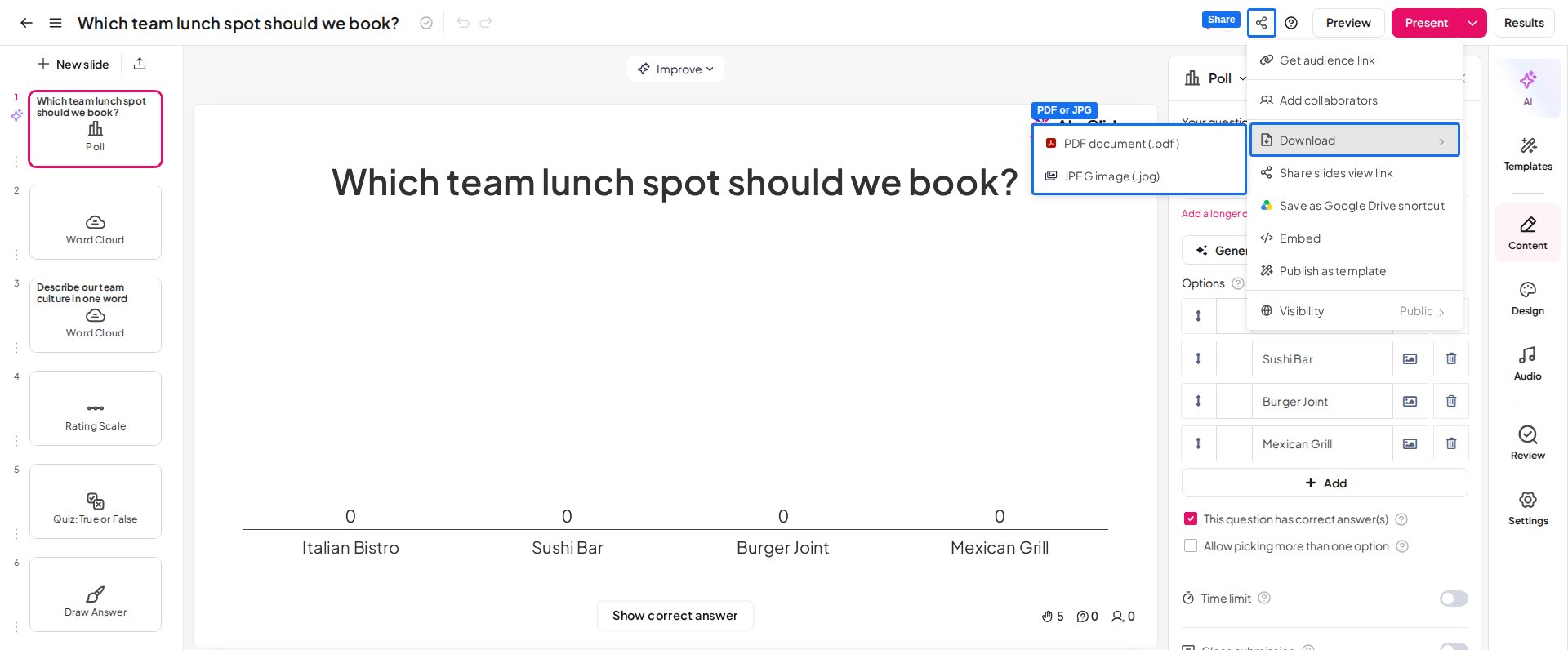
AhaSlides エディターの「Share」メニュー。「Download」を開き、PDF document (.pdf) と JPEG image (.jpg) のオプションが強調表示されています
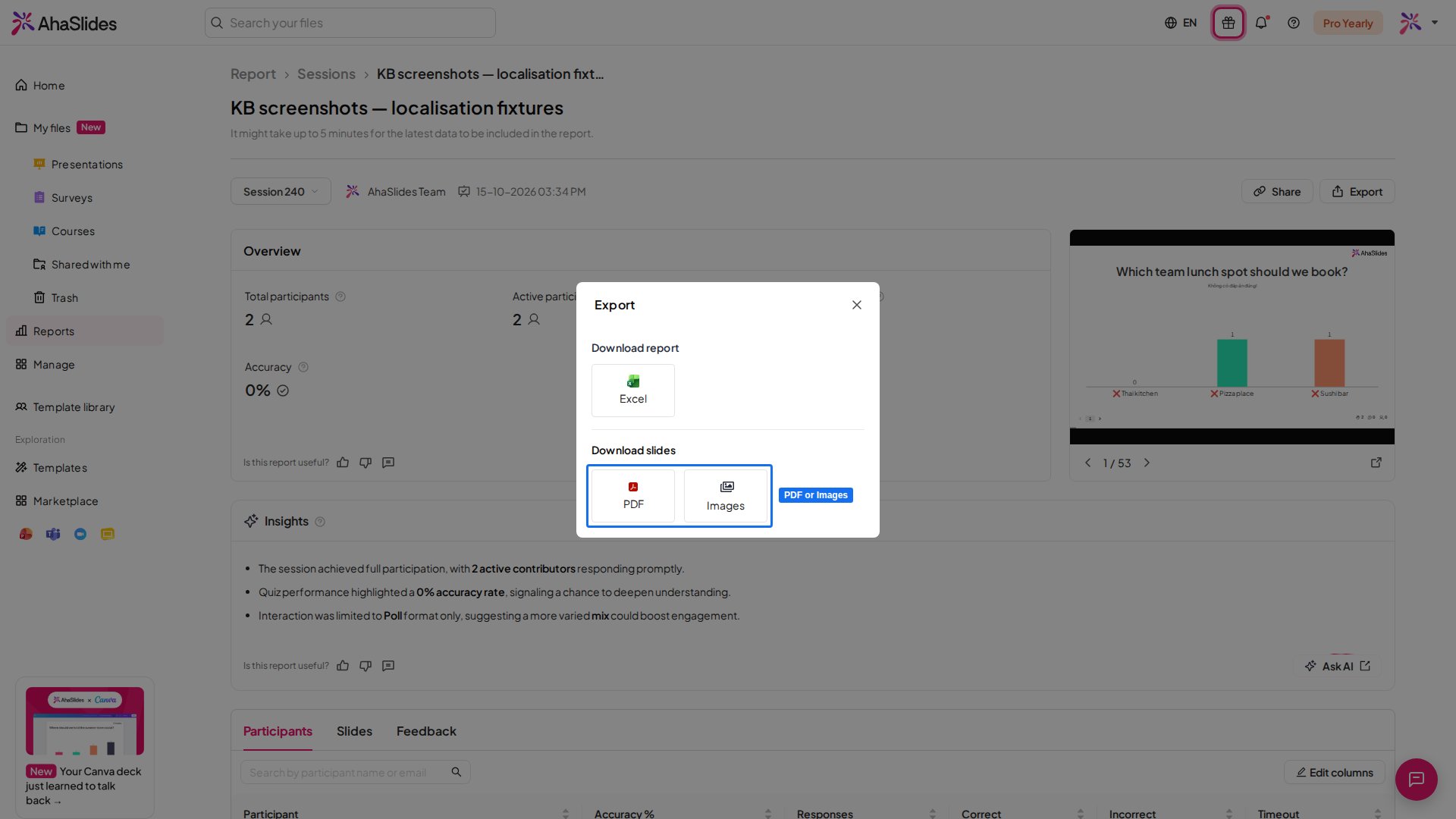
2. プレゼンテーション名の隣のメニューから。 エディターでプレゼンテーション名の隣にあるメニューアイコン(横三本線)をクリックし、ダウンロード (Download) を開いて、PDF document (.pdf) または JPEG image (.jpg) を選びます。 3. 結果パネルまたはプレゼンテーションレポートから。 プレゼンテーションエディターの上部バーで 結果 (Results) をクリックし、結果パネルの エクスポート (Export) から PDF または Images を選びます。または、私のプレゼンテーション (My Presentations) ページでプレゼンテーションの 報告 (Report) ボタンをクリックしてプレゼンテーションレポートを開き、エクスポート (Export) をクリックして PDF または Images を選択します。
AhaSlides のプレゼンテーションレポートのエクスポート画面。「Export」と PDF、Images のオプションが強調表示されています
その後、ダウンロードするバージョンを選べます。
  • Previous version — 前回生成したバージョンです。
  • 最新バージョンをダウンロードする (Download latest version) — 新たに生成したバージョンです。
ファイルの準備ができると、ダウンロードが自動的に始まります。

PowerPoint にエクスポートできますか?

AhaSlides は現在、PowerPoint(PPT または PPTX)への直接エクスポートに対応していません。スライドのエクスポートで作成されるのは、上記のとおり PDF または JPG 画像の ZIP のみです。 スライドを他の場所で使いたい場合は、次の 2 つの方法があります。
  • スライドの見た目のコピー: 上記の方法で PDF または画像にエクスポートし、そのファイルを PowerPoint のデッキに挿入します。スライドの画像なので、PowerPoint 上でテキストを編集することはできません。
  • 回答データ: 代わりに、結果をスプレッドシートとしてエクスポートします。データを Excel にエクスポートするをご覧ください。
逆に、既存の PowerPoint デッキを AhaSlides に取り込むことは可能です。取り込んだ各スライドは、Content スライド上の静止画像として表示されます。利用できる場合は 編集可能なスライドとしてインポート (Import as editable slides) を使うと、編集可能なスライドとして取り込まれます。どちらの場合も、インタラクティブにはなりません。代わりに、取り込んだスライドの間に AhaSlides のインタラクティブスライドを追加してください。PowerPoint プレゼンテーションまたは PDF ファイルのインポートをご覧ください。 ご質問はありますか? サポートチームまでお問い合わせください。ログイン済みの場合はダッシュボード右下のチャットアイコンから、ログインしていない場合はこちらからお問い合わせいただくか、hi@ahaslides.com までメールをお送りください。 他のユーザーと交流したい方は、AhaSlides コミュニティに参加して、コツを共有したり、機能をリクエストしたり、他の人がどのように聴衆を巻き込んでいるかを確認しましょう。