

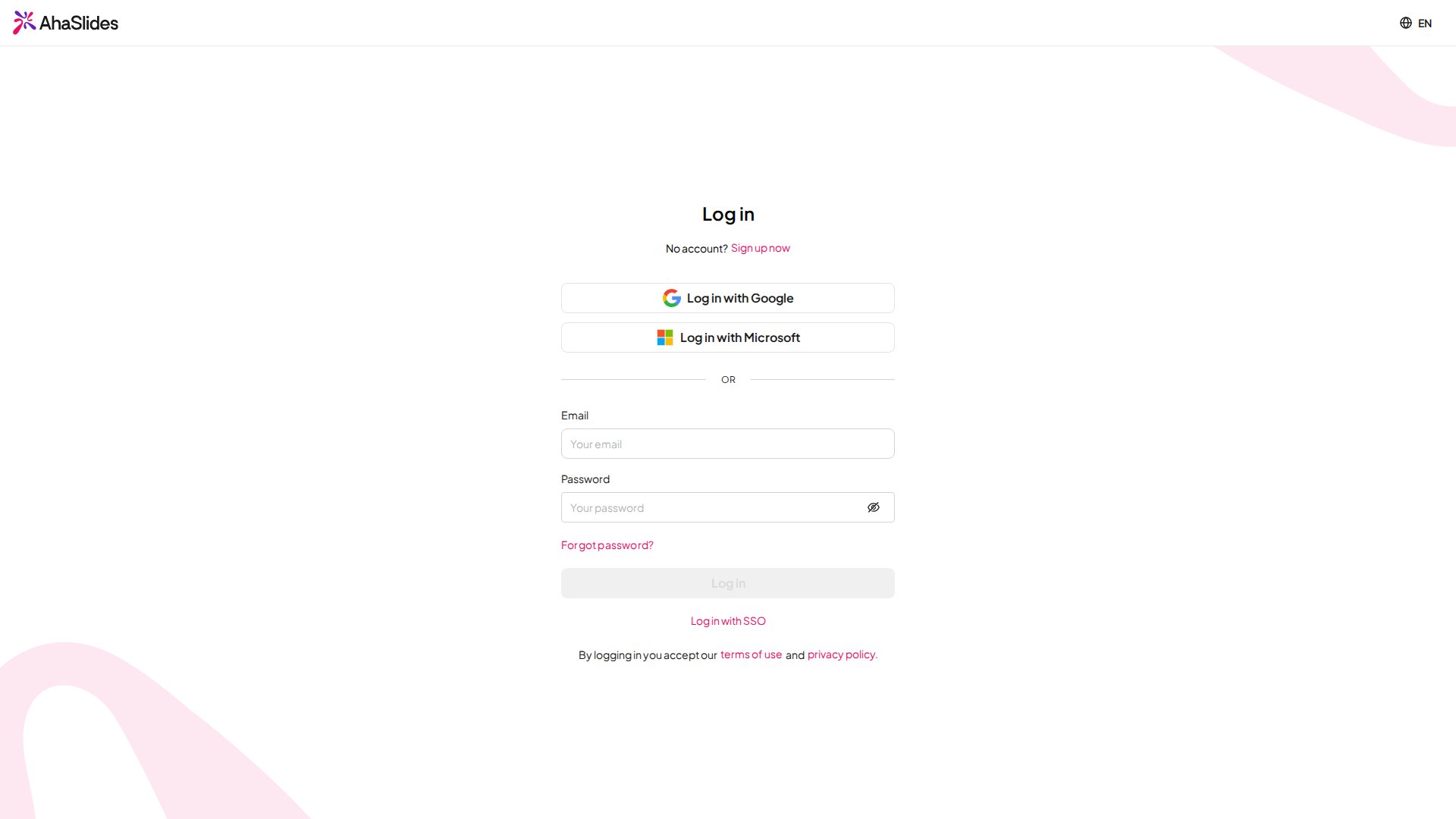
- メールとパスワード
- Microsoft
- Google
- SSO(エンタープライズ)
1
登録ページを開く
2
メールアドレスとパスワードを入力する
メールアドレスを入力し、パスワードを設定します。
3
氏名を入力する
フォームに氏名を入力します。
4
サインアップを押す
サインアップ (Sign Up) をクリックしてアカウントを作成します。
メールアドレスを確認する
メールアドレスとパスワードで登録した場合は、アカウントの作成後すぐに、そのアドレスへ確認用のリンクが送信されます。メールを開き、24時間以内にリンクをクリックしてアドレスを確認してください。Google、Microsoft、SSO で作成したアカウントは自動的に確認されるため、操作は不要です。 確認前でも AhaSlides は引き続き使えます。その間に機能が制限されることはありません。確認すると、アカウントのメールが確実に届くことが確認され、ほかのユーザーに表示される警告も消えます。確認が済むまでは、私のプロフィール (My Profile) のメールアドレスの横と、一緒に作業している相手の共同編集者・チームメンバー一覧にある名前の横に、警告付きの盾のアイコンが表示されます。確認メールを再送信する
1
My Profile を開く
ログインし、アカウントメニューから 私のプロフィール (My Profile) を開きます。
2
盾のアイコンにカーソルを合わせる
メールアドレスの横にある盾のアイコンを見つけ、カーソルを合わせます。
3
Verify now をクリックする
今すぐ確認 (Verify now) をクリックすると、新しい確認リンクが送信されます。それでも届かない場合は、もう一度アイコンにカーソルを合わせて 再送信 (Resend) をクリックします。
4
メール内のリンクをクリックする
リンクをクリックすると、盾のアイコンが変わり、メールアドレスが確認されたことが示されます。
間違ったメールアドレスを修正する
入力ミスのあるアドレスや、アクセスできないアドレスで登録した場合、確認メールは届きません。まずメールアドレスを変更してから、私のプロフィール (My Profile) の 今すぐ確認 (Verify now) を使って、新しいアドレスに確認リンクを送信してください。登録後の流れ
アカウントを作成したら、最初のインタラクティブなプレゼンテーションを作り始められます。ゼロから作成してプレゼンテーションのダッシュボードで管理することも、テンプレートライブラリのできあいのプレゼンテーションから始めることもできます。プレゼンテーションのダッシュボード
すべてのプレゼンテーションを作成・整理・管理する方法を学びましょう
テンプレートライブラリ
できあいのインタラクティブなプレゼンテーションで、すぐにスタートしましょう