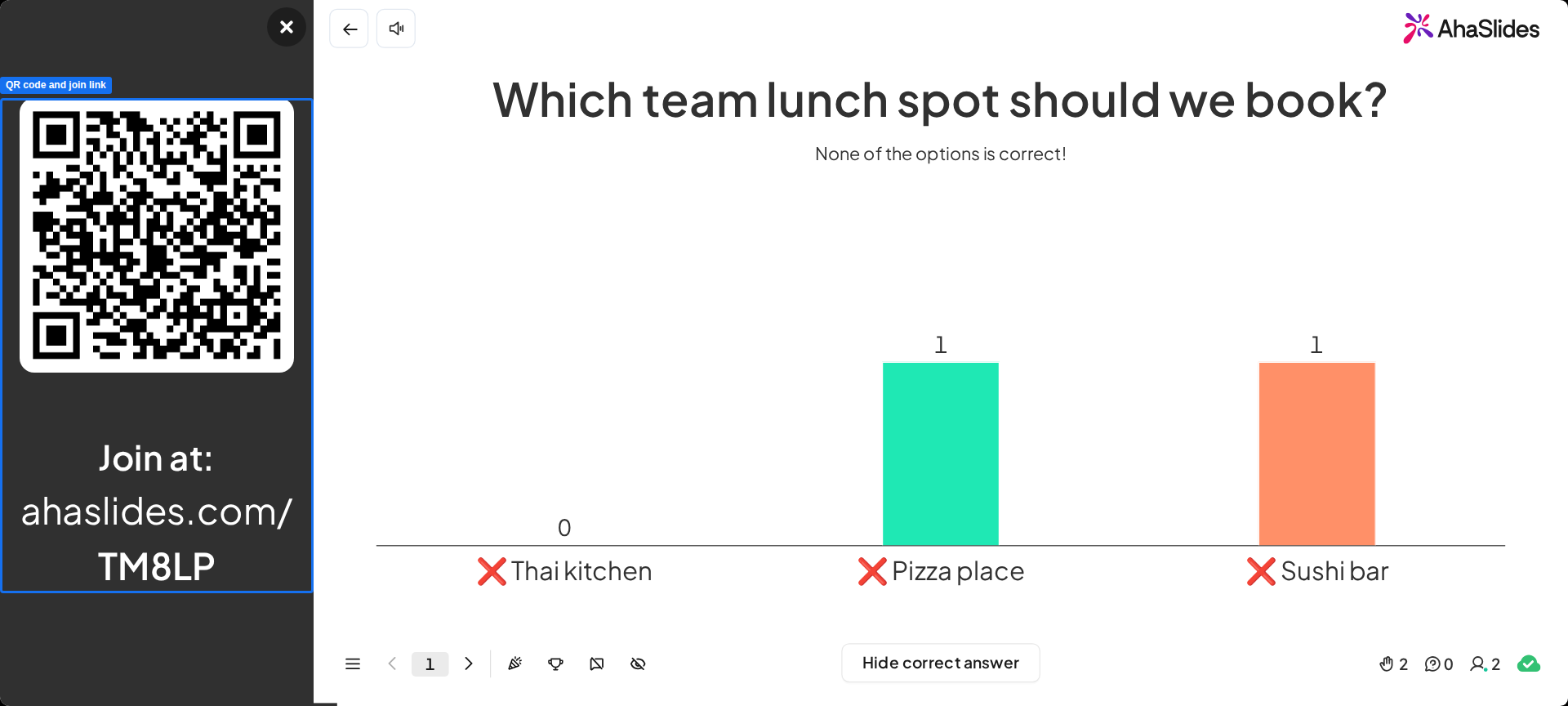
- 参加者がスマートフォンに入力する、固有の URL(「アクセスリンク」や「アクセスコード」とも呼ばれます)。
- 参加者がスマートフォンのカメラでスキャンできる、固有の QR コード。
参加者が参加するのに AhaSlides アカウントは必要ですか?
いいえ。参加者は、プレゼンテーションに参加するために AhaSlides アカウントは不要で、登録やログインも必要ありません。スマートフォンで参加用 URL を開くか QR コードをスキャンし、求められた場合は名前を入力するだけで参加できます。 唯一の例外は、特定の人だけにアクセスを制限するなどの目的で、プレゼンテーションの参加者認証を意図的にオンにしている場合です。その場合、参加者は参加前に認証を求められます。仕組みについては、参加者の認証とオーディエンス認証の使用をご覧ください。プレゼンテーションはタイムアウトしますか?参加者は再参加が必要ですか?
いいえ。参加できる時間に制限はなく、アイドルタイムアウトもありません。同じ端末の同じブラウザにとどまっている参加者は、情報と進行状況が保持されます。プレゼンテーションはタイムアウトしますか?参加者は再参加が必要ですか?をご覧ください。URL・参加リンク・アクセスコードを共有する
参加者は、スマートフォン、タブレット、ノートパソコン、デスクトップなど、あらゆる端末のウェブブラウザから、次の3つのいずれかの方法で参加します。スマートフォンのカメラでプレゼンテーションの QR コードをスキャンする(下の QR コードを共有する をご覧ください)、参加用 URL(ahaslides.com/ に続けてアクセスコード)を入力する、または audience.ahaslides.com にアクセスしてアクセスコードを入力する、のいずれかです。 この URL とアクセスコードは、プレゼンテーションのすべてのスライドの上部にある参加案内バーに表示されます。プレゼンテーションエディターのスライドキャンバス上で確認でき、プレゼンテーション中にも表示されます。 アクセスコードは、URL の ahaslides.com/ の後ろの文字列です。コントロールとステータスを非表示にする
発表者のコントロールとステータスバーを非表示にして、参加者にスライドの内容だけを表示できます。これにより、上部の参加案内バー、下部のコントロールバー、そして回答した人数を示すカウンターであるライブの参加者・投票者数の3つが同時に非表示になります。 次のどちらかの場所でオンにします。- プレゼンテーション前 — 設定 (Settings) を開き、詳細設定 (Advanced) タブに移動して、“Hide controls and status” にチェックを入れます。
- プレゼンテーション中 — コントロールバーのメニューボタン(☰ アイコン)をクリックし、表示 (Display) を開いて、“Hide controls and status” を選択します。
プレゼンテーション中は、URL のアクセスリンクをクリックしてコピーし、クリップボードに保存できます。そのうえで、参加者向けにどこかへ貼り付けられます。

URL のアクセスコードを変更する
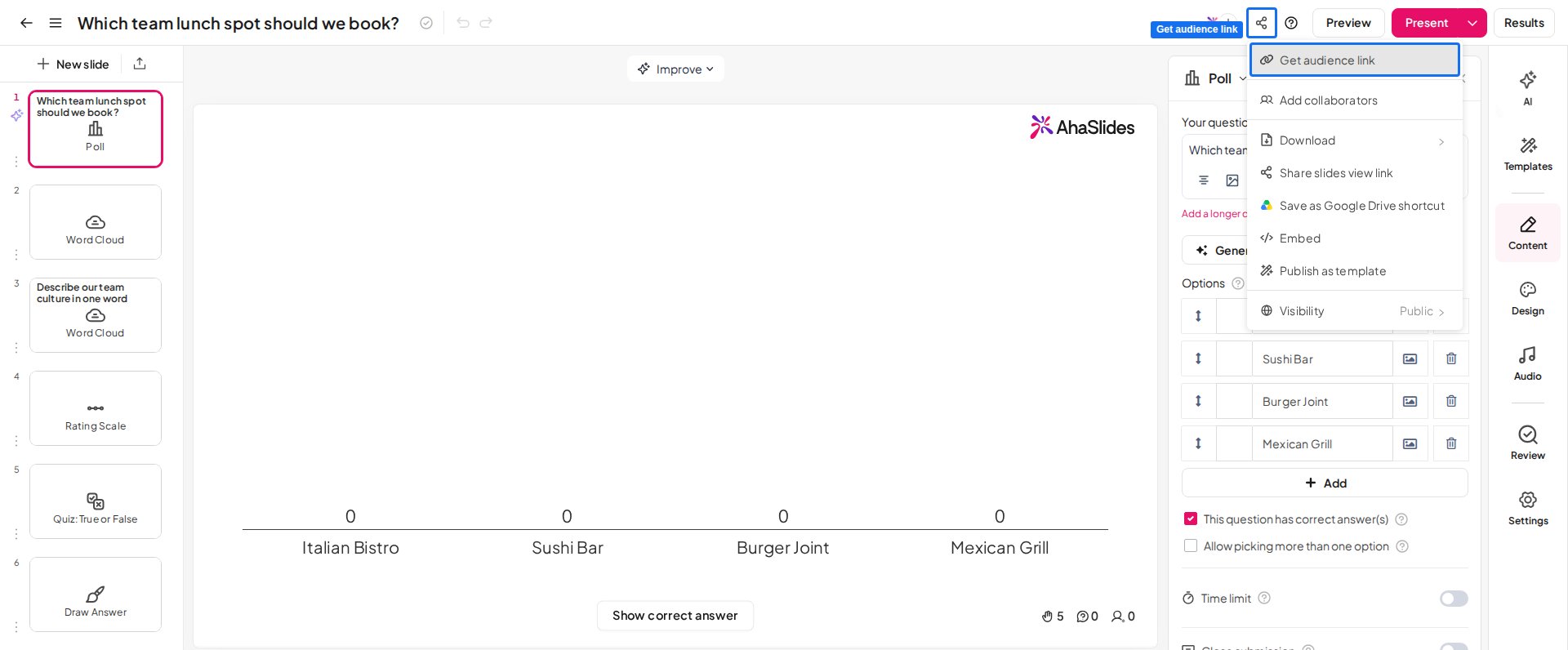
カスタム参加リンクとは、ご自身で選んだアクセスコードを使ったプレゼンテーションの参加リンクです。アクセスコードを変更するには、共有 (Share) をクリックし、オーディエンスリンクを取得 (Get audience link) を選んでから、参加者は次のURLで参加できます (Audience can join at) の下にあるコードをクリックします。 アクセスコードはプレゼンテーション全体に対するものです。Poll スライドなど1枚のスライドに、独自の参加リンクやアクセスコードはありません。アクセスコードの変更は、すべてのプランで利用できるわけではありません。ご利用のプランに含まれていない場合は、AhaSlides からアップグレードのご案内が表示されます。
- 一意であること(他の AhaSlides プレゼンテーションのコードと同じにはできません)
- 3~10文字であること
- 英数字のみであること
アクセスコードがすでに使用されている場合
アクセスコードは、同時に1つのプレゼンテーションでしか使用できません。別のプレゼンテーションがすでに使っているコードを保存しようとすると、AhaSlides は受け付けず、そのコードが使用済みであることを知らせます。 そのコードが再び使えるようになるのは、現在そのコードを持っているプレゼンテーションが次のいずれかになったときだけです。- 削除 (Deleted) された
- 別のコードに変更された
固定アクセスコード
プレゼンテーションエディターの 共有 (Share) メニューにある オーディエンスリンクを取得 (Get audience link) から、固定アクセスコードをコピーすることもできます。この長い URL コードでも参加者はプレゼンテーションにアクセスできますが、このリンクは変更できません。短いアクセスコードを何度変更しても、長い URL コードは変わりません。 リンクを取得するには、コピー (Copy) ボタンの隣にある三点アイコンをクリックすると、パーマリンクをコピーする (Copy permanent link) が表示されます。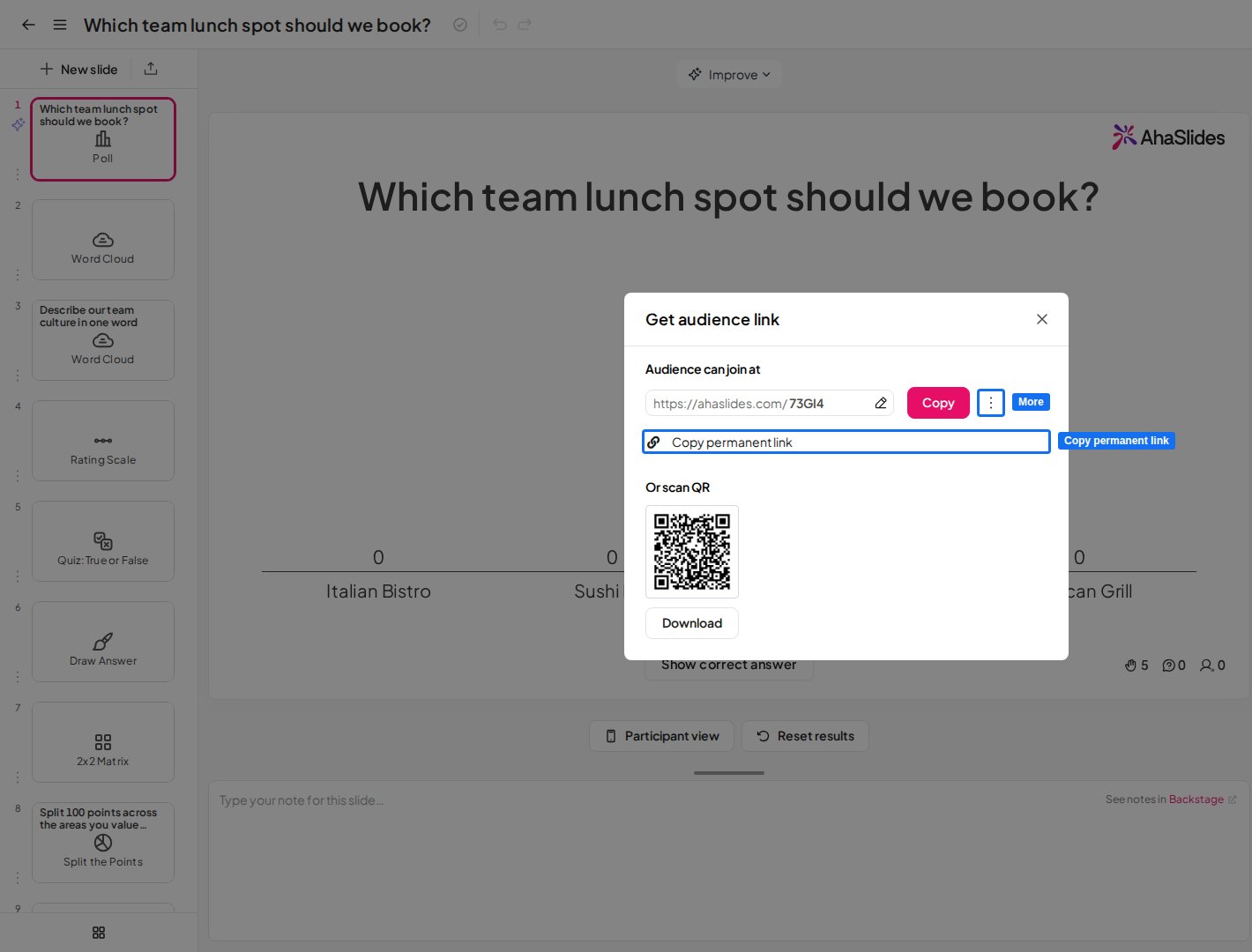
プレゼンテーションを開始する
エディター右上の 現在 (Present) を選び、現在のスライドからのプレゼントする (Present from the current slide)、最初のスライドからのプレゼントする (Present from the first slide)、バックステージでのプレゼントする (Present with Backstage) のいずれかを選択します。 プレゼンテーションを終了してエディターに戻るには、Esc を押します。代わりにプレビューを開いた場合は、左上のバック矢印アイコンをクリックします。プレゼンテーション中のその他のキーボードショートカットについては、AhaSlides ホットキーガイドをご覧ください。QR コードを共有する
各プレゼンテーションには、固有の QR コードが1つだけあります。この QR コードは、URL のアクセスコードを変更しても変わりません。
プレゼンテーションのサイドカラム
プレゼンテーションを開始すると、QR コードとアクセスコードを表示する参加パネルがスライドの左側にスライドインします。上部バーのどこかをクリックする(またはキーボードの ‘Q’ を押す)と、いつでも表示と非表示を切り替えられます。このパネルは、手動で閉じるまでスライドの表示中も残り、セッション中いつでも参加者がスマートフォンのカメラでコードをスキャンできます。