AhaSlides では、プレゼンテーションを他のユーザーと共有でき、相手はそのプレゼンテーションを自分のアカウントにコピーできます。

スライド閲覧リンクを共有する

プレゼンテーションエディターを開き、上部のバーにある 共有 (Share) ボタンをクリックして、スライド閲覧リンクを共有 (Share slides view link) を選びます。ウィンドウにリンクが表示され、横に コピー (Copy) ボタンがあります。 そのリンクをコピーして、好きな場所で共有してください。リンクをアドレスバーに貼り付けた人は、プレゼンテーションを閲覧できます。

スライドメモとコメントを許可する

プレゼンテーションに対して、他のユーザーに次の権限を付与することもできます。
  • スライドメモを含める (Include slide notes):受け取った人が、このプレゼンテーションを自分のアカウントにコピーしたときにメモを閲覧できます。
  • コメントを許可する (Allow comments):リンクを知っている人なら誰でも、共有されたプレゼンテーションにコメントを残せます。
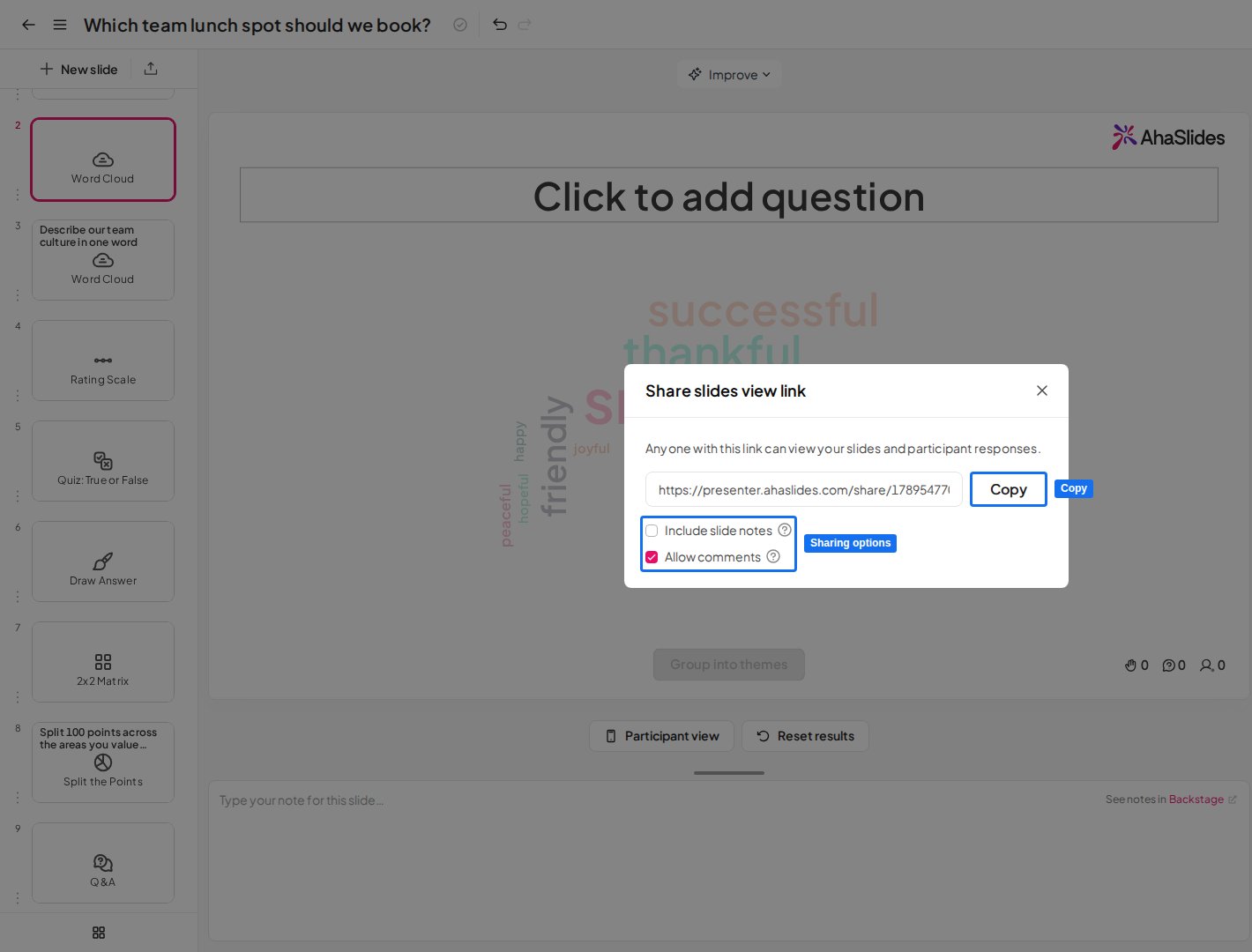
これらを有効にするには、同じウィンドウのリンクの下にある スライドメモを含める (Include slide notes) と コメントを許可する (Allow comments) のチェックボックスにチェックを入れます。
AhaSlides のスライド閲覧リンクを共有ウィンドウ。コピー、スライドメモ、コメントのオプションが強調表示されています

誰かがコピーするとどうなるか

ログインしている AhaSlides ユーザーは、プレゼンテーションを閲覧中に、自分のアカウントへコピーするオプションが表示されます。ユーザーでない方やログインしていない方には、アカウント登録またはログインのオプションが表示されます。 誰かがプレゼンテーションを自分のアカウントにコピーしても、元のプレゼンテーションの回答データはコピーされません。 新しい所有者は、そのプレゼンテーションを自由に編集できます。

関連ページ

AhaSlides で共有する他の方法をお探しですか?次のガイドをご覧ください。 ご質問はありますか? サポートチームまでお問い合わせください。ログイン済みの場合はダッシュボード右下のチャットアイコンから、ログインしていない場合はこちらからお問い合わせいただくか、hi@ahaslides.com までメールをお送りください。 他のユーザーと交流したい方は、AhaSlides コミュニティに参加して、コツを共有したり、機能をリクエストしたり、他の人がどのように聴衆を巻き込んでいるかを確認しましょう。