

AhaSlides アプリを追加する
1
Zoom アカウントにログインする
Zoom Workplace/Webinarのデスクトップアプリで、Zoom アカウントにログインします。
2
マーケットプレイスからアプリを追加する
Apps > Add apps をクリックし、Zoom アプリマーケットプレイスで AhaSlides を検索して、追加 (Add) をクリックします。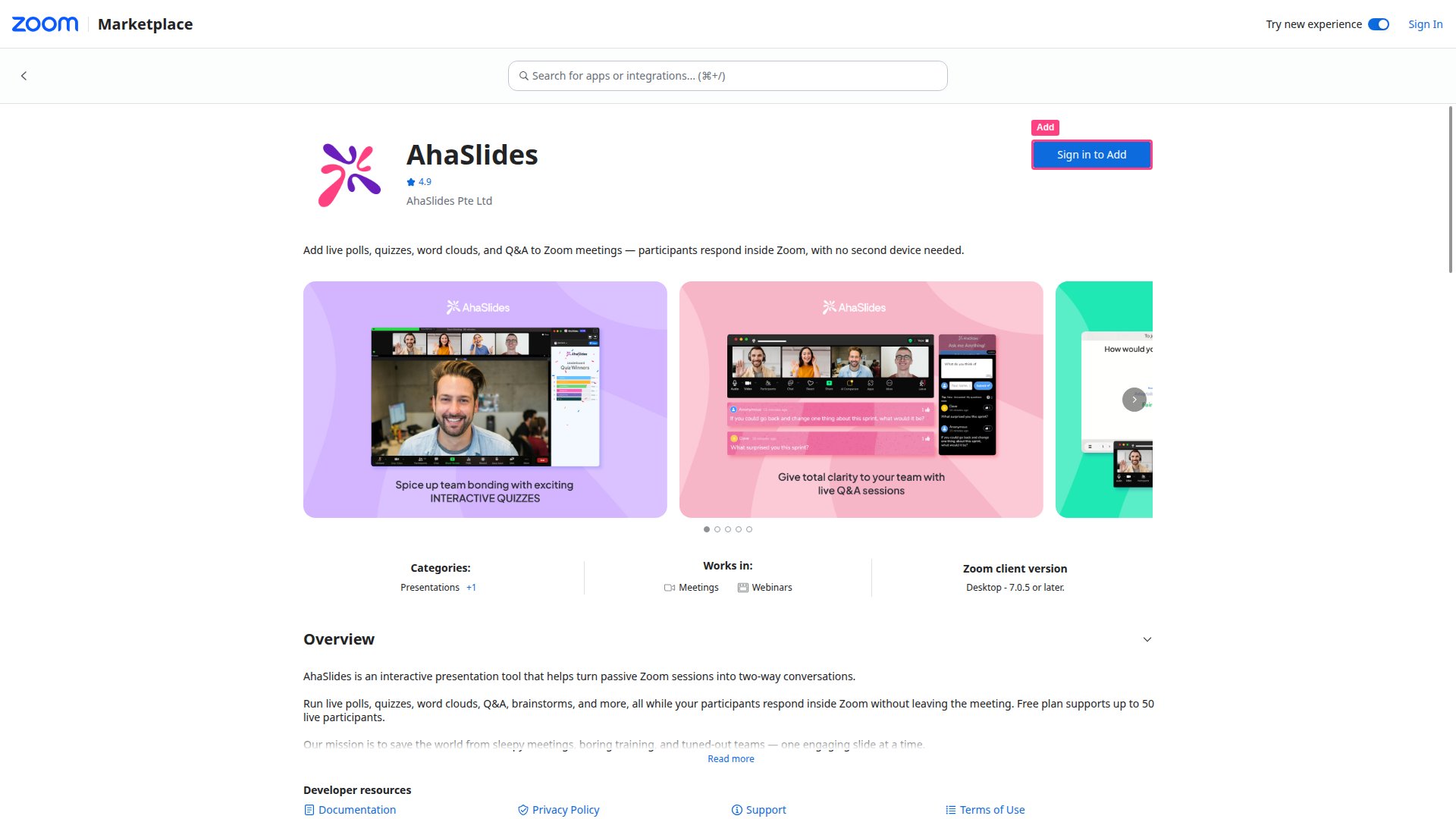
3
アクセスを許可する
Allow を選択して、AhaSlides を Zoom アカウントに追加します。アプリは My Apps セクションで利用できるようになります。
Zoom ミーティングでプレゼンをホストする
1
AhaSlides アプリを開く
Zoom Apps で AhaSlides アプリを開くか、新しい Zoom ミーティングを開始して Zoom Apps から AhaSlides を起動します。
2
プレゼンをホストする
Host a presentation を選択し、求められたら AhaSlides アカウントにログインします。
3
プレゼンを選ぶ
リストまたはフォルダ内からプレゼンを選び、画面共有を有効にするために Allow を選択します。
4
招待を送信する
Allow を選択して、ミーティングの全参加者に招待を送信します。
5
プレゼンする
いつもどおり AhaSlides のプレゼンを進めます。参加者は Zoom ミーティング内でリアルタイムに回答します。
参加者の参加方法
ミーティング中に AhaSlides パネルを開く方法は3つあります。- 招待から — ホストがプレゼンを開始したときに届く招待通知の 開く (Open) をクリックします。
- 自動で — Zoom ミーティングで Apps をクリックし、AhaSlides アプリを探して追加します。ホストが開始すると自動で接続されます。
- コードを入力して — Apps をクリックして AhaSlides アプリを追加し、Join as a Participant を選択して、アクセスコードを入力します。
アプリをアンインストールする
1
Zoom アプリマーケットプレイスに移動する
Zoom アプリマーケットプレイスにログインします。
2
追加したアプリを開く
管理 (Manage) をクリックし、続けて Added apps をクリックして、AhaSlides を検索します。
3
アプリを削除する
AhaSlides アプリの横にある3点ボタンをクリックし、削除 (Remove) を選択します。
よくある質問
参加者は AhaSlides アプリをインストールする必要がありますか?
参加者は AhaSlides アプリをインストールする必要がありますか?
いいえ。参加者はホストの招待を承諾するか、Zoom Appsパネルから AhaSlides を開くだけです。別の AhaSlides アカウントも不要です。
マーケットプレイスのアプリなしで、Zoom で AhaSlides を使えますか?
マーケットプレイスのアプリなしで、Zoom で AhaSlides を使えますか?
はい。ブラウザでプレゼンを開いてライブにし、Zoom の画面共有でプレゼンします。参加者はいつもどおりアクセスコードで参加します。この方法でも利用できますが、Zoom 内に統合された体験は参加者に提供されません。
Zoom のモバイルアプリで使えますか?
Zoom のモバイルアプリで使えますか?
いいえ。AhaSlides の Zoom インテグレーションは、Zoom Workplace/Webinarのデスクトップアプリ(PC/ノートパソコン)でのみ対応しています。モバイルの参加者は Zoom 内のパネルを利用できないため、ブラウザからアクセスコードで参加してください。