スライドのスキップ機能を使うと、スライドを削除せずに、プレゼンテーションから一時的に非表示にできます。今後使うためにスライドを残しておきたいものの、今回のセッションでは不要な場合に便利です。

スライドをスキップする

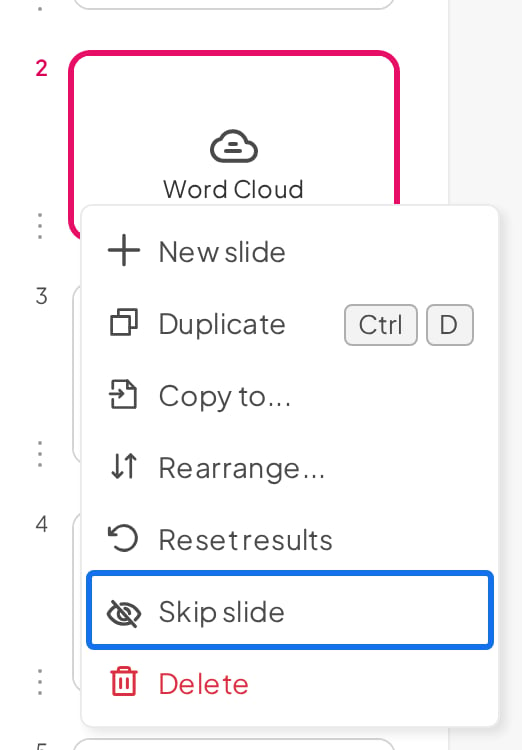
スライド一覧で、スキップしたいスライドを右クリックするか(またはスライドの左にある小さな三点ボタンをクリックして)、slideをスキップ (Skip slide) を選びます。 AhaSlides エディターのスライド右クリックメニュー。プレゼン中にスライドを非表示にする「Skip slide」オプションが強調表示されています スライドは 目のアイコン の下に隠れ、プレゼン時にそのスライドがスキップされることを示すメッセージが表示されます。

プレゼン時の動作

プレゼンを開始すると、スキップしたスライドは自動的に飛ばされます。たとえば 2 枚目のスライドをスキップした場合、1 枚目から先に進むと、そのまま 3 枚目に移動します。

スライドのスキップを解除する

スキップしたスライドをプレゼンテーションに戻すには、そのスライドを右クリックするか(または三点ボタンをクリックして)、スライドのスキップを解除 (Unskip slide) を選びます。または、スライドキャンバス上の「This slide is skipped while presenting」というメッセージの横にある スキップ解除 (Unskip) をクリックします。 非表示を示す目のアイコンが消え、次回のプレゼンからそのスライドは通常どおり表示されます。 ご質問はありますか? サポートチームまでお問い合わせください。ログイン済みの場合はダッシュボード右下のチャットアイコンから、ログインしていない場合はこちらからお問い合わせいただくか、hi@ahaslides.com までメールをお送りください。 他のユーザーと交流したい方は、AhaSlides コミュニティに参加して、コツを共有したり、機能をリクエストしたり、他の人がどのように聴衆を巻き込んでいるかを確認しましょう。