

Ask AI はレポートのデータをもとに動作します。すでに開催したプレゼンテーションの結果についての質問に答えるもので、スライドのデザインやアカウント設定についての質問には答えません。
Ask AI の場所
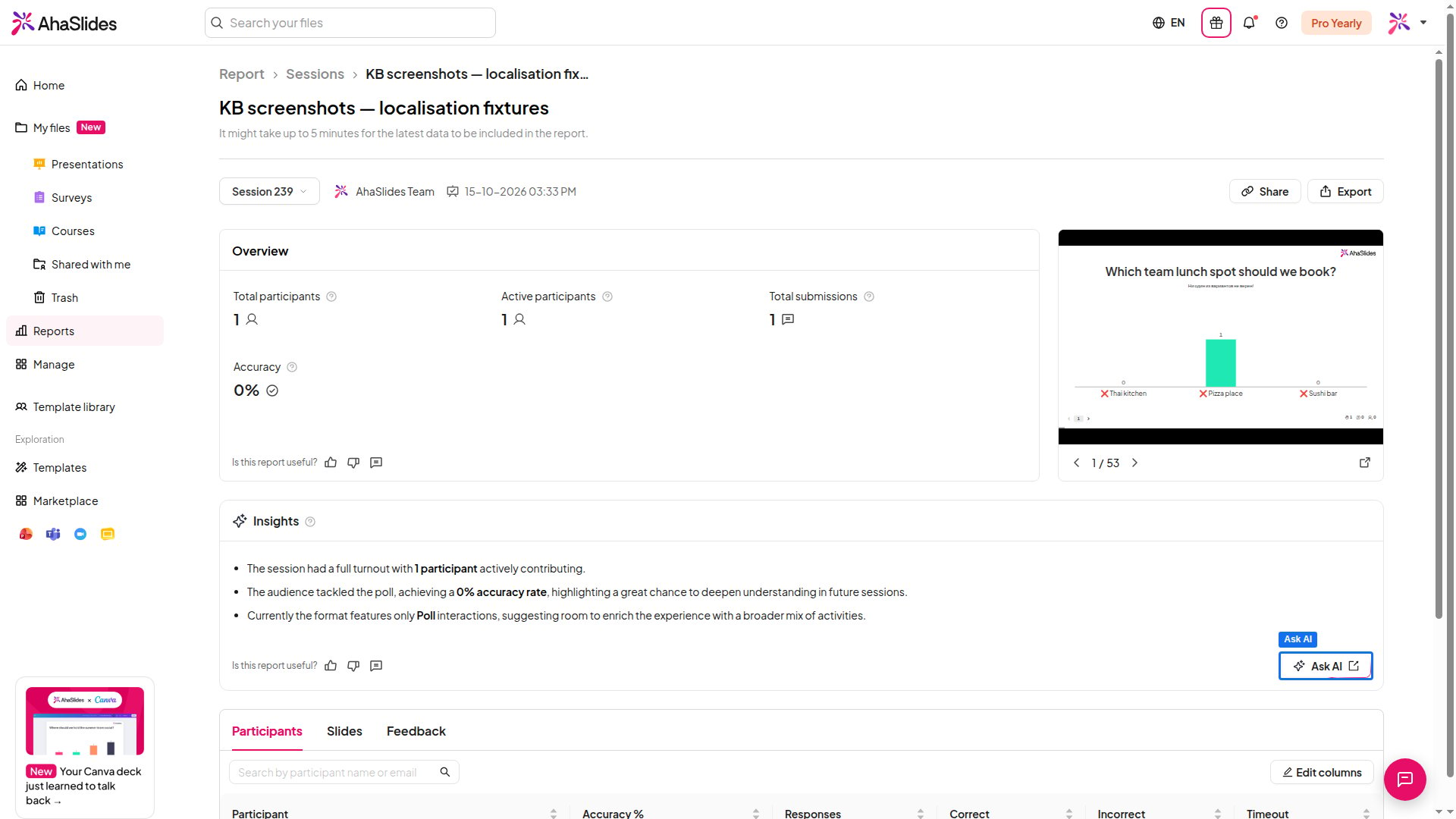
AIに聞く (Ask AI) ボタンは、プレゼンテーションレポートの2か所に表示されます。- レポート画面上部のレポートヘッダーにある、日付フィルターの隣。
- 自動生成されたインサイトの下にある、洞察 (Insights) パネルのフッター。
Ask AI を使う
1
プレゼンテーションレポートを開く
My Presentations から、結果を見たいプレゼンテーションを開き、そのレポートを開きます。レポートの開き方と見方は、プレゼンテーションレポートをご覧ください。
2
Ask AI ボタンをクリックする
レポートで AIに聞く (Ask AI) をクリックします。レポートのデータを読み込んだ AI アシスタントが、新しいタブで開きます。
3
質問を入力する
結果について、自然な言葉で質問を入力します。たとえば「クイズで最も高得点だった参加者は誰ですか?」や「全体として参加者がどう回答したかを要約してください。」などです。AI がレポートのデータを読み取り、計算して回答します。
レポートにあるデータについて質問してください。AI は記録された結果をもとに動作するため、合計、ランキング、要約はできますが、レポートにない情報を作り出すことはできません。
例:クイズの完了までに各参加者がかけた合計時間を調べる
クイズのレポートには、各質問の Response time は表示されますが、クイズ全体で参加者ごとの合計時間は表示されません。Ask AI なら、質問ごとの時間を合算できます。- クイズのプレゼンテーションのレポートを開き、AIに聞く (Ask AI) をクリックします。
- 合計の所要時間を尋ねます。たとえば、次のように質問します:「参加者ごとに、すべてのクイズの質問にわたる回答時間を合計して、クイズの完了にかかった合計時間を教えてください。」
ほかにできる質問
- 「このクイズの上位成績者は誰でしたか?」
- 「このセッションの結果を短くまとめてください。」
- 「すべての質問に正解した参加者は何人いますか?」
Ask AI を利用できない場合
アカウントまたはチーム管理者によって AI のレポート機能がオフにされていると、AIに聞く (Ask AI) ボタンはグレーアウトされます。有効にするには、アカウント設定で On-demand AI をオンにしてください。AI がチームによって管理されている場合は、チーム管理者に有効にするよう依頼してください。洞察 (Insights) パネルと Ask AI は、どちらもレポートのデータをもとに動作します。公開リンクでレポートを共有した場合、これらのインサイトは表示されません。