

アドインを導入する
- チャネルまたはチャットのタブから
- 会議のツールバーから
1
チャネルまたはチャットを開く
AhaSlides を追加したい Teams のチャネルまたはグループチャットに移動します。
2
+(タブを追加)ボタンをクリックする
チャネルまたはチャットの上部にある + ボタンを見つけてクリックします。
3
AhaSlides を検索する
検索バーに AhaSlides と入力し、結果から選択します。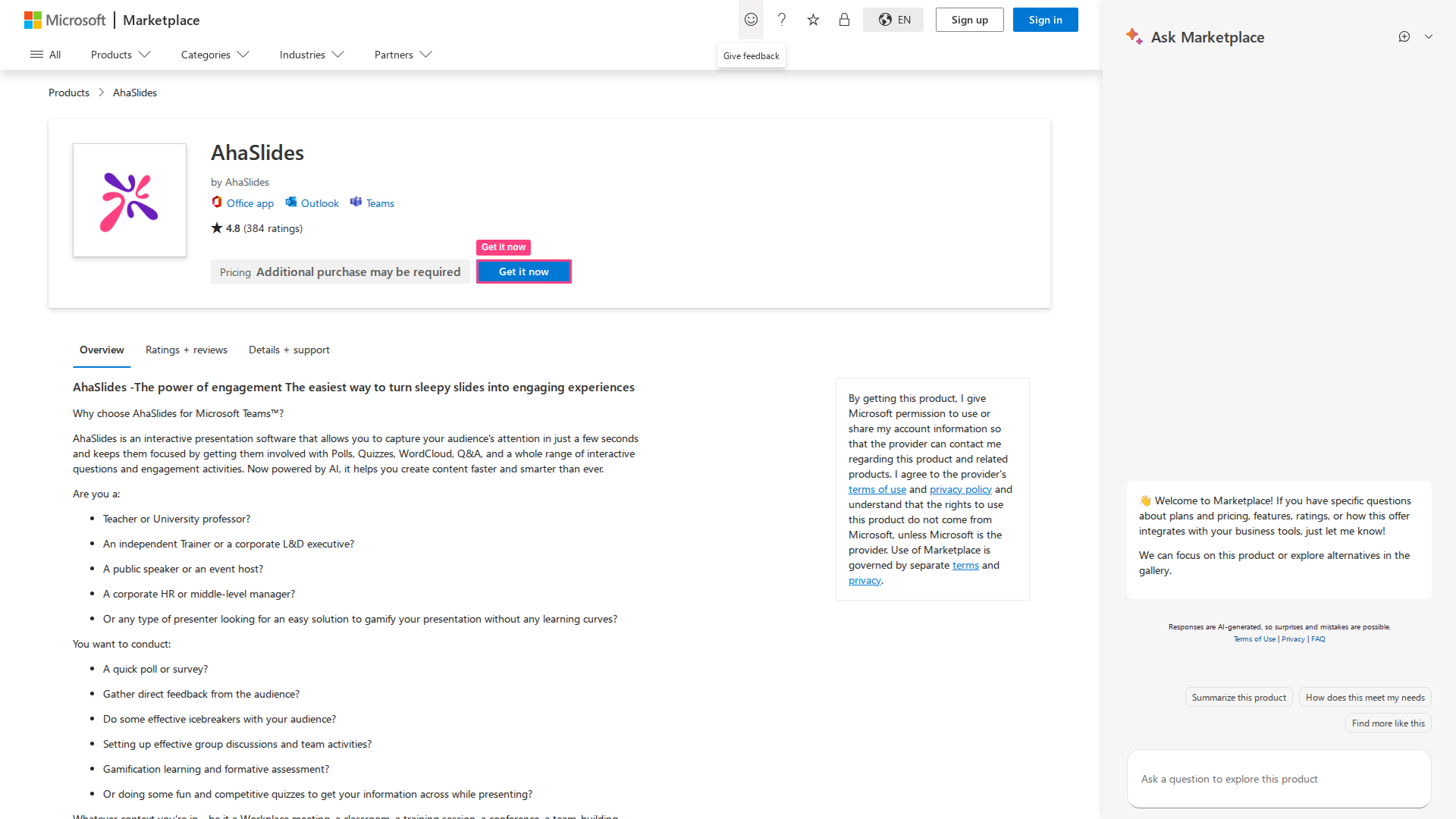
4
サインインする
AhaSlides アカウントでサインインします。AhaSlides は、そのチャネルまたはチャットに常設のタブとして開きます。
会議で発表する
1
パネルを開く
会議のツールバーで AhaSlides をクリックします。Teams ウィンドウの右側にパネルが開き、個々のプレゼンテーションとフォルダーが、スライド数と参加者の統計とともに表示されます。
2
ライブラリを見る
プレゼンテーションは、フォルダーごとにまとめられたスクロール可能なリストで表示されます。フォルダーをタップすると、中のプレゼンテーションを閲覧できます。
3
プレゼンテーションを開始する
プレゼンテーションの 共有 (Share) をクリックするとライブが開始されます。スライドが会議のメイン画面に表示され、すべての参加者に見えます。
4
スライドを移動する
← → の矢印を使うか、下部のスライドストリップのサムネイルをクリックして、スライド間を移動します。現在のスライド番号(例:4 / 10)は中央に表示されます。
5
発表者ノートを使う
スライドの右側に メモ (Notes) パネルがあります。クリックすると、現在のスライドのスピーカーノートを追加または表示できます。あなただけが見られます。
6
必要に応じてプレゼンテーションを切り替える
AhaSlides のパネルは、プレゼンテーションと並べて開いたままになります。会議を離れることなく、いつでも別のプレゼンテーションに切り替えられます。
参加者に表示される内容
参加者は自分のデバイスで AhaSlides のパネルを開きます。すでに Teams 会議に参加している場合、参加コードは不要です。参加者の画面は 4 つのタブに分かれています。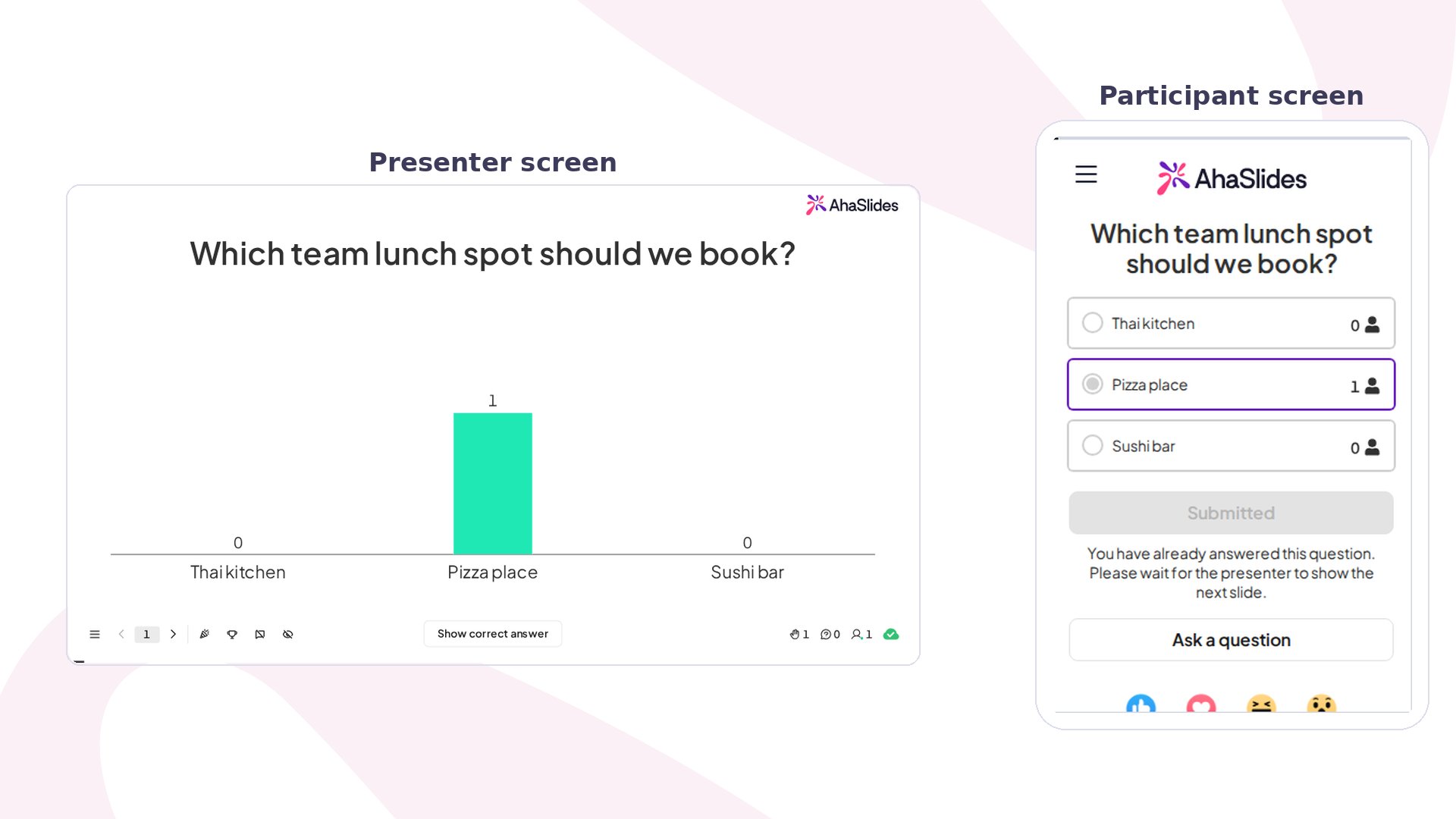
参加者がスライドに回答する方法
参加者はパネルから直接操作します。- Word Cloud — 最大 3 語を入力して送信すると、発表者の Word Cloud にすぐ単語が表示されます
- Poll — 回答を選択すると、発表者の棒グラフがリアルタイムで更新されます
- Open Ended — 回答を入力し、必要に応じて画像をアップロードします
- Rating Scale — ドラッグまたはタップして評価すると、結果が波線グラフで表示されます
- Brainstorm — アイデアを送信し、第 2 フェーズで他の人の投稿に投票します
- クイズ (Quiz) — タイマーが切れる前に回答を選ぶと、正解・不正解がすぐに表示されます
- Q&A — いつでも質問を入力して送信でき、他の参加者の質問に賛成票を入れられます
絵文字リアクション
参加者パネルの下部にある 5 つの絵文字リアクション(👍 ❤️ 😂 😮 😠)で、セッション中いつでも気持ちを表現できます。リアクションの数は、発表者と参加者の両方に表示されます。質問する
Ask a question ボタンは、どのスライドが表示されていても、参加者パネルに常に表示されます。これにより、専用の Q&A スライドでなくても、いつでも Q&A の質問を送信できます。Teams アドインを使うときのヒント
Teams アドインのトラブルシューティング
よくある質問
参加者も Teams アドインを導入する必要がありますか?
参加者も Teams アドインを導入する必要がありますか?
いいえ。プレゼンテーションを共有すると、参加者には AhaSlides のパネルが自動的に表示されます。Teams 会議に参加していれば十分です。
参加者に AhaSlides アカウントは必要ですか?
参加者に AhaSlides アカウントは必要ですか?
いいえ。参加者は表示名を入力してゲストとして参加します。アカウントが必要なのは、作成と発表を行う場合だけです。
アドインなしで AhaSlides を使えますか?
アドインなしで AhaSlides を使えますか?
はい。ブラウザでプレゼンテーションを開いてライブを開始し、Teams の画面共有で発表します。参加者は通常どおりアクセスコードで参加します。この方法でも使えますが、参加者は統合されたパネルの体験は得られません。
会議の途中でプレゼンテーションを切り替えられますか?
会議の途中でプレゼンテーションを切り替えられますか?
はい。発表中も AhaSlides のパネルは開いたままです。ライブラリを閲覧して、いつでも別のプレゼンテーションの「共有」をクリックできます。
アドインはモバイル版の Teams で使えますか?
アドインはモバイル版の Teams で使えますか?
発表者向けの体験はデスクトップ版の Teams に最適化されています。参加者はどのデバイスからでも回答できます。
アドインは Teams のブレイクアウトルームで使えますか?
アドインは Teams のブレイクアウトルームで使えますか?
AhaSlides のパネルは会議のメイン画面にあるため、Teams のブレイクアウトルームには参加者についていきません。ブレイクアウトルーム内でもプレゼンテーションを利用できるようにするには、アクセスコード(または参加リンク)を参加者に共有し、スマートフォンやノートパソコンの任意のブラウザでライブのプレゼンテーションを開いてもらってください。この方法は Teams とは独立して動作するため、参加者がどこにいても届きます。