

始める前に
チームプランのメンバーとの共同編集は、すべてのプランで利用できます。チームメンバーを管理するをご覧ください。チーム外のユーザーとの共同編集はすべてのプランで利用できるわけではありませんが、現在のキャンペーン期間中は、すべてのユーザーが外部との共同編集を利用できます。
プレゼンに共同作業者を追加する
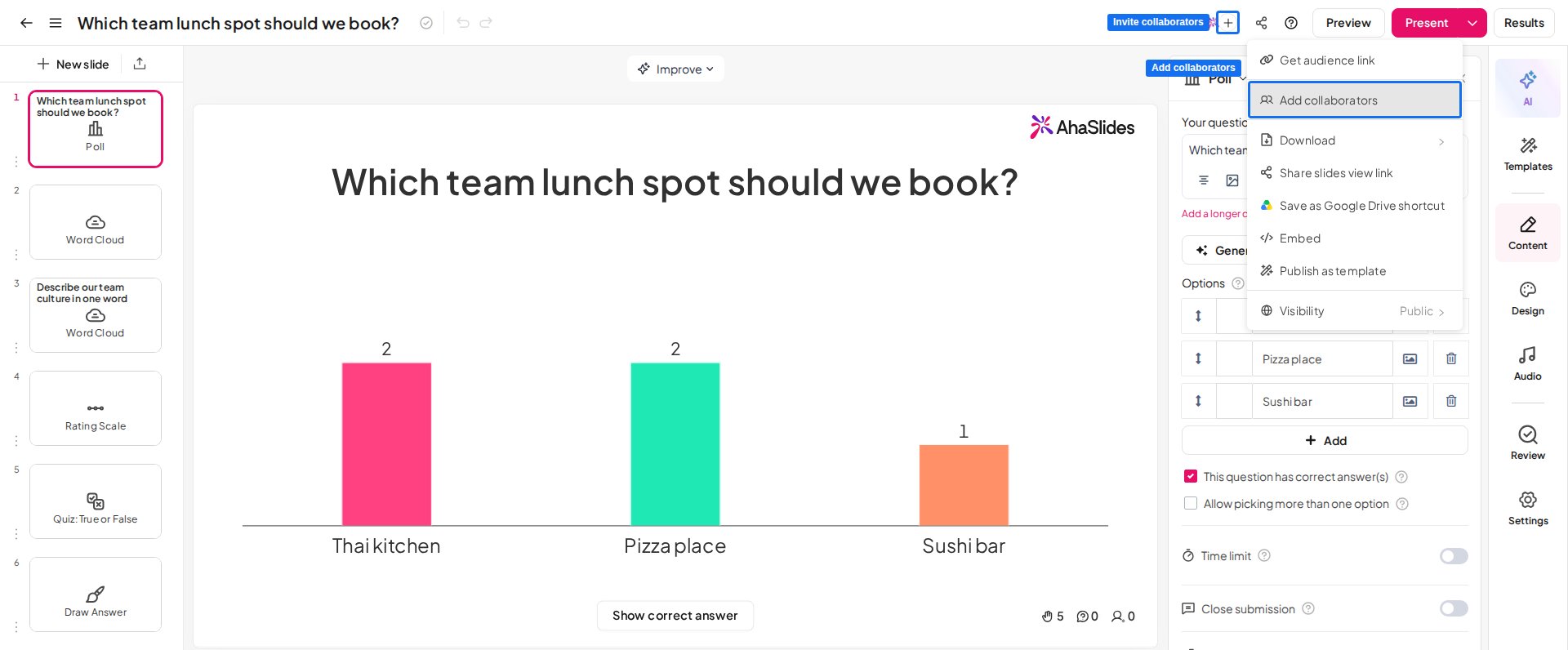
プレゼンに共同作業者を追加する方法は2つあります。- プレゼンエディタのツールバーで、プロフィール画像と + アイコンが表示されたアイコンをクリックします。
- 共有 (Share) メニューボタンをクリックして、コラボレーターを追加する (Add Collaborators) タブを選びます。
発表者ロールについて詳しくは、発表者ロールで1つのプレゼンを複数人で発表するをご覧ください。
リンクで編集者を招待する
共有 (Share) メニューの リンクで編集者を招待 (Invite editors via link) を使って、編集者を招待することもできます。このオプションは発表者ロールには対応していません。1
スイッチをオンにする
リンクで編集者を招待 (Invite editors via link) のスイッチをオンにします。
2
リンクをコピーする
共有用のリンクが表示されます。コピー (Copy) をクリックしてコピーします。
3
リンクを送る
共同作業者にリンクを送ります。
AhaSlides のスライドを含む PowerPoint ファイルを共有する
PowerPoint アドインを使っている場合は、PowerPoint ファイルそのものを共有できます。同僚が AhaSlides のスライドを含むファイルを開くと、アドインが AhaSlides のプレゼンへのエディターアクセスを自動的に付与するため、事前に招待する必要はありません。 これは、ファイルを開く人が次のいずれかに当てはまる場合に機能します。- プレゼンのオーナーと同じチームアカウントに所属している。または
- オーナーと同じ会社ドメインのメールアドレスで AhaSlides にサインインしている(たとえば、どちらも
@yourcompany.comを使用している)。
自動アクセスは、この機能が2026年10月に開始された後に、オーナーまたは編集者がファイルに追加した AhaSlides のスライドでのみ機能します。同僚が古いファイルでスライドを開けない場合は、AhaSlides のスライドをもう一度追加してから、新しいコピーを共有してください。
フォルダに共同作業者を追加する
1
フォルダを選択する
私のファイル (My Files) で、共有したいフォルダを探して選択します。
2
共有を開く
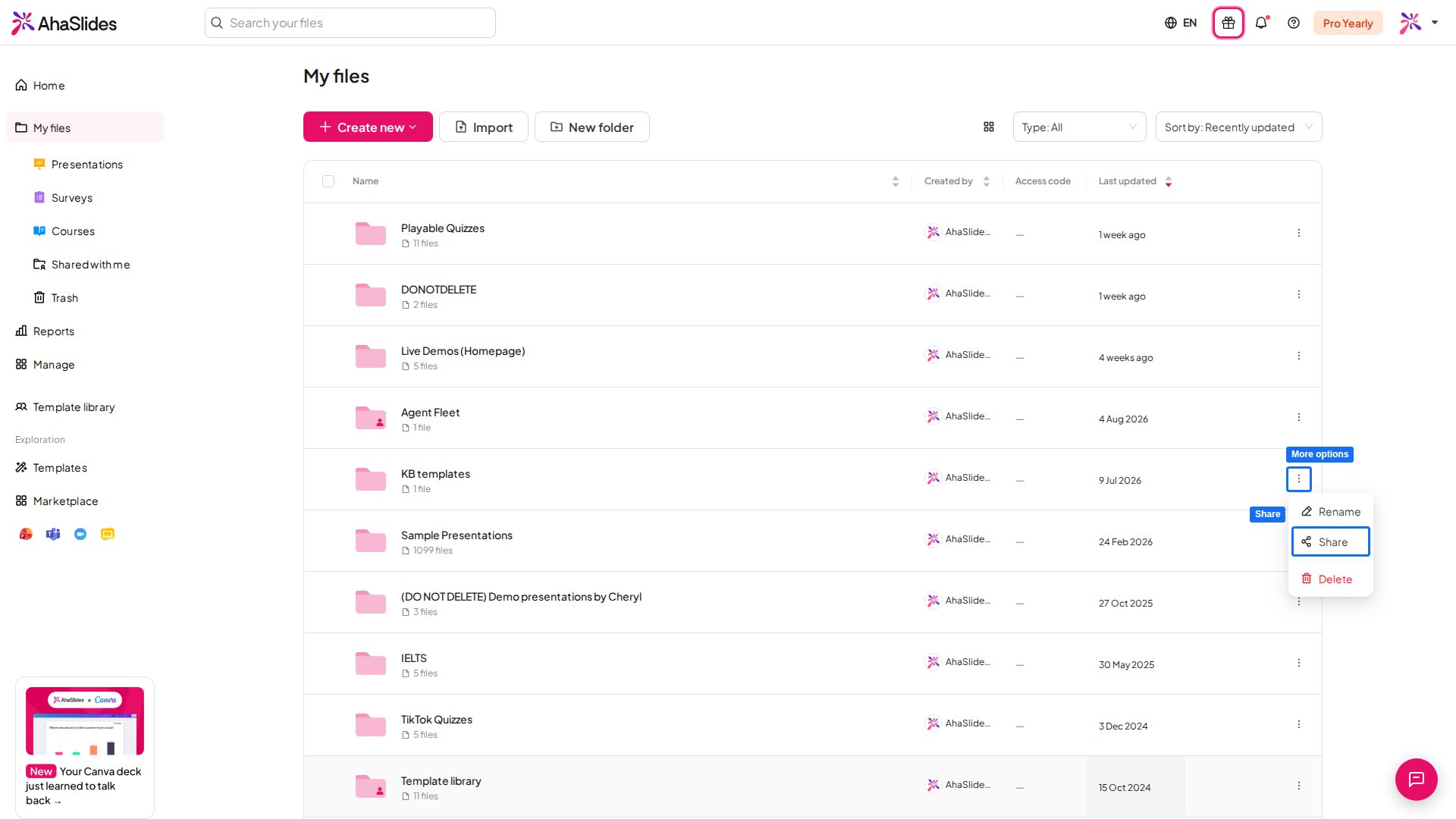
フォルダの右側にある 3点ボタン をクリックするか、フォルダを右クリックして、共有 (Share) を選びます。
3
共同作業者を招待する
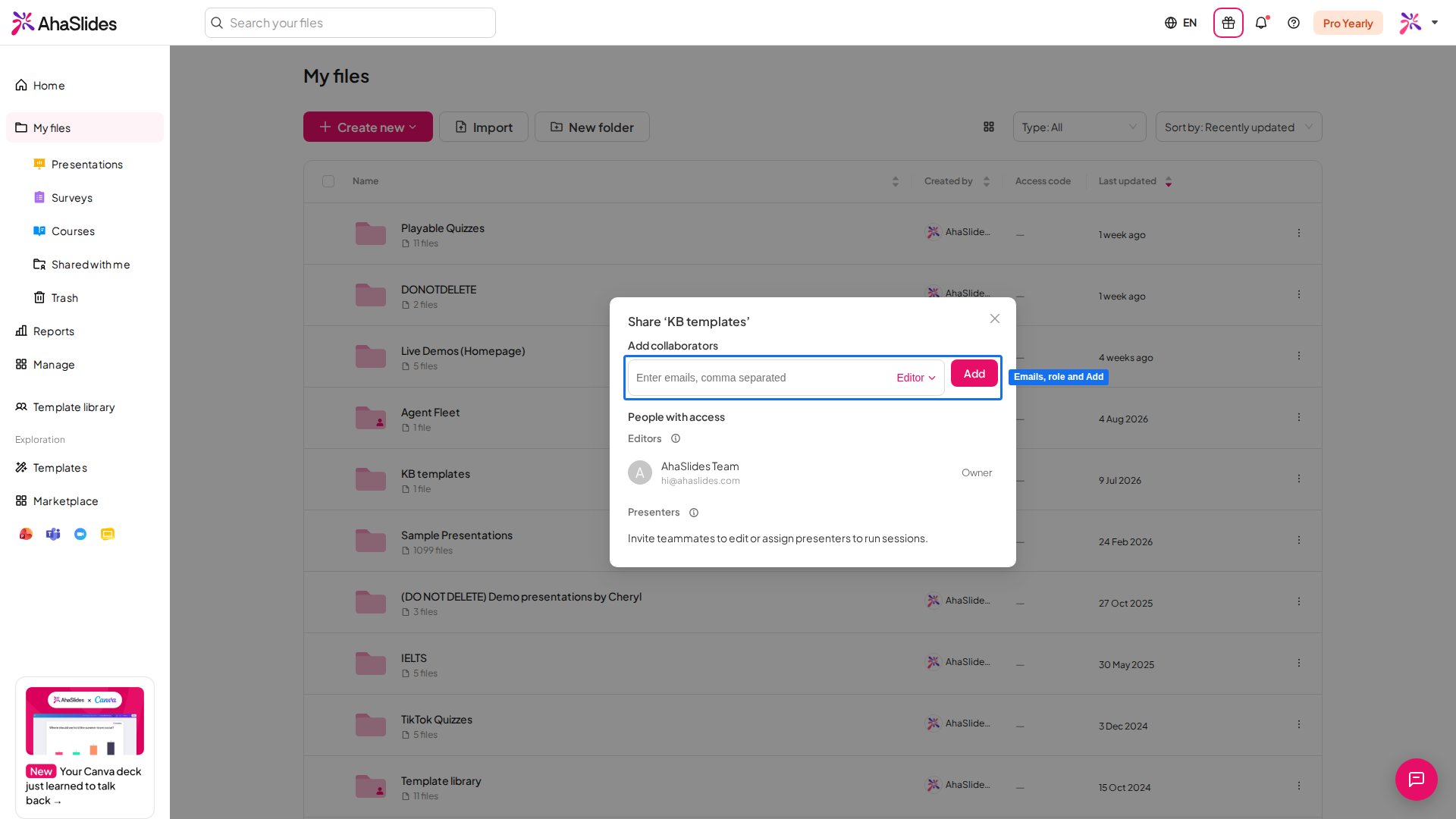
共同作業者のメールアドレスを入力してロールを選び、追加 (Add) をクリックしてアクセス権を付与します。
アンケートに共同作業者を追加する
プレゼンを共有するのと同じ方法で、AhaSlides のアンケートを一緒に作業する人を招待できます。アンケートにはライブセッションがないため、ロールは エディター (Editor) と ビューア (Viewer) の2つだけで、発表者ロールはありません。1
共有メニューを開く
アンケートエディタの上部バーで 共有 (Share) をクリックし、共同編集者を追加 (Add collaborators) を選びます。もう1つのオプションである Share with respondents は、回答を集めるための従来の回答者用リンクです。
2
メールで招待する
共同編集者を追加 (Add collaborators) ウィンドウの 「,」で区切って、メールアドレスを入力してください (Enter emails, comma separated) 欄に、1つ以上のメールアドレスを入力し、ロールを選んで、追加 (Add) をクリックします。招待は、すでに AhaSlides アカウントを持っている人に届きます。
3
ロールを選ぶ
結果の編集と閲覧を許可するには エディター (Editor)(Edit and view results)、編集はさせずに回答の閲覧のみを許可するには ビューア (Viewer)(View results only)を選びます。
アンケートに招待できる人数には、1日あたりの上限があります。上限に達した場合は、24時間待ってからもう一度お試しください。すでに招待した人のアクセス権はそのまま維持されます。
プレゼンを一緒に編集・閲覧する
2人が同時にプレゼンを編集することは、現時点ではできません。共同作業者は同じプレゼンを編集して発表できますが、一度に編集または発表できるのは1人だけです。 共同作業者は、プレゼンが編集されている間も閲覧できます。共同作業者が同じプレゼンを閲覧していると、上部のツールバーの 招待する (Invite) ボタンの横に、その人のプロフィール画像が表示されます。 1人が編集中で、もう1人が閲覧している場合、閲覧している人にはエディタの上部に2つのオプションがあるバーが表示されます。- 引き継ぐ (Take over):押すとすぐにあなたが編集者になり、現在の編集者は閲覧者になります。
- 更新 (Refresh):押すとページが更新され、編集者による最新の変更を確認できます。
共有されたプレゼンやフォルダを見つける
オーナーとして共有したプレゼンやフォルダは、ご自身が作成した他のすべてのものと一緒に 私のファイル (My Files) に表示されます。 共同作業者として招待されたプレゼンやフォルダは、私と共有されました (Shared with Me) タブに表示されます。招待されたプレゼンやフォルダから退出するには、右クリックするか3点ボタンをクリックして、退出する (Leave) を選びます。フォルダ間でプレゼンを移動する
プレゼンをフォルダに移動できるのは、移動元のフォルダ、プレゼン、移動先のフォルダの3つすべてに対する編集権限がある場合のみです。共同作業者にプレゼンを移動してもらうには、プレゼンをフォルダに移動し、そのフォルダにエディターとして共同作業者を招待します。私のプレゼンページのルートフォルダに移動できるのは、ご自身がオーナーのプレゼンのみです。
1
プレゼンを選択する
プレゼンのサムネイルの横にあるチェックボックスをクリックします。複数のプレゼンを選択でき、チェックボックスは移動できるプレゼンにのみ表示されます。続いて、ページ下部のツールバーで に移動します (Move to) をクリックします。プレゼンを右クリックするか、オプションメニューを開いても に移動します (Move to) が見つかります。
2
移動先を選ぶ
移動先のフォルダを選んで、移動 (Move) をクリックします。
3
移動を確認する
結果は関係するフォルダによって異なります。プライベートフォルダから別のプライベートフォルダへの移動はすぐに行われます。それ以外の場合は、まずアクセス権の変更に関するメッセージが表示されます。移動 (Move) をクリックして進めると、プレゼンが移動先のフォルダに移動します。
よくある質問
AhaSlides のプレゼンを他の人と共有して編集してもらうには?
AhaSlides のプレゼンを他の人と共有して編集してもらうには?
エディタのツールバーで、プロフィール画像と + のアイコンをクリックするか、共有 (Share) メニューを開いて コラボレーターを追加する (Add Collaborators) を選びます。共同作業者のメールアドレスを入力し、それぞれに エディター (Editor) ロールを付与します。
2人が同時に同じ AhaSlides のプレゼンを編集できますか?
2人が同時に同じ AhaSlides のプレゼンを編集できますか?
いいえ。共同作業者は同じプレゼンを編集して発表できますが、一度に編集または発表できるのは1人だけです。閲覧者は 引き継ぐ (Take over) を押して編集者になれます。
共有されたプレゼンはどこで見つけられますか?
共有されたプレゼンはどこで見つけられますか?
招待されたプレゼンやフォルダは、私と共有されました (Shared with Me) タブに表示されます。退出するには、右クリックするか3点ボタンをクリックして、退出する (Leave) を選びます。
共有したプレゼンが共同作業者に表示されないのはなぜですか?
共有したプレゼンが共同作業者に表示されないのはなぜですか?
実際にサインインに使っているメールアドレスを招待したかを確認してください。そのアカウントでサインインすると、プレゼンは Shared with me に表示され、承認の手順は別にありません。
チーム外の人との共同編集には、どのプランが対応していますか?
チーム外の人との共同編集には、どのプランが対応していますか?
外部との共同編集はすべてのプランで利用できるわけではありませんが、現在のキャンペーン期間中は、すべてのユーザーが利用できます。ご自身のチームプランのメンバーとの共同編集は、すべてのプランで利用できます。
共同作業者が私のプレゼンを発表する場合、参加者全員が参加できますか?
共同作業者が私のプレゼンを発表する場合、参加者全員が参加できますか?
プレゼンの参加者上限は、プレゼンのオーナーのプランではなく、実際に発表しているアカウントのプランによって決まります。プレゼンを共有しても、オーナーの参加者上限は共同作業者と共有されません。参加者上限とは、同時にオンラインになれる参加者の数です。Freeプランの共同作業者があなたのプレゼンを発表する場合は、Freeプランの参加者上限が適用されます。上限を超えた参加者は参加できず、Participant limit exceeded の画面が表示されます。より多くの参加者を参加させるには、ご自身のアカウントから発表するか、共同作業者にプランのアップグレードを依頼してください。共同作業者は、私のプラン (My Plan) ページでご自身のプランの参加者上限を確認できます。参加者上限を引き上げるをご覧ください。