

レポートを作成する方法
- AhaSlides を Claude または ChatGPT に接続します。セットアップ手順は AhaSlides MCP スタートガイドをご覧ください。
- 欲しいレポートを依頼します。たとえば 「今月、クラスが苦戦したクイズの問題はどれですか?」 のように尋ねます。
- AhaSlides で Reports を開きます。新しいレポートは My reports にあります。
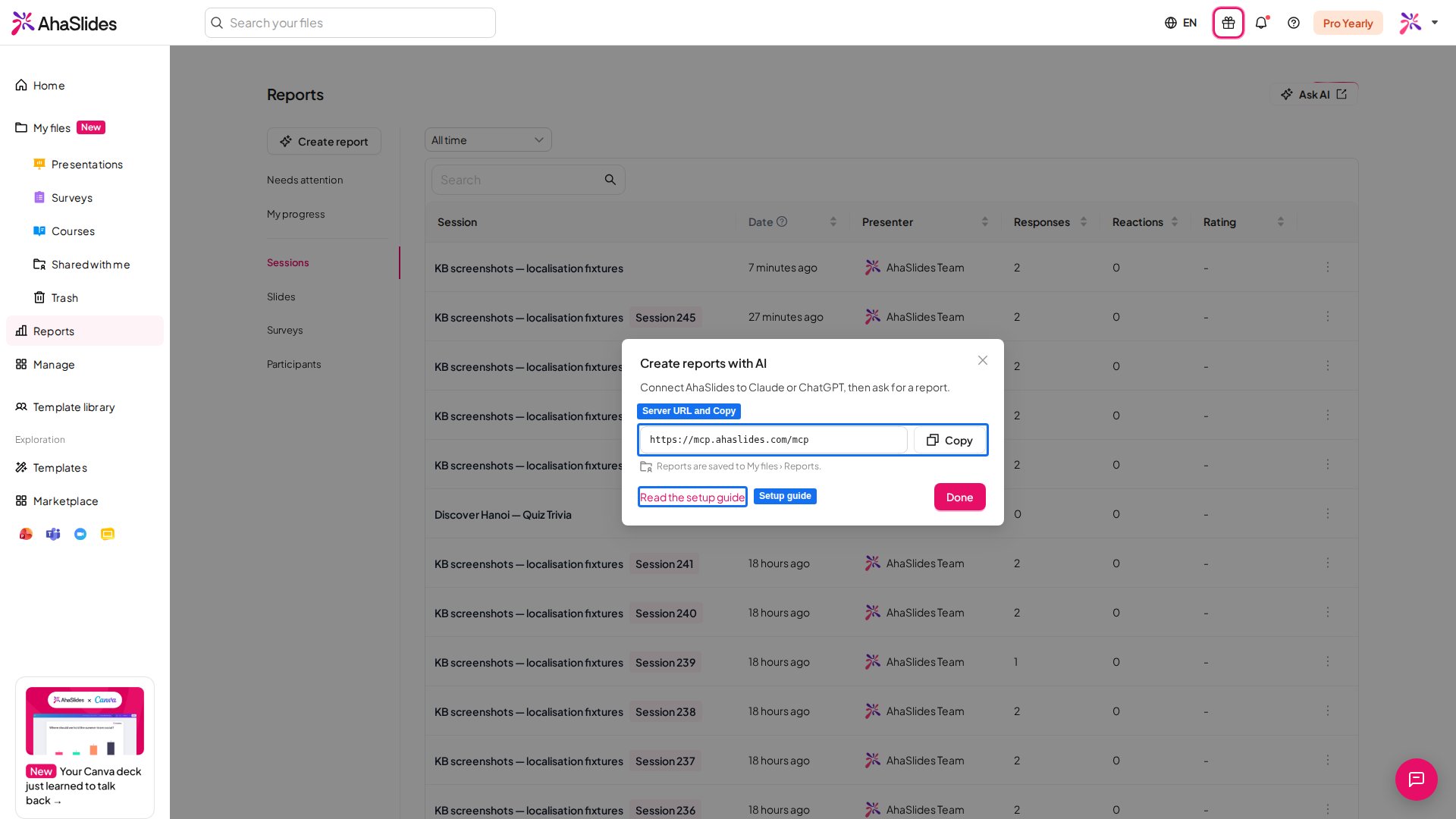
レポートは My files の Reports フォルダーに保存されます。AI が使用するのは、あなた自身のアカウントのデータだけです。
レポートを管理する
My reports を開くと、作成したすべてのレポートと最終更新日時が表示されます。並べ替えメニューを使うと、最近更新された (Recently updated)、最近作成された (Recently created)、Name A to Z の順に並べ替えられます。- レポートを固定する: 行にあるピンのアイコンをクリックします。固定したレポートは Reports ページ左側のメニューに表示されるため、1クリックで開けます。もう一度ピンをクリックすると固定を解除できます。
- レポートを Reports のホームに設定する: レポートを開き、家のアイコン(Set as home)をクリックします。以降は、左側のメニューで Reports をクリックすると、そのレポートが最初に開きます。もう一度アイコン(Remove as home)をクリックすると、初期設定に戻ります。
- リンクでレポートを共有する: レポートを開き、共有 (Share) をクリックします。リンクを知っている人は誰でもレポートを閲覧できますが、編集はできません。リンクをコピーする (Copy link) でリンクをコピーできます。Stop sharing で共有をオフにすると、リンクは使えなくなります。
- レポートを削除する: 行の三点アイコンをクリックし、削除 (Delete) をクリックします。
Overview レポート
Overview は Reports ページにあるページで、重要なことを1か所にまとめて表示します。My reports の中にあり、ほかのレポートと同じように固定したり、Reports のホームに設定したりできます。- 要注意 (Needs attention):参加者が最も難しいと感じたクイズの問題と、30日以上セッションに参加していないユーザーが表示されます。開く (Open) をクリックすると詳しく確認できます。
- Recent sessions: 最新のライブセッションが、日付と回答数とともに表示されます。All sessions をクリックすると、全一覧が表示されます。