

発表者向け:振り返りの設定と管理
これらの手順は、発表者アプリのプレゼンテーションの設定で行います。セッション後に参加者が振り返れる内容を決めます。参加者がスライドと回答を振り返れるようにする
設定 (Settings) メニューを開き、詳細設定 (Advanced) タブに進んで、Allow audience to review the slides にチェックを入れます。ご利用のプランにこのオプションが含まれていない場合は、チェックボックスが無効になり、アップグレードの案内が表示されます。これをオンにすると、プレゼンテーションの終了後に、参加者は自分の回答を確認し、スライドを見直せます。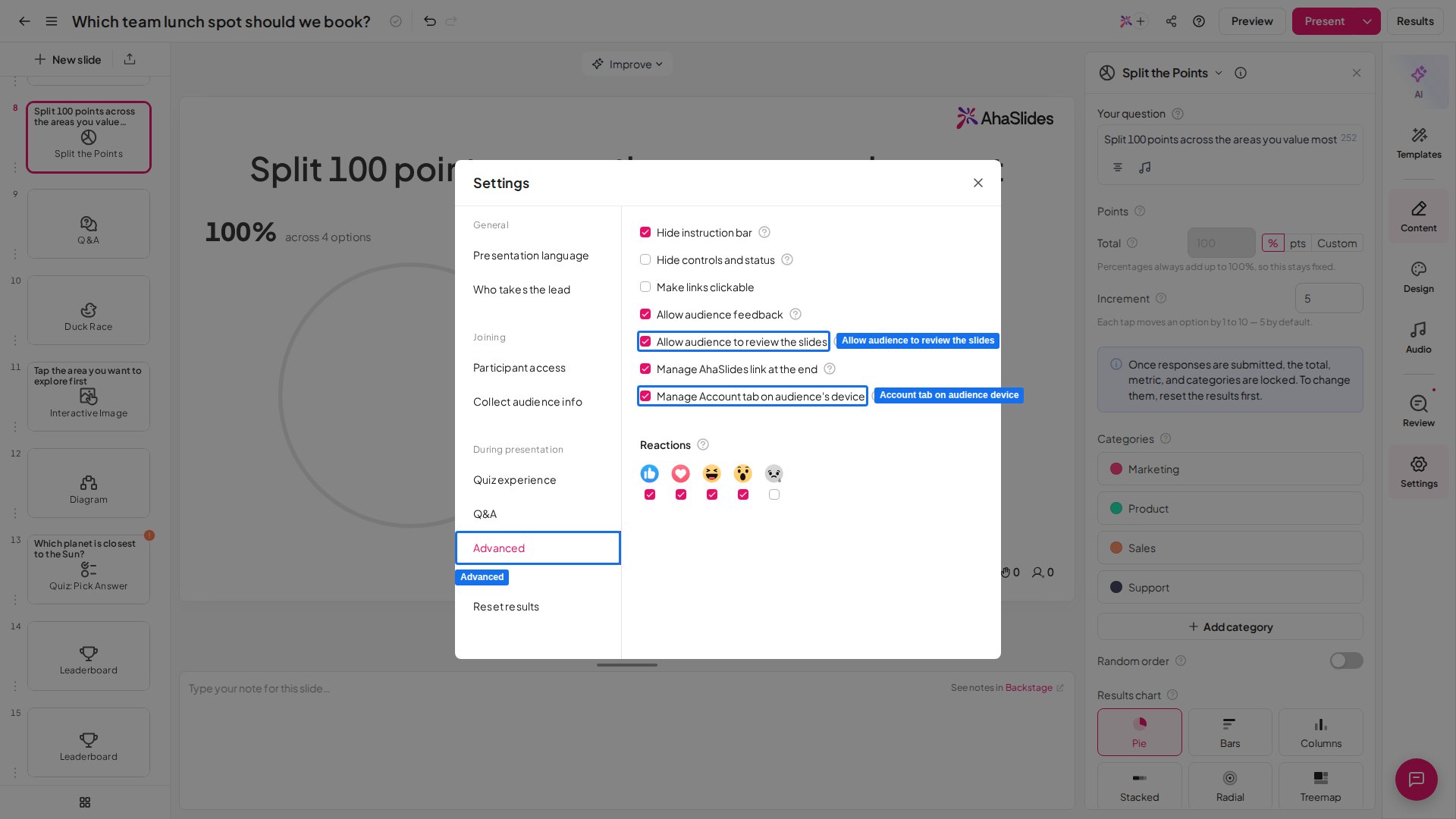
参加者のデバイスで「アカウント」タブを表示または非表示にする
参加者のデバイスにアカウント (Account) タブを表示するかどうかも管理できます。同じ詳細設定 (Advanced) タブで、参加者のデバイスの「アカウント」タブを管理します (Manage Account tab on audience’s device) にチェックを入れるか外します。このオプションはすべてのプランで利用できるわけではありません。ご利用のプランに含まれていない場合は、アップグレードの案内が表示されます。参加者向け:回答とスライドを振り返る
発表者が振り返りを許可すると、ご自身のデバイスで、回答した内容とセッションのすべてのスライドを見直せます。回答を振り返る
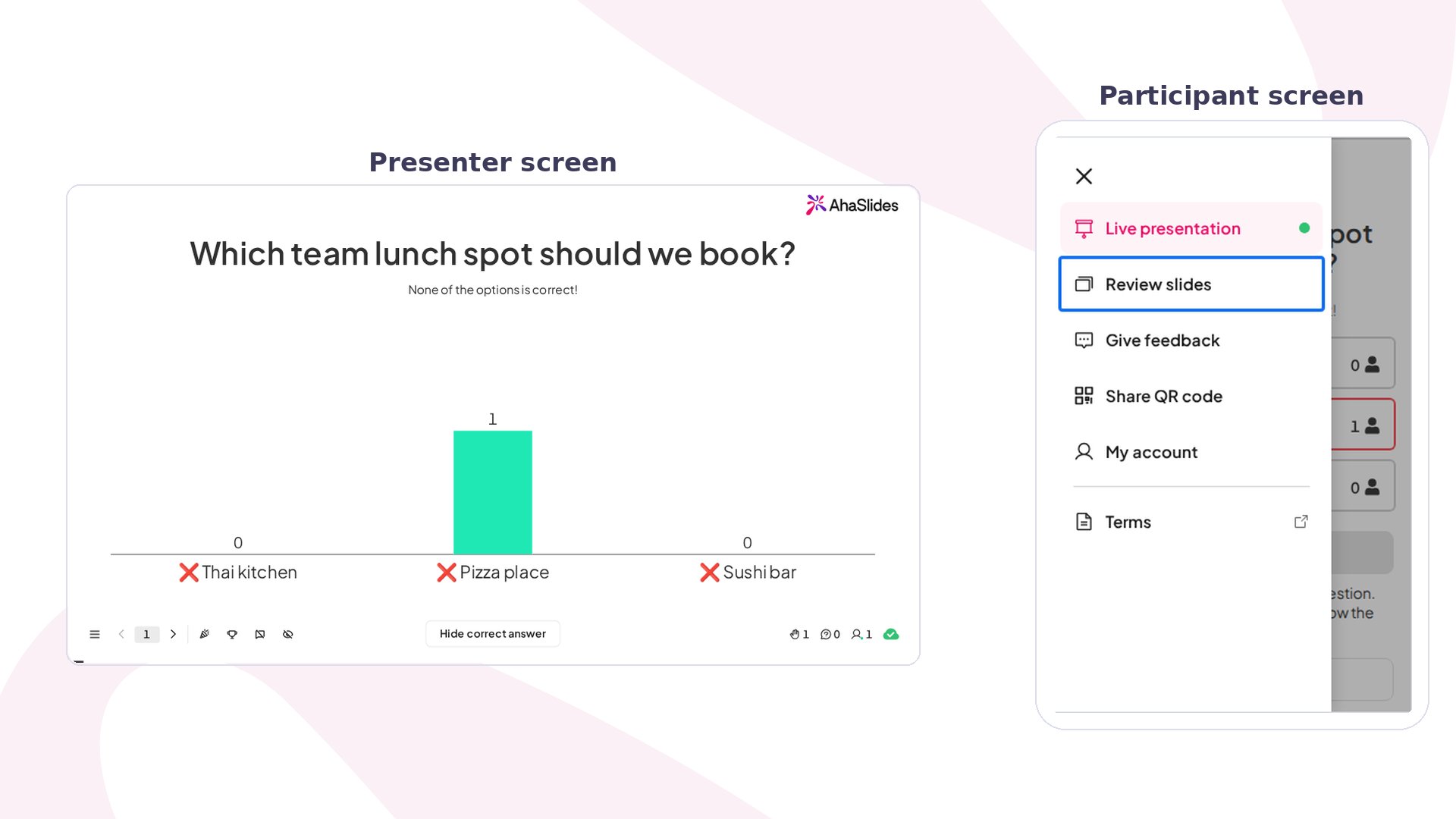
My Answers タブは、Poll、Word Cloud、Open Ended、Brainstorm スライドを含むすべてのインタラクティブなスライドタイプを対象としています。以前は、クイズのスライドタイプ(Pick Answer、Short Answer、Match Pairs、Correct Order)に限られていました。 開き方は 2 つあります。- 最後のスライドに移動し、Review slides ボタンをクリックして My Answers タブを開きます。
- 参加者画面の左上にある三本線のアイコンでメニューを開き、Review slides をタップします。
送信された回答は、表示される前に処理されるため、最新のデータが My Answers タブに表示されるまでに最大 5 分かかることがあります。最近の回答がまだ表示されない場合は、少し待ってから更新してください。
すべてのスライドを振り返る
セッション中に発表されたすべてのスライドを見直すには、All Slides タブをクリックします。参加したプレゼンテーションを振り返る
参加したすべてのプレゼンテーションを振り返ることもできます。お使いのアプリに応じて、2 つの入り口があります。 デバイスの参加者アプリから- 画面右上のプロフィール (Profile) アイコンをクリックします。
- まだサインインしていない場合は、Sign in to save this presentation を選択します。
- AhaSlides アカウントにサインインし、ヘッダー右上のアバターをクリックします。画面が狭い場合は、代わりにサイドメニューを開き、私のアカウント (My account) グループまでスクロールします。
- Sign in as a participant を選択します。参加者アプリが新しいブラウザータブで開きます。
- その新しいページで My Account タブを開くと、参加したプレゼンテーションが表示されます。