

始める前に
必要なものは次のとおりです。- AhaSlides アカウント(無料または有料)
- カスタム MCP コネクタに対応した AI アシスタント — Claude、ChatGPT、Claude Code
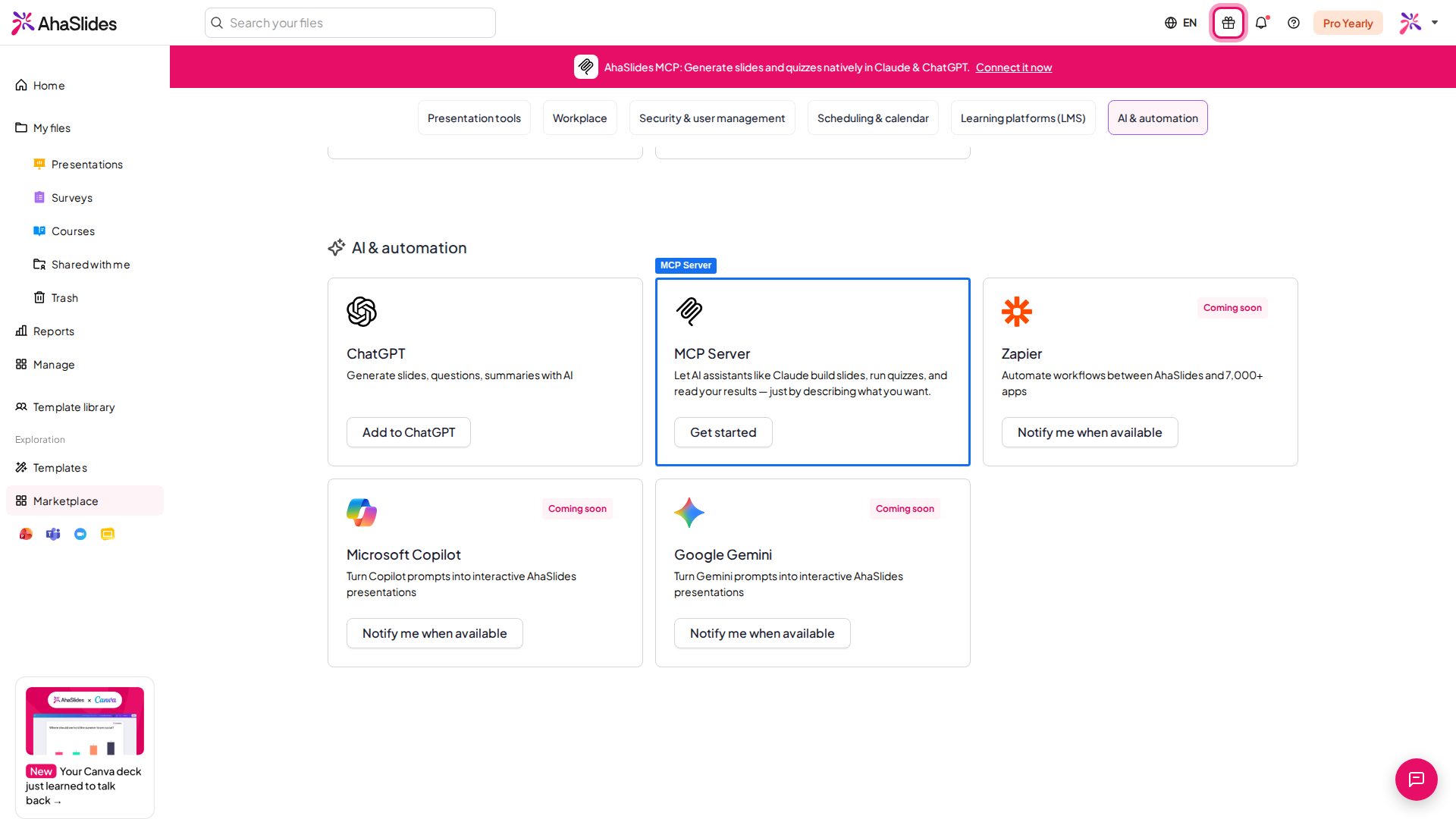
セットアップ:Claude に AhaSlides を追加する(コード不要)
ほとんどの方にとって最も簡単な方法です。数クリックで完了し、ターミナルは不要です。1
コネクタの設定を開く
プロフィールをクリックし、Settings → Connectors に移動します。
2
カスタムコネクタを追加する
Add custom connector をクリックし、Remote server URL 欄に
https://mcp.ahaslides.com/mcp を貼り付けて、追加 (Add) をクリックします。3
AhaSlides にサインインする
AhaSlides のツールを初めて使うとき、Claude がブラウザーウィンドウを開き、AhaSlides アカウント(メールアドレスとパスワード、Google、または Microsoft)でのサインインを求めます。サインインすれば準備完了です。
Claude でコネクタを追加するには、Claude の有料プランが必要です。
セットアップ:ChatGPT に AhaSlides を追加する(コード不要)
ChatGPT でも AhaSlides を使えます。ChatGPT の有料アカウントは不要です。1
開発者モードをオンにする
プロフィールをクリックし、Settings → Security and login に移動して Developer mode をオンにします。これでカスタム接続を追加できるようになります。
2
プラグインを参照する
Plugins タブを開き、Browse plugin を選びます。
3
接続を追加する
プラス (+) アイコンをクリックし、Connection 欄に
https://mcp.ahaslides.com/mcp を貼り付けて、作成する (Create) をクリックします。4
AhaSlides にサインインする
AhaSlides のツールを初めて使うとき、AhaSlides アカウントでのサインインを求められます。サインインすれば準備完了です。
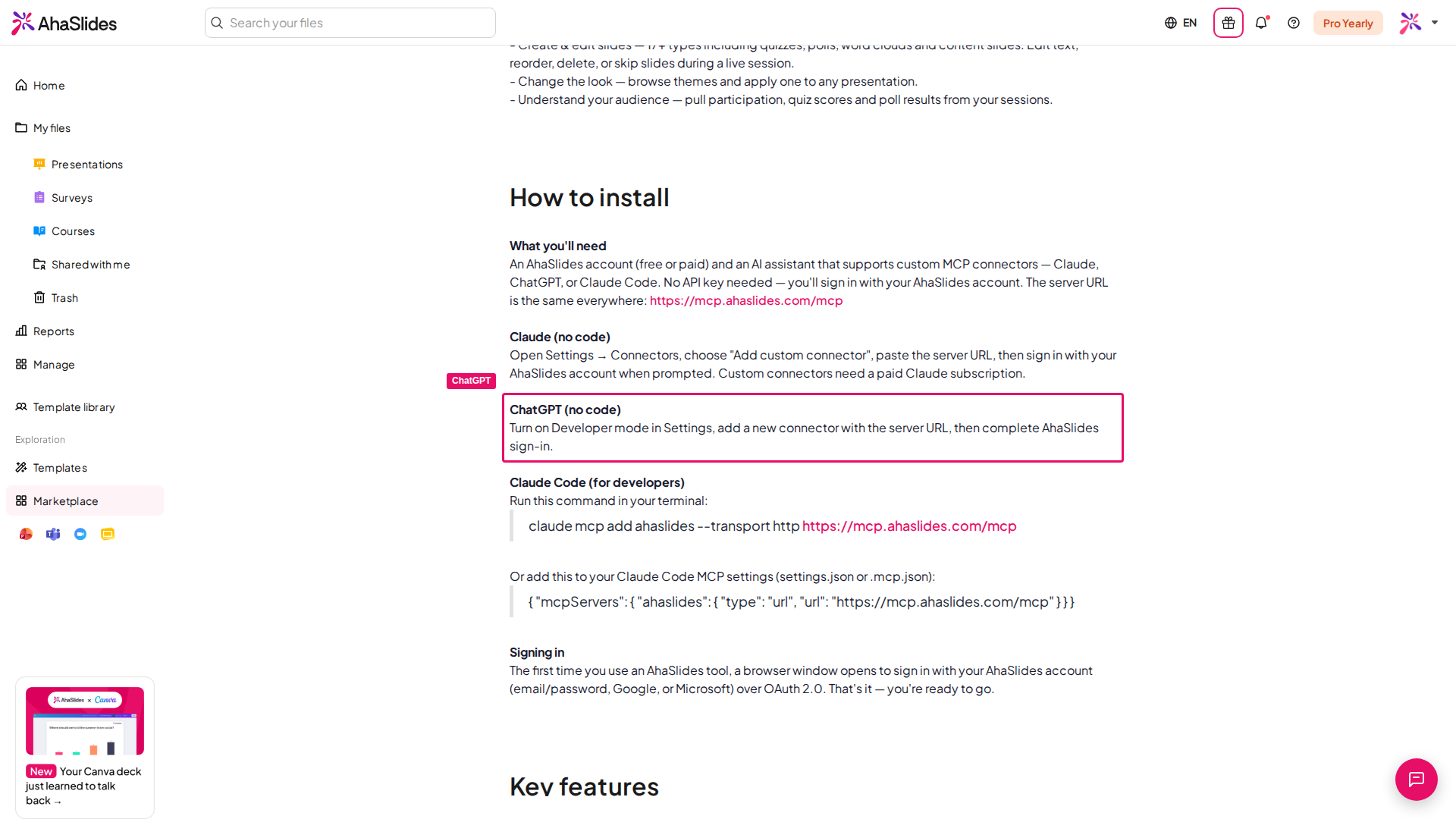
セットアップ:Claude Code に AhaSlides を追加する(開発者向け)
Claude Code(CLI、デスクトップアプリ、または VS Code / JetBrains 拡張機能)を使っている場合は、サーバーを直接追加できます。オプション 1:CLI でクイック追加
ターミナルで次のコマンドを実行します。オプション 2:手動で設定
Claude Code の MCP 設定(settings.json または .mcp.json)に次の内容を追加します。Claude Code でサインインする
AhaSlides のツールを初めて使うとき、Claude Code がブラウザーウィンドウを開き、AhaSlides アカウント(メールアドレスとパスワード、Google、または Microsoft)でのサインインを求めます。サインインすれば準備完了です。AhaSlides MCP でできること
接続したら、必要なことを伝えるだけです。MCP サーバーが対応している内容は次のとおりです。 プレゼンテーション (Presentations)- 新しいプレゼンテーションを作成する
- プレゼンテーションの詳細(スライド、テーマ、構成)をすべて表示する
- Quiz、Poll、Word Cloud、Brainstorm、コンテンツスライドなど、17 種類以上のスライドを作成する
- スライドの内容(タイトル、選択肢、答え、段落、画像)を編集する
- スライドのプロパティ(タイマー、採点、表示設定、グラフの種類)を設定する
- プレゼンテーション内でスライドを並べ替える
- スライドを削除する
- ライブのプレゼン中にスライドをスキップする(削除せずに参加者から非表示にする)
- 利用可能なすべてのテーマ(公式、カスタム、チーム共有)を一覧表示する
- 任意のプレゼンテーションにテーマを適用する
- すべてのプレゼンテーションにわたる参加者の回答データを照会する
- 特定のプレゼンテーションのセッションデータ(参加状況、Quiz のスコア、Poll の結果)を分析する
- ピン留め、レポートのホームへの設定、リンクでの共有ができる保存済みレポートを作成する。AI でレポートを作成するをご覧ください
- 組み込みのレシピを使い、ご自身のレシピも保存する。組み込みレシピとご自身のレシピをご覧ください
- ライブの AhaSlides の Quiz、Poll、その他のインタラクティブなスライドを組み込んだ PowerPoint (.pptx) デッキを作成する。ライブの AhaSlides スライド入りの PowerPoint デッキを作成するをご覧ください
ライブの AhaSlides スライド入りの PowerPoint デッキを作成する
AI アシスタントにインタラクティブなスライド入りの PowerPoint プレゼンテーションを依頼すると、ライブの AhaSlides の Quiz、Poll、Word Cloud、その他のインタラクティブなスライドを組み込んだ 1 つの .pptx ファイルが作成されます。PowerPoint でプレゼンすると、それらのスライドがライブで動作します。参加者はスマートフォンで参加して回答でき、AhaSlides で実施する場合と同じ体験になります。 内部では、アシスタントがお使いの AhaSlides アカウントの新しいプレゼンテーションにインタラクティブなスライドを作成し、PowerPoint デッキを作成して、AhaSlides PowerPoint アドインを通じて各インタラクティブスライドをデッキに配置します。必要なもの
- AI アシスタントに接続した AhaSlides MCP。このページの Claude、ChatGPT、Claude Code のセットアップ手順をご覧ください。
- ファイルの作成とコードの実行ができる AI アシスタント(Claude や Claude Code など)。.pptx ファイルの作成はアシスタント側で行われます。
- AhaSlides アドインをインストールした、Windows または Mac 版の PowerPoint デスクトップアプリ。アドインを設定するをご覧ください。
プロンプトの例
- “新製品ラインについてのインタラクティブな Quiz を使った PowerPoint プレゼンテーションを作成して。”
- “月曜日のチームミーティング用に、ライブの Poll と Word Cloud を入れた .pptx デッキを作って。”
- “ワークショップ用に、トピックの合間に参加者への質問をいくつか入れた PowerPoint を作って。“
スライドがライブで動作する場所
インタラクティブなスライドがライブで動作するのは、AhaSlides アドインを入れた PowerPoint デスクトップアプリだけです。それ以外の場所、つまりウェブ版 PowerPoint、PDF のエクスポートや印刷物、アドインのないコンピューターでは、各スライドは空白ではなくプレースホルダー画像で表示されます。ファイルを他の人に送ってプレゼンしてもらう場合、スライドをライブで動作させるには、その人の PowerPoint にも AhaSlides アドインをインストールしてもらう必要があります。
組み込みレシピとご自身のレシピ
レシピとは、特定の種類のプレゼンテーション、アンケート、コースをどのように作るかを AI アシスタントに伝える、保存済みの指示のセットです。AhaSlides には組み込みのレシピがあり、ご自身のレシピも保存できます。 一覧を見るには、アシスタントに “AhaSlides のレシピにはどんなものがありますか?” と尋ねます。その後、リクエストの中で使いたいレシピ名を指定します。たとえば “Classroom lesson レシピを使って、…の授業を作成して” のようにします。
この一覧には、アイスブレイク、研修ワークショップ、タウンホールの Q&A、振り返り、アンケート、職場向けコースのレシピも含まれます。そのまま使える授業向けのプロンプトは、教師向け AhaSlides MCPをご覧ください。
ご自身のレシピを保存する
プレゼンテーションをどのように作ってほしいかを説明してから、アシスタントに保存を依頼します。 “これを「My quiz style」という名前の AhaSlides レシピとして保存して。選択肢は 4 つ、不正解の選択肢はよくある間違いに基づく、1 問あたり 20 秒、5 問ごとにリーダーボードを表示。” 次回からは、名前を指定して呼び出せます。次の点にご注意ください。- ご自身のレシピは最大 50 個まで保存できます。
- レシピのタイトルは 80 文字まで、指示は 4,000 文字まで入力できます。
- 組み込みのレシピは編集できません。変更するには、アシスタントにご自身のレシピとしてコピーを保存してもらい、そちらを編集します。
- 保存したレシピの更新や削除も、アシスタントに依頼できます。
AI でレポートを作成する
AI アシスタントに参加者の結果について尋ねると、カスタムレポートが レポート (Reports) ページの My reports に保存されます。レポートの作成、ピン留め、共有、管理の方法は、AI でレポートを作成するをご覧ください。対応しているスライドタイプ
MCP のプロンプトの例
始めるためのプロンプトの例です。MCP で最良の結果を得るためのヒント
希望を具体的に伝える:- 「Quiz を作って」ではなく、「新入社員向けに、職場の安全についての 10 問の選択式 Quiz を、各 4 択で作って」のように伝えます
- 「「Sales Kickoff 2025」というプレゼンテーションに Poll を追加して」
- 「15 分の製品研修の構成案を作って、それから AhaSlides で作成して」
- 「Google Docs にある会議のアジェンダを読み取って、そこから AhaSlides プレゼンテーションを作って」
- 「前回の研修で、正答率が最も低かった Quiz の質問を教えて」
AhaSlides MCP のトラブルシューティング
MCP のセキュリティとプライバシー
- 管理する API キーはありません。認証には、Google や GitHub などと同じ標準である安全な OAuth 2.0 を使用します
- 既存の AhaSlides アカウントでサインインします。新たな認証情報を作成・保存する必要はありません
- AI がアクセスできるのは、お使いのアカウント内のプレゼンテーションだけです
- MCP サーバーは、ユーザーが明示的に依頼した操作だけを実行します
- AhaSlides のアカウント設定から、いつでもアクセスを取り消せます
- サインインのセッションは自動的に期限切れになり、必要に応じて再認証を求められます
よくある質問
API キーはどこで確認できますか?
API キーはどこで確認できますか?
AhaSlides には公開 REST API がないため、確認できる API キーはありません。Claude などの AI アシスタントでお使いの AhaSlides アカウントを操作したい場合は、代わりに AhaSlides MCP を使用してください。既存の AhaSlides アカウントのサインインで接続でき、API キーは不要です。Claude Code に追加する方法は、上のセットアップのセクションをご覧ください。