

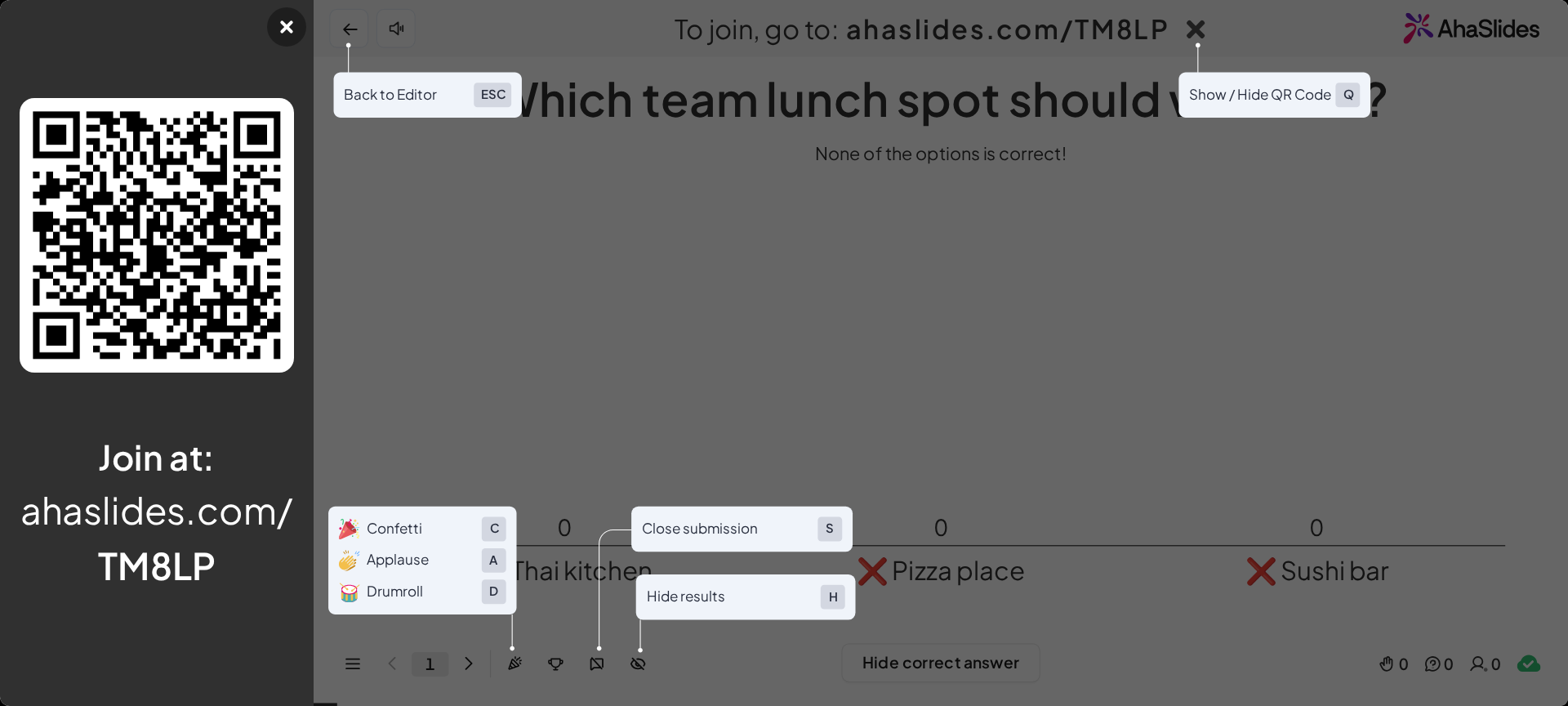
キーボードショートカット
QR コードを表示する
参加者に両方の参加方法をすばやく表示するには、プレゼンテーション中に Q を押します。スライドの左側にある参加パネルを表示または非表示にし、その中に QR コードと、参加: (Join at:) の下に参加リンクとアクセスコードが表示されます。プレゼンテーションを開始する
エディターでプレゼンテーションを始める準備ができたら、Shift + P を押します。 現在 (Present) ドロップダウン(現在 (Present) ボタンの横にある矢印)で 全画面表示 (Full screen) にチェックを入れない限り、プレゼンテーションはウィンドウで開きます。AhaSlides は選択を記憶します。プレゼンテーション中は、左下の メニュー (Menu) を開いて、全画面表示に切り替え (Switch to full screen) または ウィンドウビューに切り替える (Switch to windowed view) を選ぶこともできます。エディターに戻る
プレゼンテーション中に Esc キーを押すと、エディターに戻ります。結果を表示/非表示にする
- 結果を表示: プレゼンテーション中に H を押すと、結果が画面に表示されます。
- 結果を非表示: もう一度 H を押すと、非表示になります。
回答の受付を開始/終了する
- 受付を開始: プレゼンテーション中に S を押すと、参加者が回答を送信できるようになります。
- 受付を終了: もう一度 S を押すと、回答の受付が止まります。
エフェクト
AhaSlides には、プレゼンテーションを盛り上げるさまざまな楽しいエフェクトがあります。使うには、プレゼンテーション中に左下のメニューにある Effect アイコンにカーソルを合わせます。利用できるエフェクトのホットキーは次のとおりです。- Confetti: C を押すと、画面に紙吹雪が降り注ぎます。
- Applause: A を押すと、拍手の音が再生されます。
- Drumroll: D を押すと、ドラムロールが始まります。
リーダーボードのショートカット
- リーダーボードを表示: プレゼンテーション中に L を押すと、リーダーボードが表示されます。
- リーダーボードを閉じる: もう一度 L を押すか、リーダーボードの外側をクリックすると閉じます。