

始める前に
- AhaSlides アカウントにログインしている必要があります。
- テキストラベルのないアイコンであるチャットバブルは、ホーム、マイプレゼンテーション、エディターなどのページで、アプリの右下に表示されます。プレゼン中やプレゼンテーションのプレビュー中は非表示になります。
AI アシスタントに質問する
1
アシスタントを開く
画面右下のチャットバブルをクリックします。アシスタントは右側のパネルに開き、開いたままでも作業を続けられます。
2
AI アシスタントと話していることを確認する
パネル上部のメニューで、AI assistant と Human support を切り替えられます。パネルは AI assistant で開きます。
3
質問を入力する
普段の言葉で質問してください。たとえば「クイズの質問にタイマーを追加するには?」や「参加者に結果が表示されないのはなぜ?」などです。
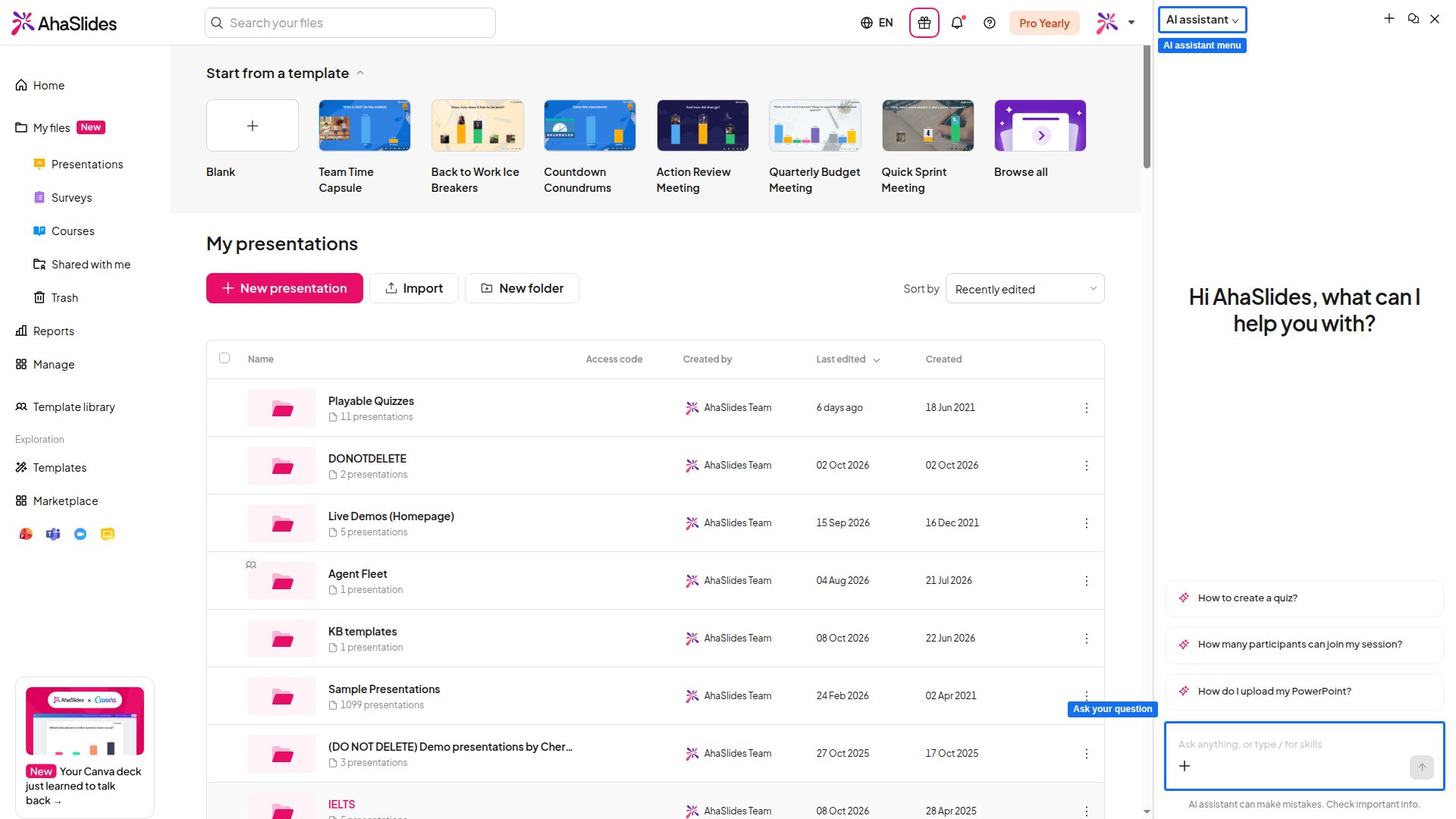
AI アシスタントでできること
- 操作方法の質問に回答: AhaSlides Docs をもとに回答します。
- 開いているプレゼンテーションを参照: プレゼンテーション名やスライドなどを確認し、作業内容に合った回答を返します。
- サポートチームにおつなぎ: 十分に回答できない場合や、担当者への連絡を希望された場合は、Talk to a human ボタンが表示されます。ボタンを押すまでは何も送信されません。対応状況によっては、同じパネルでチームとのチャットが開くか、アカウントのメールアドレス宛にチームから返信が届きます。
よくある質問
すぐに担当者と話せますか?
すぐに担当者と話せますか?
はい。パネル上部のメニューを Human support に切り替えて、そこにメッセージを入力してください。
スクリーンショットを送れますか?
スクリーンショットを送れますか?
はい。Human support では、チームへのメッセージに画像を添付できます。