


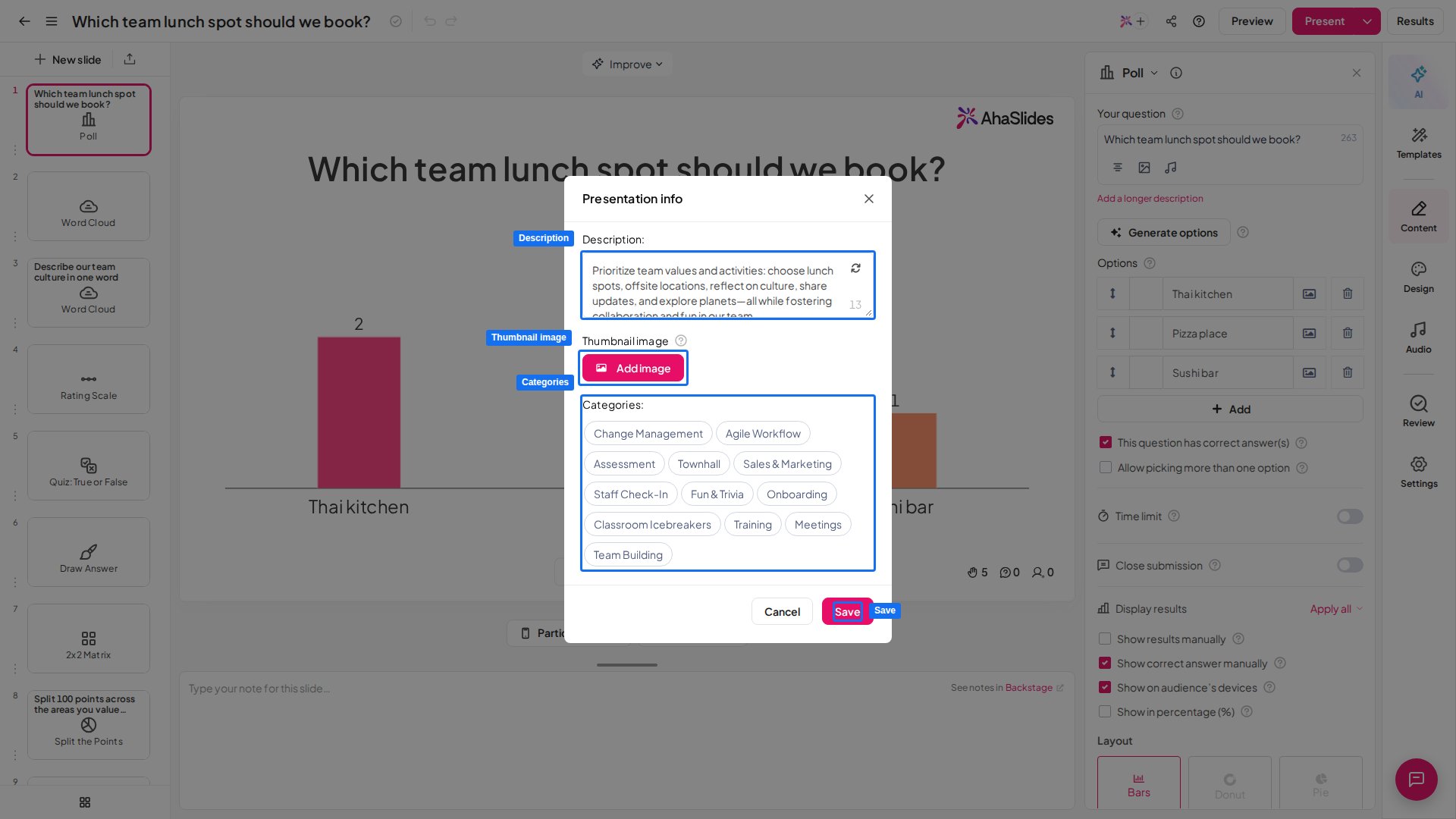
プレゼンテーション名を変更する
プレゼンテーション名は、プレゼンテーション情報 (Presentation info) ウィンドウには含まれていません。名前を変更するには、エディターのヘッダーで名前をクリックして新しい名前を入力するか、名前の横のメニューを開いて 名前の変更 (Rename) を選びます。名前は最大 100 文字まで入力できます。プレゼンテーションの説明を編集する
説明 (Description) 欄は、プレゼンテーションの短い概要を入力するテキストエリアで、最大 200 文字まで入力できます。説明は、プレゼンテーションをテンプレートライブラリに公開するときや、他のユーザーにコピーを共有するときに、サムネイルと一緒に表示されます。プレゼンテーションのサムネイル画像を編集する
サムネイル画像 (Thumbnail image) は、プレゼンテーションのカスタムカバー画像です。デフォルトでは AhaSlides がサムネイルを自動生成しますが、代わりに自分の画像をアップロードすることもできます。- サムネイル画像 (Thumbnail image) セクションで、カスタムサムネイルがまだ設定されていない場合は 画像を追加する (Add image) をクリックします。すでに設定されている場合は、現在の画像と イメージを変更する (Change image)、削除 (Remove) のリンクが表示されます。
- 画像をアップロードまたは選択し、16:9 のフレームに合わせてトリミングします。
- 保存 (Save) をクリックして、新しいサムネイルを適用します。
プレゼンテーションのカテゴリーを編集する
カテゴリー (Categories) 欄は、プレゼンテーションを分類するために使う、選択可能なカテゴリーボタンの集まりです。たとえば、テンプレートライブラリに公開するときに使われます。プレゼンテーションに最も合うボタンを選び、保存 (Save) をクリックします。よくある質問
プレゼンテーション情報ウィンドウを開くにはどうすればよいですか?
プレゼンテーション情報ウィンドウを開くにはどうすればよいですか?
エディターでプレゼンテーションを開き、エディターのヘッダーにあるプレゼンテーション名の横のメニューアイコンをクリックして、プレゼンテーション情報 (Presentation info) を選びます。
プレゼンテーション名を変更するにはどうすればよいですか?
プレゼンテーション名を変更するにはどうすればよいですか?
エディターのヘッダーでプレゼンテーション名をクリックして新しい名前を入力するか(最大 100 文字)、名前の横のメニューから 名前の変更 (Rename) を選びます。
プレゼンテーションに説明を追加するにはどうすればよいですか?
プレゼンテーションに説明を追加するにはどうすればよいですか?
プレゼンテーション情報 (Presentation info) を開いて 説明 (Description) 欄に入力し(最大 200 文字)、保存 (Save) をクリックします。説明は、プレゼンテーションをテンプレートライブラリに公開するときや、コピーを他の人に共有するときに、サムネイルと一緒に表示されます。
プレゼンテーションのサムネイルを変更するにはどうすればよいですか?
プレゼンテーションのサムネイルを変更するにはどうすればよいですか?
プレゼンテーション情報 (Presentation info) を開き、サムネイル画像 (Thumbnail image) セクションで 画像を追加する (Add image) をクリックします(すでにある場合は イメージを変更する (Change image))。画像をアップロードして 16:9 にトリミングし、保存 (Save) をクリックします。自動生成のカバーに戻すには、削除 (Remove) をクリックします。
カテゴリーは何のためにありますか?
カテゴリーは何のためにありますか?
カテゴリーは、プレゼンテーションを説明する選択可能なボタンです。たとえば、テンプレートライブラリに公開するときなど、プレゼンテーションを分類するために使われます。
スライドを保存する必要はありますか?それとも編集内容は自動的に保存されますか?
スライドを保存する必要はありますか?それとも編集内容は自動的に保存されますか?
スライドとその内容は、作業中に自動的に保存されます。スライド自体に手動の保存はなく、プレゼンテーションは私のプレゼンテーションダッシュボードに残ります。上記の 保存 (Save) ボタンは、プレゼンテーション情報 (Presentation info) の項目(説明、サムネイル画像、カテゴリー)にのみ適用されます。