

はじめる前に
- デッキを発表する権限のある AhaSlides アカウント。所有者であるか、発表できる共同編集者である必要があります。
- プレゼンテーションを追加する Canva のデザイン。
- プライベートモードではないデッキ。プライベートのデッキは、Canva ではライブのプレゼンテーションではなくリンクカードとして表示されます。
ステップ 1:AhaSlides でライブ発表用リンクをコピーする
1
埋め込みウィンドウを開く
AhaSlides でプレゼンテーションを開きます。右上の 共有 (Share) アイコンをクリックし、埋め込み (Embed) を選びます。これは、ライブのプレゼン画面をウェブサイトに埋め込むときと同じウィンドウです。または、My presentations からデッキの ⋮ メニューを開き、共有 (Share)、埋め込み (Embed) の順に選びます。
2
「別のアプリから発表」を選ぶ
ライブプレゼン画面を埋め込む (Embed live presenting screen) ウィンドウで、別のアプリから発表 (Present from another app) タブを開きます。
3
リンクをコピーする
コピー (Copy) をクリックします。リンクは 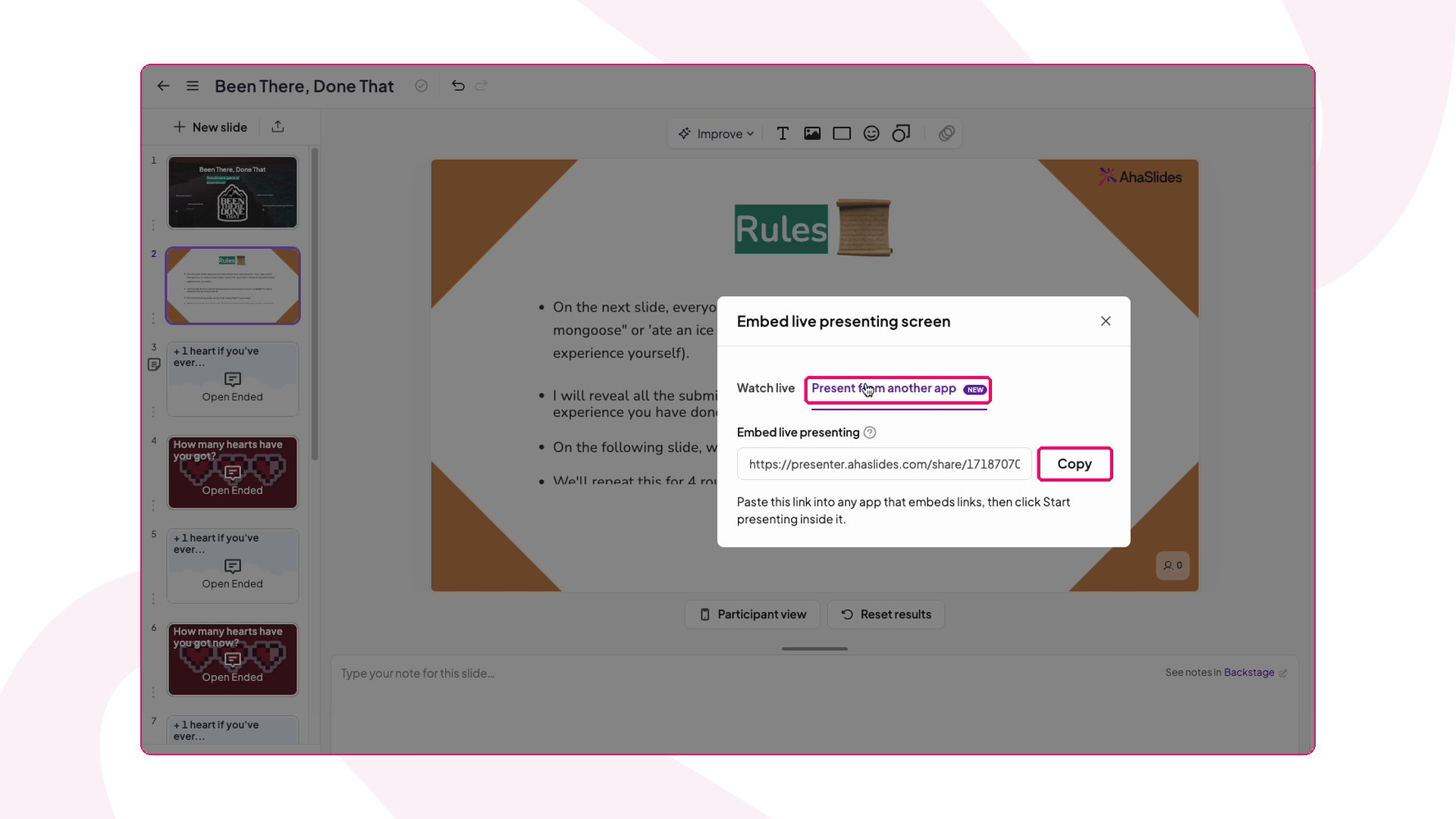
https://presenter.ahaslides.com/share/…/present のような形式です。ステップ 2:Canva のデザインに追加する
1
Embed アプリを探す
Canva でデザインを開き、アクティビティを入れたいスライドに移動します。左側のサイドパネルで Apps をクリックし、Embed を検索して開きます。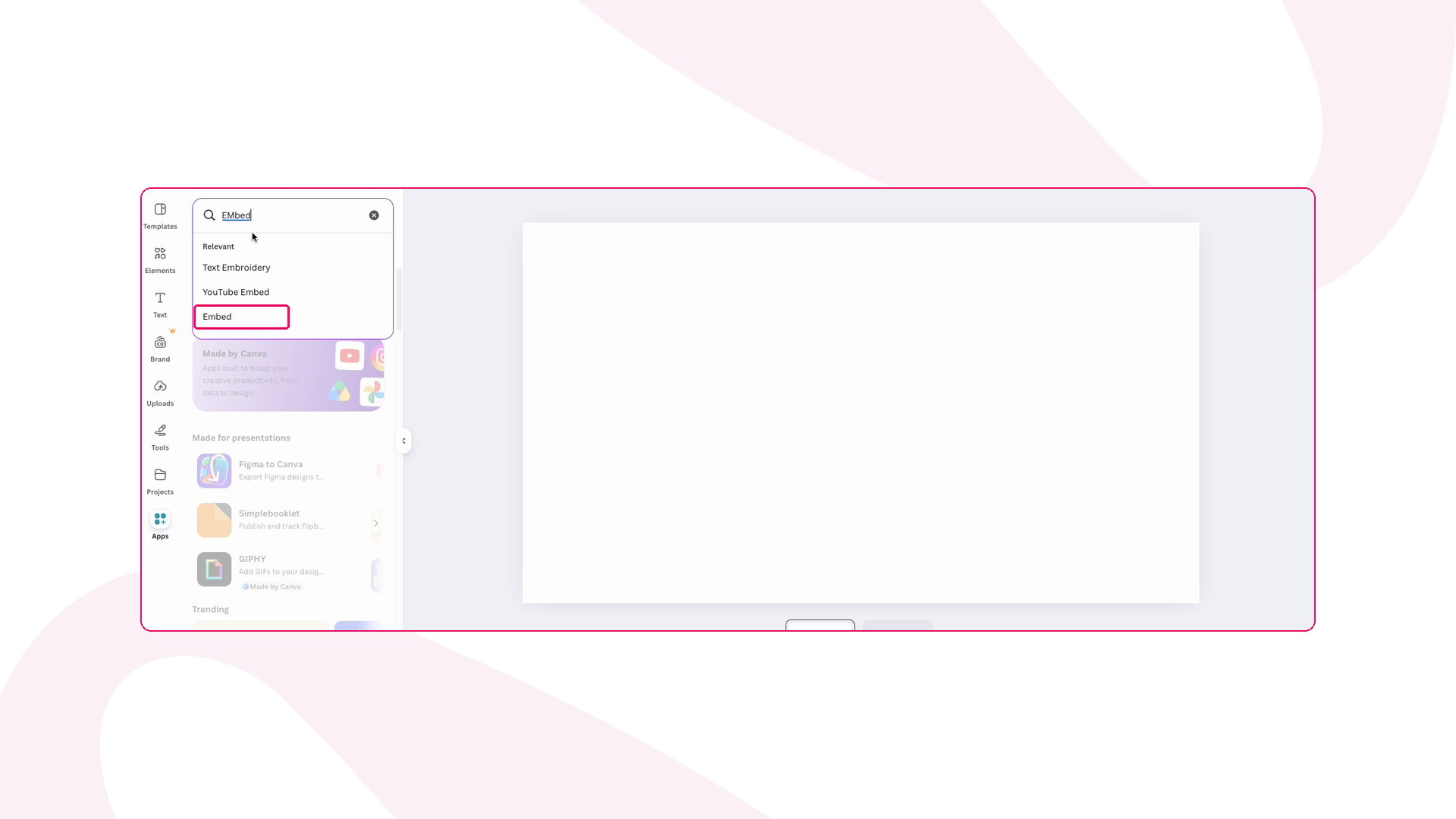
2
リンクを貼り付ける
AhaSlides のリンクを貼り付け、Add to design をクリックします。
3
埋め込みのサイズを変更する
埋め込みをスライド全体に広げるようにサイズを変更します。これで、AhaSlides のデッキがデザイン内にライブで表示されます。
ステップ 3:Canva から発表する
1
埋め込みに移動する
いつも通り Canva のデザインの発表を開始し、埋め込みのあるスライドに移動します。
2
求められたらログインする
埋め込みの右上に ログインしてプレゼン (Log in to present) が表示されたら、それをクリックし、ポップアップウィンドウで AhaSlides にログインします。ポップアップが閉じると、ボタンが プレゼンを開始 (Start presenting) に変わります。この操作が必要なのは初回だけです。
3
発表を開始する
プレゼンを開始 (Start presenting) をクリックします。Canva のスライド内で AhaSlides のプレゼン画面が開きます。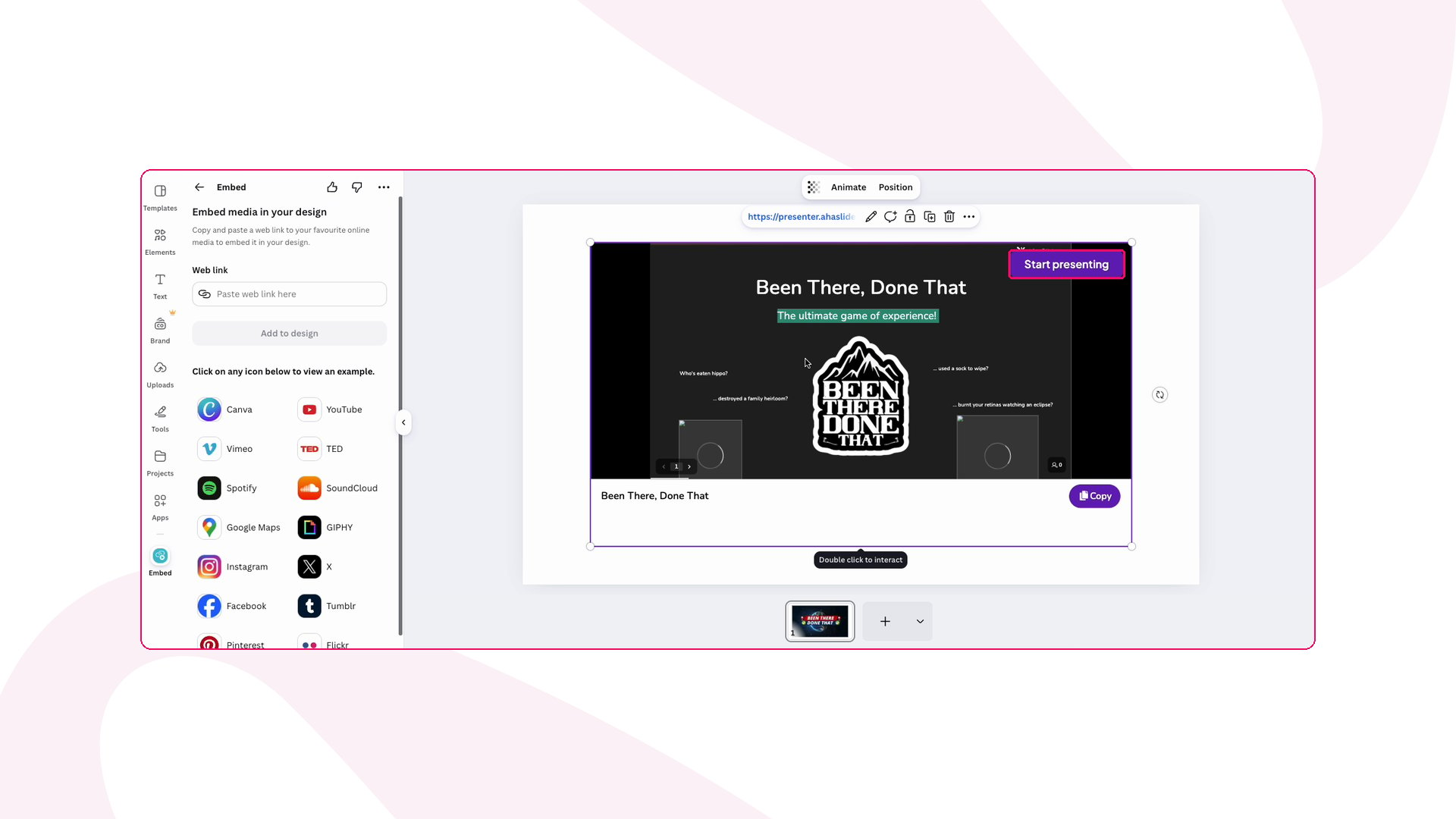
4
セッションを進行する
参加者は、画面に表示されたコードまたは QR コードで参加し、スマートフォンで回答します。結果はライブで更新され、AhaSlides のスライドはいつも通り進められます。
Canva で発表するときのポイント
- 意図せずライブになることはありません。 Canva のデザインを開いたり編集したりしても、AhaSlides のセッションは始まりません。プレゼンを開始 (Start presenting) をクリックしたときだけ始まります。
- 見え方の違い。 デッキを発表できる人には プレゼンを開始 (Start presenting) が表示されます。それ以外の人にはボタンのないスライドだけが表示されます。
- スライドを見せるだけでよい場合は? 代わりに通常の共有リンクを貼り付けてください。デッキのライブの閲覧専用バージョンが Canva に表示されます。
- 再読み込みすると埋め込みがリセットされます。 Canva のスライドを再読み込みすると、埋め込みは プレゼンを開始 (Start presenting) 画面に戻ります。自動では再開されません。
Canva で発表するときのトラブルシューティング
ご質問はありますか?
サポートチームまでお問い合わせください。ログイン済みの場合はダッシュボード右下のチャットアイコンから、ログインしていない場合はこちらからお問い合わせいただくか、hi@ahaslides.com までメールをお送りください。
他のユーザーと交流したい方は、AhaSlides コミュニティに参加して、コツを共有したり、機能をリクエストしたり、他の人がどのように聴衆を巻き込んでいるかを確認しましょう。