

始める前に
リーダーボードは、Quiz のスライドタイプでのみ使えます。対象は Pick Answer、Short Answer、Match Pairs、Correct Order、Categorise、Fill in the Blanks、True or False です。Poll スライドでは使えません。
Quiz のリーダーボードスライドを使う
発表者画面
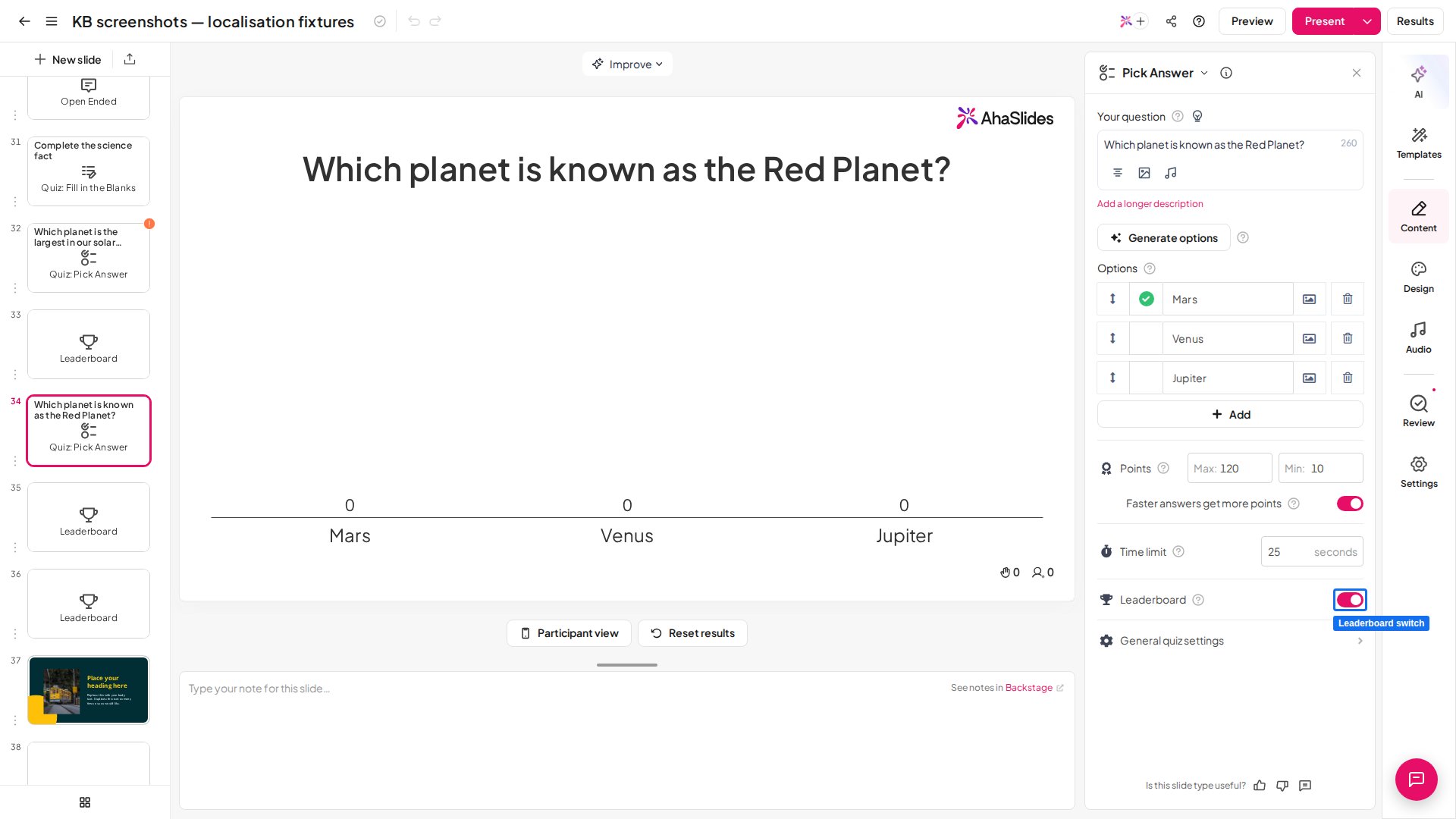
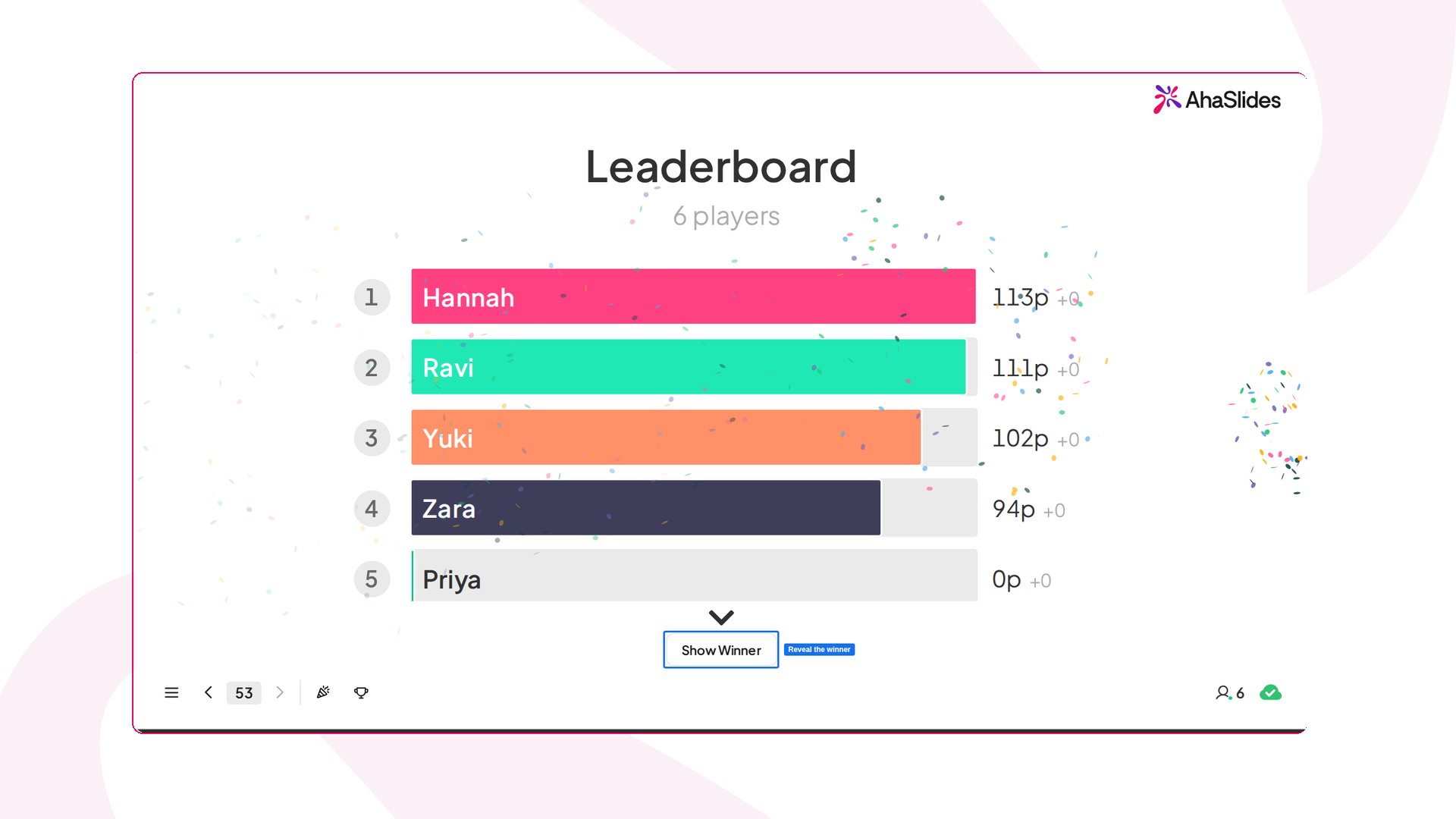
Quiz スライドを追加すると、AhaSlides が自動的にリーダーボードスライドを作成し、Quiz スライドの後ろに配置します。リーダーボードが表示されない場合は、Quiz のスライドタイプではなく Poll スライドを追加した可能性があります。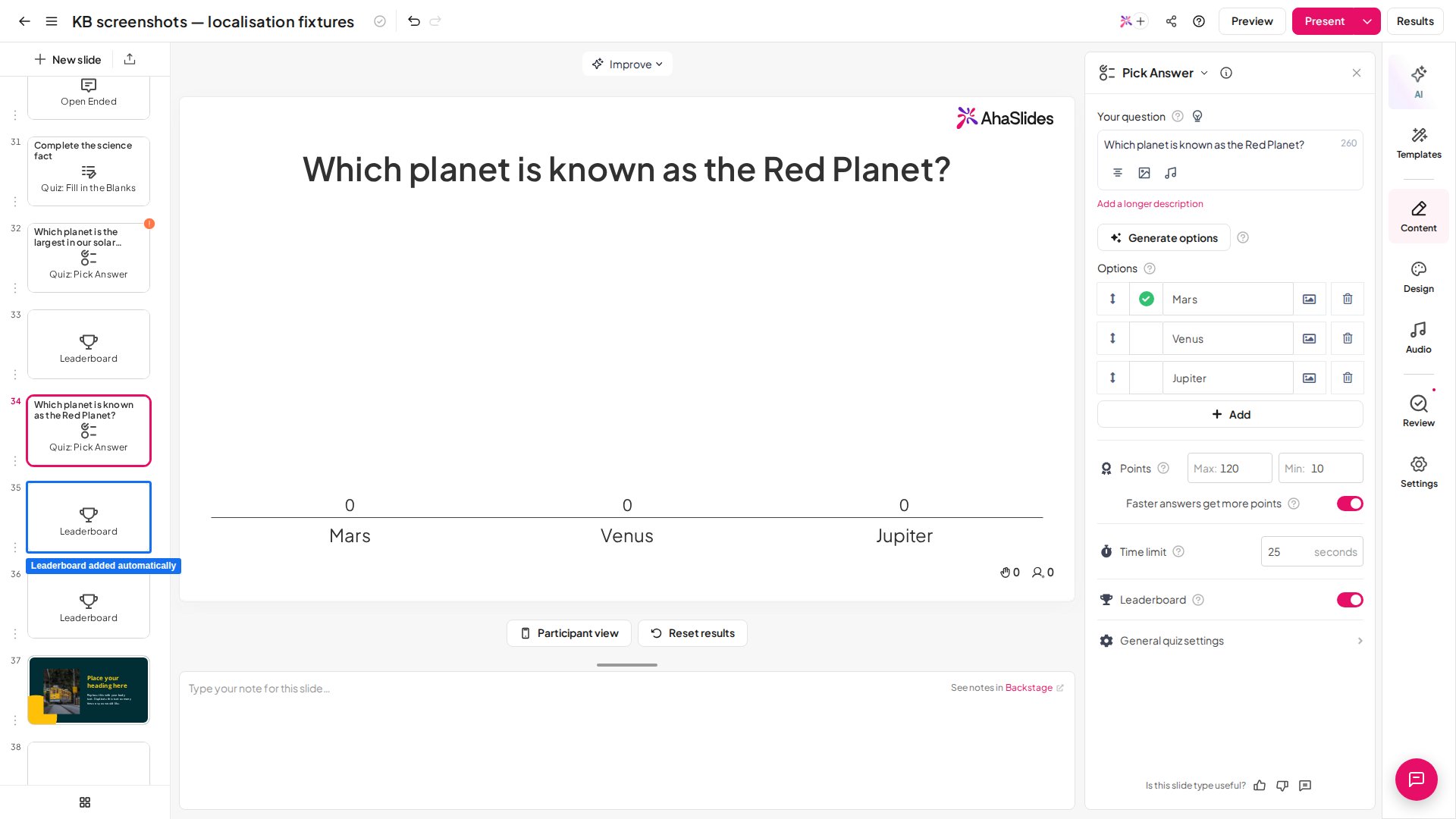
参加者画面
リーダーボードは、参加者のモバイルデバイスでも表示できます。Quiz のプレイヤーは全員、表の中の自分の順位を確認でき、上下にスクロールしてリーダーボードのすべての順位を表示できます。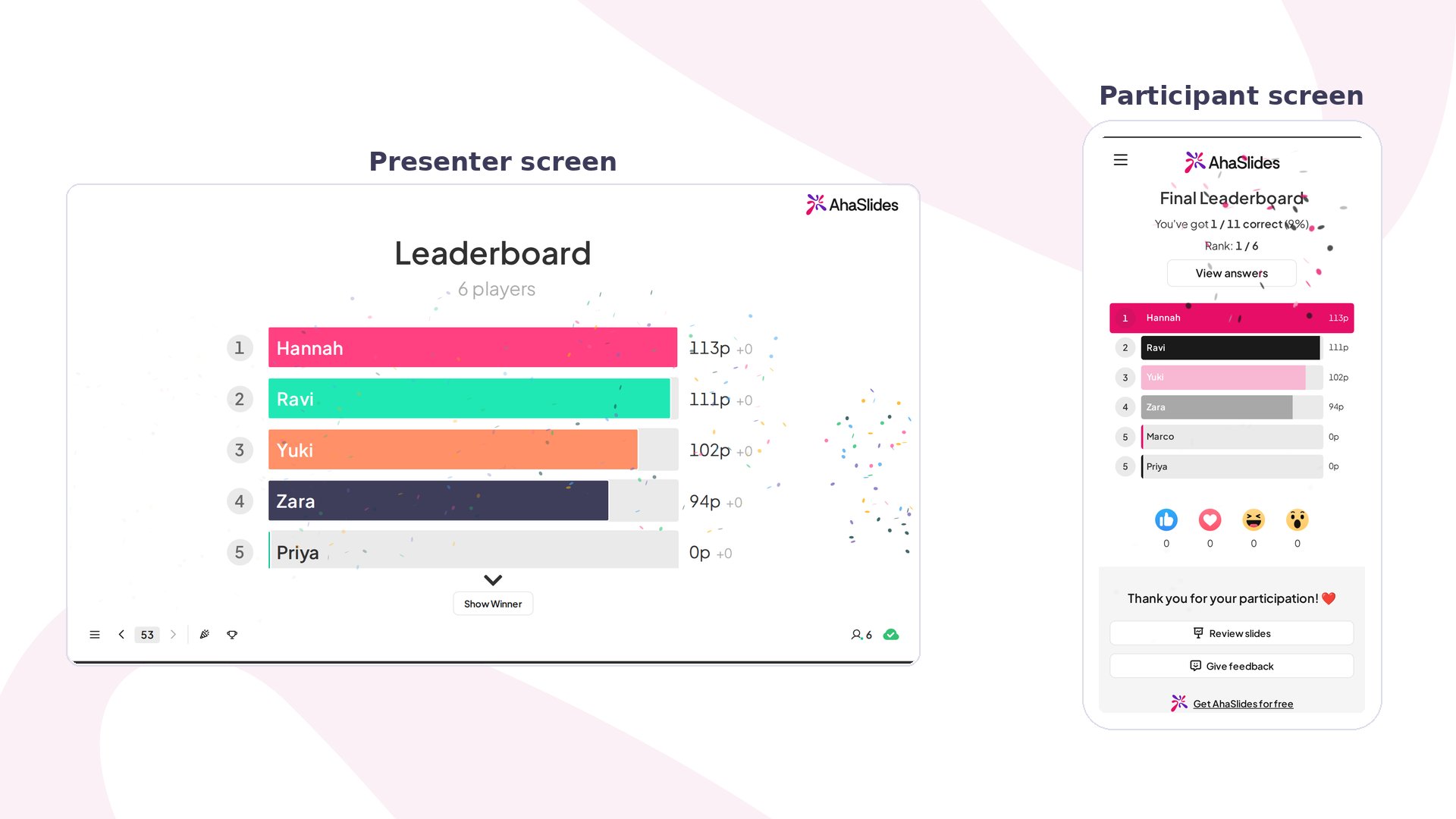
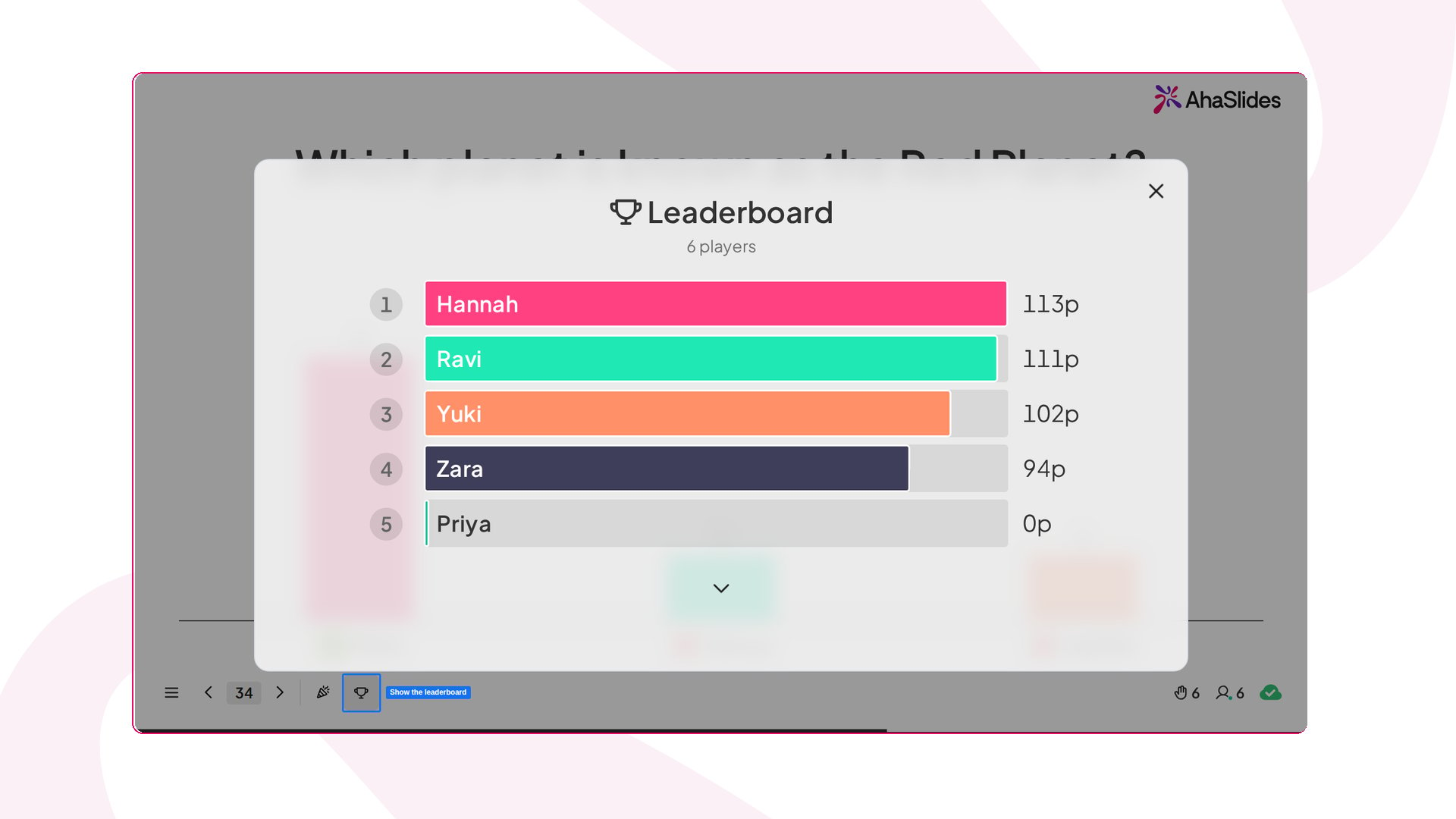
ポップアップのリーダーボードを開く
ポップアップのリーダーボードを使うと、発表者はプレゼン中のいつでもリアルタイムのスコアを確認できます。開くには、キーボードの L を押すか、コントロールバーの Trophy icon をクリックします。 ポップアップのリーダーボードを開いても、参加者の画面は変わりません。プレゼンに配置したリーダーボードスライドは、プレゼンの流れの中で表示されるタイミングで、通常どおり表示されます。ポップアップのリーダーボードには、いつ、どこで開いても、完了したすべての Quiz から累積された最終スコアが常に表示されます。
過去の参加者をリーダーボードから削除する
リーダーボードには、プレゼンの結果をクリアするまで、プレイした全員の名前とスコアが残ります。同じ Quiz を新しい参加者向けに再利用すると、以前のプレイヤーも新しい参加者と一緒に表示され続けます。 過去の参加者を削除するには、プレゼンの 結果をリセット します。これにより、リーダーボードのスコアを含むすべての参加者の提出が消去され、Quiz は参加者が来る前の状態に戻り、次の参加者だけが表示されます。質問、回答、スライドには影響しません。 結果のリセットは、プレゼン全体でも、1枚のスライドだけでも行えます。詳しい手順は、結果をリセットするをご覧ください。 リーダーボードから特定の1人だけを削除することはできません。代わりに1人の名前を非表示にするには、name の横にある目のアイコンをクリックします。スコアと順位はそのまま残ります。リセットするたびに、レポートに 新しいセッション が始まります。そのため、以前のプレイヤーのスコアは、ライブのリーダーボードからなくなった後も、AhaSlides プレゼンのレポートに保存されています。
よくある質問
AhaSlides の Quiz にリーダーボードを追加するには?
AhaSlides の Quiz にリーダーボードを追加するには?
Quiz スライドを作成すると、リーダーボードが自動で追加され、その Quiz スライドの直後に配置されます。リーダーボードをオフにした場合は、Quiz スライドのコンテンツタブを開いて、リーダーボードのスイッチをオンにします。
Quiz からリーダーボードスライドを削除するには?
Quiz からリーダーボードスライドを削除するには?
他のスライドを削除するのと同じ方法でリーダーボードスライドを削除します。生成元の Quiz スライドには影響しません。
リーダーボードスライドを削除してしまいました。元に戻すには?
リーダーボードスライドを削除してしまいました。元に戻すには?
そのリーダーボードが属していた Quiz スライドのコンテンツタブを開いて、リーダーボードのスイッチをオンにします。
Quiz スライドの後にリーダーボードが表示されないのはなぜですか?
Quiz スライドの後にリーダーボードが表示されないのはなぜですか?
リーダーボードは、Quiz のスライドタイプでのみ使えます。対象は Pick Answer、Short Answer、Match Pairs、Correct Order、Categorise、Fill in the Blanks、True or False です。Quiz のスライドタイプではなく Poll スライドを追加した場合、リーダーボードは作成されません。
リーダーボードがリアルタイムで更新されないのはなぜですか?
リーダーボードがリアルタイムで更新されないのはなぜですか?
リーダーボードスライドはライブプレゼン向けに設計されているため、リアルタイムでは更新されません。更新したとき、または別のスライドからそのスライドに移動したときにのみ、最新の結果を取得します。
プレゼン中にポップアップのリーダーボードを開くには?
プレゼン中にポップアップのリーダーボードを開くには?
キーボードの L を押すか、コントロールバーの Trophy icon をクリックします。参加者の画面は変わらず、完了したすべての Quiz から累積された最終スコアが常に表示されます。