

Backstage
Backstage の開き方
Backstage で発表を始める方法は 2 つあります。 1. エディターから エディター画面の右上にある現在 (Present) ボタンの下向き矢印を押し、バックステージでのプレゼントする (Present with Backstage) を選びます。
- 左下のメニュー (Menu) アイコンにカーソルを合わせます。
- Show Backstage をクリックします。
Backstage の使い方
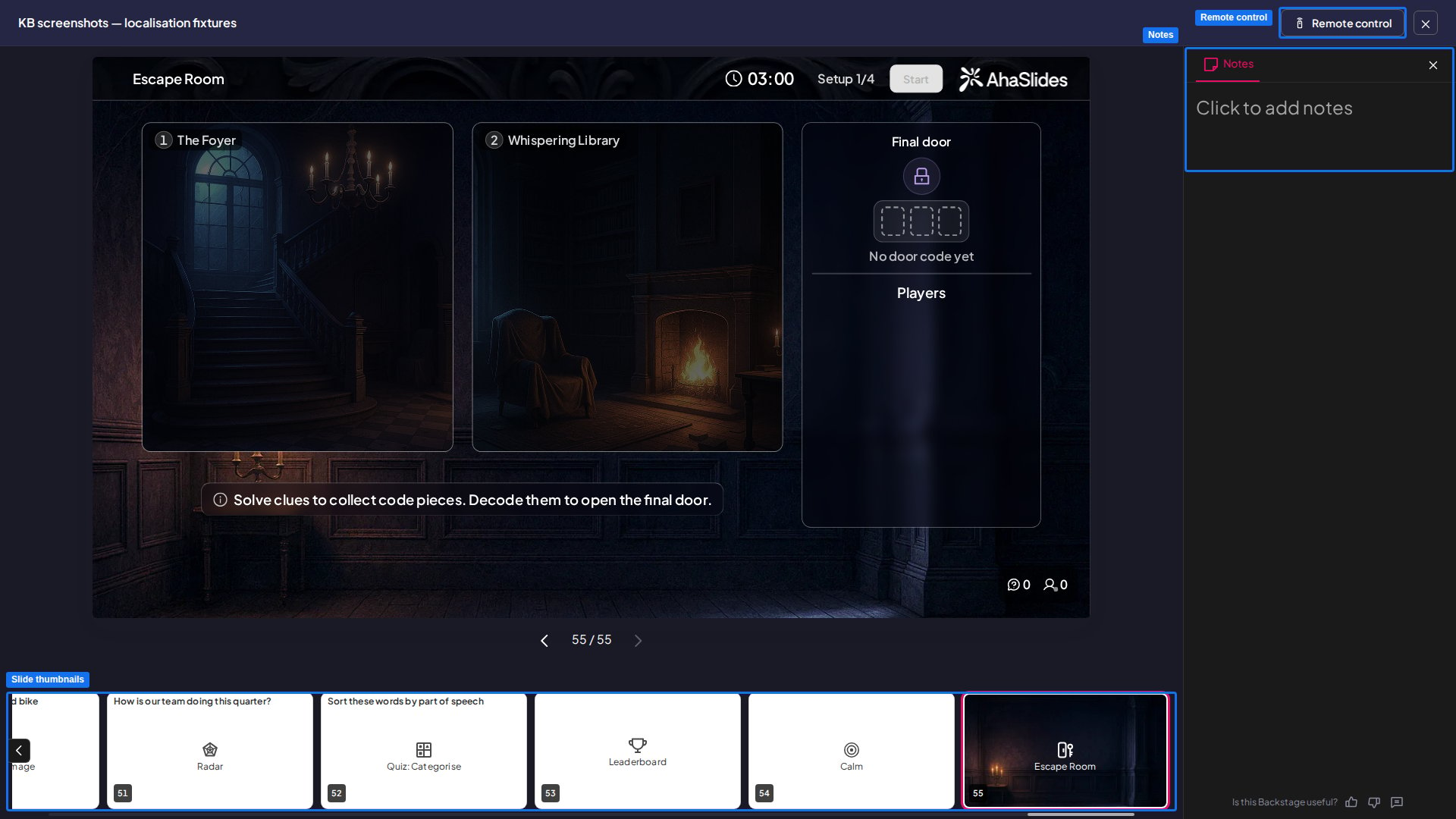
Backstage ウィンドウが開くと、エディターを簡略化したような画面が表示されます。- 中央には、現在発表中のスライドが表示されます。発表者画面と同じように、この領域を操作してスライドをコントロールできます。
- 右側には、そのスライドに付けたスライドノートが表示されます。この欄にノートを入力したり、Q&A で参加者の質問を管理したりできます。
- 下部には、プレゼンテーション内のすべてのスライドのサムネイルが表示されます。サムネイルをクリックすると、そのスライドに移動します。
リモートコントロール
リモートコントロールの開き方
Backstage の右上にあるリモートコントロール (Remote control) ボタンをクリックすると、リモートコントロール機能用の QR コード/リンクが表示されます。 QR コードをスキャンするかリンクをコピーして、別のデバイスでリモートコントロールを使います。発表用のコンピューターの前にいる必要がなくなるため、動き回りながら発表したい方に最適です。また、アカウントへのアクセス権や発表用デバイスがなくても、別の人にスライド操作を任せられます。 同じリモートコントロールのリンクを複数の人が同時に開くこともできます。たとえば、2 人のモデレーターがそれぞれのスマートフォンで Q&A の質問を承認する場合です。そのリンクを使っているすべてのデバイスを切断するには、リンクをリセット (Reset link) をクリックします。新しいリンクが生成され、現在接続中のすべてのデバイスはアクセスできなくなります。リモートコントロールの使い方
リモートコントロールでは、次の操作を行えます。 1. ライブ操作- 次/前のスライドに移動する
- 特定のスライドにジャンプする
- エフェクトを発動する(紙吹雪、拍手、ドラムロール)
- 画面上の QR コードを表示/非表示にする(途中参加の方向け)
- 案内バーを表示/非表示にする
- 公開モードと非公開モードを切り替える
- プレゼンテーション全体の音声(プレゼンテーション全体で再生される音声)を操作する
- スライドの音声(特定のスライドに紐づく音声)を操作する
- 効果音を操作する(クイズスライドのみ)
- 質問をピン留めする
- 質問を回答済みにする
- 質問を承認する
- 質問を却下する
- スライドノートを表示する