

これは、PowerPoint プレゼンテーションを AhaSlides にインポートする機能とは別のものです。アドインは、ライブの AhaSlides の表示を PowerPoint の 中に 埋め込みます。インポートは、PowerPoint ファイルを AhaSlides の 中に 取り込みます。
始める前に
- インストール型の Microsoft 365、PowerPoint 2024、PowerPoint 2021、PowerPoint 2019 で利用できます。Office 2016 以前はサポートされていません。
- Windows または Mac の PowerPoint デスクトップアプリ でのみ動作します。ウェブ版 PowerPoint (PowerPoint Online) では利用できません。そこで開こうとすると、代わりにデスクトップアプリを使うよう促すメッセージが表示されます。
- PowerPoint アドインでは 発表者ロールは機能しません。複数の人が同じプレゼンテーションを同時に実施する必要がある場合は、それぞれが自分のコピーを用意してください。
アドインは PowerPoint のコンテンツを読み取りますか?
いいえ。アドインは、PowerPoint のスライドの内容を読み取ったり、アクセスしたり、保存したりしません。AhaSlides プレゼンテーションのリモート表示を埋め込むだけです。PowerPoint に AhaSlides のアンケートを追加できますか?
単独のアンケートとしては追加できません。アドインに一覧表示されるのは、私のプレゼンテーション (My Presentations) と 私と共有されました (Shared with Me) にあるプレゼンテーションだけなので、アンケートツールで作成したアンケートは表示されません。PowerPoint で使うには、プレゼンテーションにアンケートスライドを追加し、Add an existing survey でアンケートをリンクしてから、そのプレゼンテーションをアドインで挿入します。プレゼンテーション内でアンケートを実施するをご覧ください。アドインを設定する
1
AhaSlides アドインをダウンロードする
PowerPoint の Home タブで Add-ins を選択し、More Add-ins を選んでストアを閲覧します。表示は PowerPoint のバージョンによって少し異なる場合があります。Mac の場合、現在のバージョンの PowerPoint では、同じ Home タブと Add-ins ボタンを使います。古いビルドでは、ストアは Insert タブにあります。Add-ins グループで Get Add-ins を選択します (My Add-ins しか表示されない場合は、先にそれをクリックします)。AhaSlides を検索して Add をクリックします。スライド上に AhaSlides アドインのウィンドウが表示されます。デフォルトの PowerPoint のコンテンツブロックを削除し、ウィンドウをスライドに合わせて広げることができます。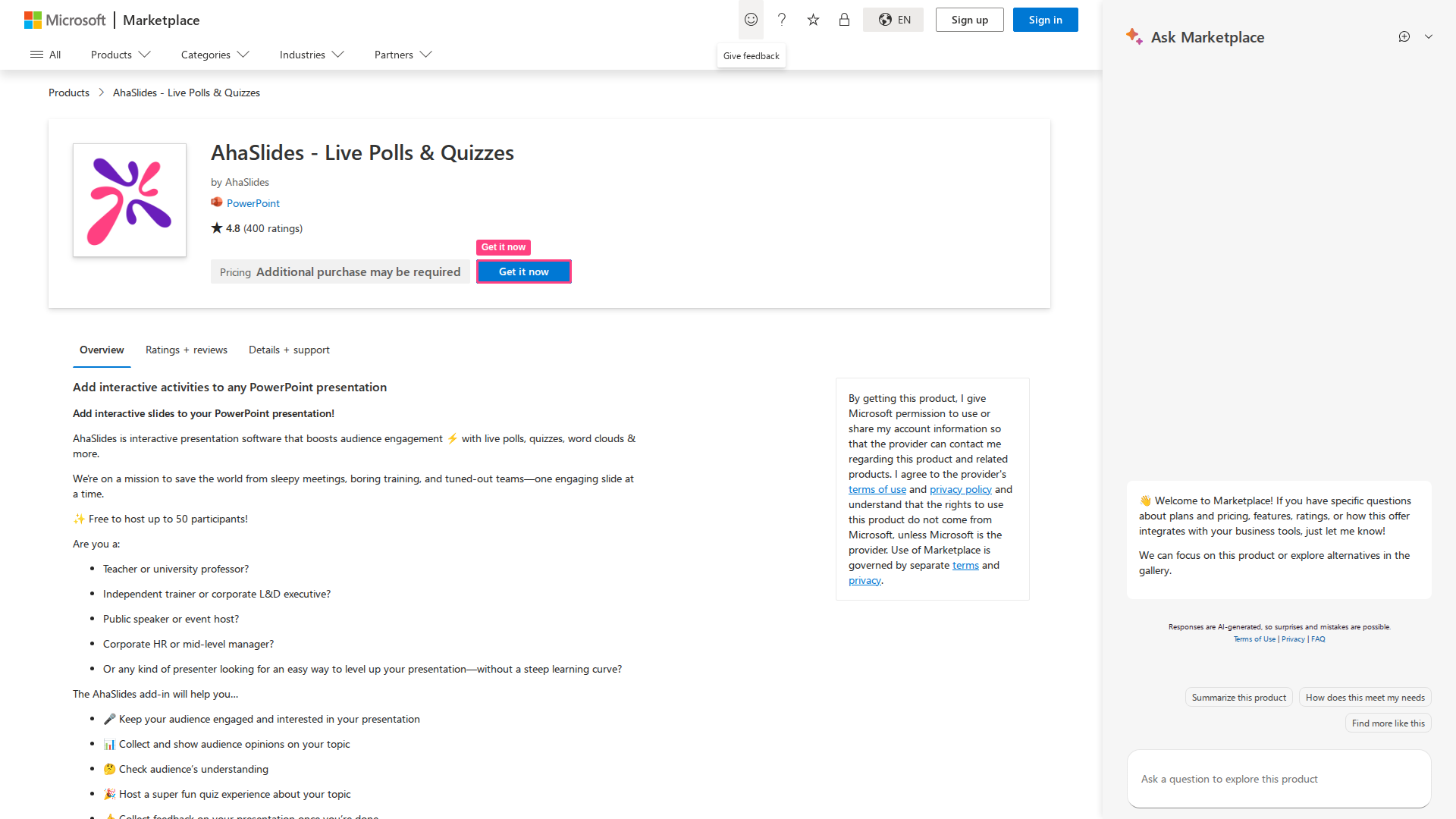
2
プレゼンテーションを選ぶ
職場または学校の Microsoft アカウントで PowerPoint にサインインしている場合、アドインはそのアカウントでワンクリックでサインインできます。メールアドレスとともに 次のアカウントで続行 (Continue as) が表示されるので、それをクリックすると、そのアカウントで AhaSlides にサインインできます (まだアカウントがない場合は AhaSlides アカウントが作成されます)。パスワードの入力もブラウザのウィンドウも不要です。別のアカウントでサインインするには、別のアカウントを使用 (Use another account) をクリックします。個人用の Microsoft アカウントは、まだワンクリックサインインに対応していません。次のアカウントで続行 (Continue as) が表示されない場合、アドインはいつものサインイン画面を表示します。これは PowerPoint のペインではなく、ウェブブラウザ経由で行います。アドインで ログイン (Log in) をクリックします (AhaSlides が初めての場合は サインアップ (Sign up))。すると、アドインに ブラウザで AhaSlides アカウントを接続してください (Connect your AhaSlides account in browser) と表示され、ブラウザが自動的に開きます。開かない場合は、ブラウザで続行する (Continue in browser) をクリックします。ブラウザで、まだ AhaSlides にログインしていなければログインし、Signed in as の下に表示されているアカウントが使いたいものであることを確認して (違う場合は アカウントを切り替える (Switch account) を使います)、接続する (Connect) をクリックします。接続するのは、アドインからサインインを始めたばかりの場合だけにしてください。ブラウザに 接続されました (You are connected) と表示されたら、タブを閉じて PowerPoint に戻ります。アドインは自動的にサインインします。プレゼンテーション一覧で、使いたいプレゼンテーションの横にある プレゼンテーションを選択 (Select presentation) をクリックします。すばやく見つけるには、一覧の上にある虫眼鏡アイコンをクリックし、プレゼンテーションを検索.. (Search presentations..) に入力します。検索対象は、自分のプレゼンテーションとフォルダー、そして共有されたものです。
3
スライドまたはプレゼンテーションを追加する
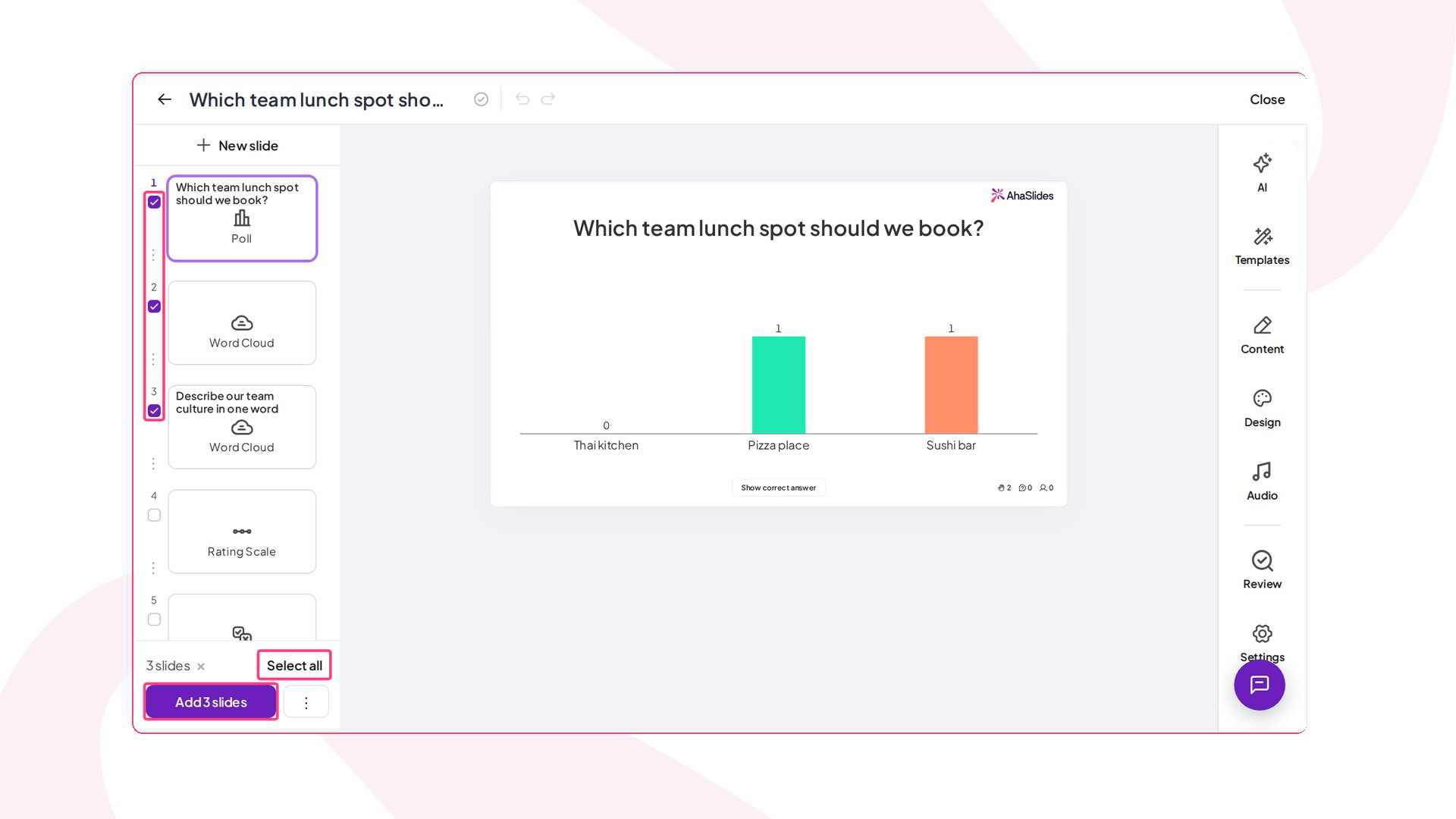
1 枚または複数のスライドを追加する場合 — プレゼンテーションが開くと、左のサイドバーの各スライドの横にチェックボックスが表示されます。使いたいスライドにチェックを入れるか、すべて選択 (Select all) をクリックして、サイドバー下部の スライドを追加 (Add slides) をクリックします (ボタンには選んだ枚数が表示されます。例:Add 3 slides)。最初にチェックしたスライドは現在の PowerPoint スライドに入り、それ以外はプレゼンテーションの順番どおり、その直後に新しい PowerPoint スライドとしてそれぞれ追加されます。プレゼンテーション全体を追加する場合 — スライドを追加 (Add slides) の横にある ⋮ ボタンをクリックし、プレゼンテーションを追加 (Add presentation) をクリックして確定します。プレゼンテーション全体が 1 枚の PowerPoint スライドとして追加され、AhaSlides で発表するときと同じように操作できます。そのプレゼンテーションで最後にアクティブだったスライドで開くため、最初のスライドとは限りません。PowerPoint の各スライドに特定の投票を表示したい場合は、それらのスライドにチェックを入れて、代わりに スライドを追加 (Add slides) を使ってください。
後から編集する、または追加する
PowerPoint デッキを編集している間 (発表中ではなく)、AhaSlides が入っている PowerPoint スライドに移動します。アドインの左下に小さなメニューがあり、2 つのオプションがあります。このメニューが表示されるのはデッキの編集中だけで、発表を始めると消えます。どちらのオプションも、プレゼンテーションを大きなポップアップウィンドウで開きます。- Edit slides — AhaSlides の完全なエディターで変更を加えてから、ウィンドウ右上の 閉じる (Close) をクリックします。ウィンドウが閉じると、アドインが変更を取り込みます。
- スライドを追加 (Add slides) — 追加したいスライドにチェックを入れ、スライドを追加 (Add slides) をクリックします。それぞれが、今いるスライドの直後に新しい PowerPoint スライドとして追加され、開始元のスライドはそのまま残ります。代わりにプレゼンテーション全体を 1 枚の新しい PowerPoint スライドとして追加するには、⋮ と プレゼンテーションを追加 (Add presentation) を使います。
チェックボックスが表示されない場合
iPad 版の PowerPoint や、Office 2024 LTSC などのボリュームライセンス版のように、複数のスライドを一度に挿入できないバージョンがあります。その場合、アドインは従来の画面を使います。使いたい AhaSlides スライドを開いて、キャンバスの下にある Select this slide をクリックするか、プレゼンテーションを選択 (Select presentation) をクリックしてプレゼンテーション全体を追加します。スライドを編集するには、エディター上部の Edit mode スイッチをオンにして、コンテンツ (Content) タブを使います。編集モードを終了するには、同じスイッチをオフにします。編集中にスライドを確認する
PowerPoint デッキを編集している間も、どれがどの AhaSlides スライドかを見分けられます。- スライド一覧のサムネイル。 追加したスライドは、PowerPoint のスライド一覧にすぐに AhaSlides のサムネイルが表示されるので、PowerPoint がスライド自体をキャプチャするのを待つ必要はありません。
- クイズスライド。 クイズスライドをクリックすると、キャンバスにロビー画面ではなくクイズの問題が表示されるので、正しいものを追加したか確認できます。ロビーは、発表時には表示されます。
リーダーボードを追加する 🏆
クイズスライドを追加していて、スコアを表示したい場合は、次のようにします。- キーボードの L を押して (またはコントロールバーのトロフィーアイコンを使って) ポップアップリーダーボードを使う、または
- 他のスライドを追加するときと同じ方法で、リーダーボードスライドを手動で追加する。
矢印キーでスライドを移動する
発表中は、AhaSlides アドインにキーボードフォーカスがある場合でも、左右の矢印キー でデッキを移動できます。キーの動作は、AhaSlides の追加方法によって異なります。- PowerPoint スライドに AhaSlides スライドを 1 枚だけ 追加した場合、矢印キーは通常どおり PowerPoint デッキを移動します。
- 1 枚の PowerPoint スライドの中に AhaSlides プレゼンテーション全体 を追加した場合、矢印キーはまず AhaSlides のスライドを順に進み、最後のスライドに到達した後の次の押下で、PowerPoint デッキが先に進みます。
スライドを再読み込みする
アドインの左下にある メニュー (Menu) にカーソルを合わせると、再読み込み (Reload) オプションのあるサイドパネルが開きます。AhaSlides でスライドに変更を加えた場合は、再読み込み (Reload) をクリックして、その更新を PowerPoint に取り込みます。別のスライドに移動したときにクイズを終了する
クイズスライドから AhaSlides が入っていない PowerPoint スライドに移動すると、クイズはロビーにリセットされるため、タイマーがバックグラウンドで動き続けることはありません。新しいグループに発表する前に回答をクリアする
PowerPoint アドインは選択した AhaSlides プレゼンテーションを表示するため、以前のセッションの回答は、リセットするまで AhaSlides プレゼンテーションに残ります。すべてのスライドを一度にクリアするには、AhaSlides エディターでプレゼンテーションを開き、スライドキャンバスの下にある 結果をリセットする (Reset results) をクリックします。以前の回答は、プレゼンテーションのレポートに残ります。他のリセット方法については、結果のリセットをご覧ください。同僚とファイルを共有する
同じ会社のメールドメインのチームメイトや同僚は、ファイルを開くと自動的に編集者のアクセス権を得ます。AhaSlides スライドを含む PowerPoint ファイルを共有するをご覧ください。発表中に参加用の QR コードを表示するにはどうすればよいですか?
Q を押すと、QR コードと参加リンクが入った参加パネルの表示/非表示を切り替えられます。ホットキーガイドをご覧ください。これは PowerPoint アドインでも動作します。AI アシスタントにデッキを作ってもらう
Claude などの AI アシスタントを使っている場合は、AhaSlides MCP に接続し、参加型スライド入りの PowerPoint プレゼンテーションを依頼してください。AhaSlides アカウントに参加型スライドが作成され、このアドインを通じてすでに追加された状態の .pptx ファイルが渡されるため、1 枚ずつ挿入する必要はありません。スライドは、アドインをインストールした PowerPoint デスクトップアプリでライブで動作します。ライブの AhaSlides スライド入り PowerPoint デッキを作成するをご覧ください。アドインを削除する
アドインが不要になった場合は、インストールしたのと同じ My Add-ins の一覧から削除できます。1
アドインのウィンドウを開く
Home タブで Add-ins を選択し、More Add-ins を選んで My Add-ins タブを開きます。表示は PowerPoint のバージョンによって少し異なる場合があります。
2
AhaSlides を削除する
AhaSlides アドインを右クリックして (または三点メニューを開いて)、Remove を選びます。PowerPoint から確認を求められたら、確定します。
アドインを削除しても、この PowerPoint のコピーから外れるだけです。AhaSlides アカウントやプレゼンテーションには影響せず、ストアまたはマニフェストファイルから、いつでも再度追加できます。
PowerPoint アドインのトラブルシューティング
Microsoft Store からアドインをインストールできない場合
Add-ins が読み込まれない、検索しても何も表示されない、インストールに失敗する場合は、ストアを経由せずに、マニフェストファイルからアドインをインストールできます。 AhaSlides のmanifest.xml ファイルをダウンロードし、お使いのコンピューターに合わせた手順に従ってください。手順は Windows と Mac で異なります。
Windows の場合
1
PowerPoint を開く
コンピューターで PowerPoint アプリケーションを起動します。
2
アドインのウィンドウを開く
Home タブで Add-ins を選択し、More Add-ins を選んで My Add-ins タブを開きます。
3
マニフェストファイルからアドインを追加する
Office アドインのウィンドウで Manage My Add-ins をクリックし、+ Add from file を選んで、ダウンロードした
manifest.xml ファイルを参照して選択します。4
インストールされたことを確認する
アドインが My Add-ins に表示され、PowerPoint ですぐに使い始められます。
Mac の場合
Mac 版 PowerPoint には Add from file オプションがありません。代わりに、PowerPoint が起動時に確認するフォルダーにマニフェストファイルを置きます。1
アドインのフォルダーを開く
Finder で Cmd+Shift+G を押して Go to Folder を開き、
~/Library/Containers/com.microsoft.Powerpoint/Data/Documents/wef を入力します。wef フォルダーが存在しない場合は、そのパスにある Documents フォルダーに移動し、wef という名前の新しいフォルダーを作成します。2
マニフェストファイルをコピーする
ダウンロードした
manifest.xml ファイルを wef フォルダーにコピーします。3
PowerPoint を再起動する
PowerPoint が開いている場合は完全に終了してから、もう一度起動してプレゼンテーションを開きます。
4
アドインを開く
Home タブで Add-ins を選択し、メニューから AhaSlides を選びます。古いビルドの場合は、Insert タブに移動し、My Add-ins の横の小さな矢印をクリックします。AhaSlides は、このメニューの Developer Add-ins の下に表示され、My Add-ins ウィンドウには表示されません。
この方法では、ご自身の PowerPoint のコピーにアドインがインストールされます。他に必要な人は、ストアまたは同じマニフェストファイルから、それぞれインストールする必要があります。
サインインのウィンドウが開かない、またはアドインが「Connect your AhaSlides account in browser」で止まる
ポップアップブロッカーやブラウザの制限により、サインインページが開かないことがあります。1
もう一度ボタンを試す
アドインで ブラウザで続行する (Continue in browser) をクリックします。ブラウザから確認された場合は、アドインのポップアップを許可してください。
2
代わりにサインインリンクをコピーする
「Browser didn’t open?」の下にある サインインリンクをコピーする (Copy the sign-in link) をクリックし、そのリンクをブラウザのアドレスバーに貼り付けて、そこでサインインを完了します。
3
タイムアウトした場合はやり直す
アドインに コードの有効期限切れ (Code expired) または リクエストが拒否されました (Request denied) と表示された場合は、最初からやり直す (Start over) をクリックして、新しいサインインを開始します。
プレゼンテーションモードで QR コードが切れてしまう
アドインは、PowerPoint スライド上で自身のオブジェクトが占める領域の内側にしか描画されません。そのオブジェクトがスライドより小さいと、AhaSlides の表示が切り取られ、通常は参加用の QR コードが最初に見えなくなります。1
スライドを編集モードで開く
スライドショーを終了して、PowerPoint スライドを編集用に開きます。
2
残っている PowerPoint のプレースホルダーを削除する
スライド上に残っているデフォルトの PowerPoint のタイトルやコンテンツのボックスを削除して、アドインのオブジェクトに余裕を持たせます。
3
アドインのオブジェクトを広げる
AhaSlides アドインのオブジェクトを 1 回クリックし、角や辺を外側にドラッグして、PowerPoint のスライド領域いっぱいに広げます。
4
プレゼンテーションモードで確認する
もう一度スライドショーを開始し、QR コードが完全に表示されていることを確認します。