

データを Excel にエクスポートする (Export data to Excel) 機能は、すべてのプランで利用できるわけではありません。ご利用のプランに含まれていない場合は、アップグレードを案内する画面が表示されます。
- Slide Details — スライドの選択肢ごとに 1 行で、各スライドの番号、タイプ、見出しまたは質問、説明、作成日と最終更新日、制限時間、正解、回答した参加者の数と各選択肢を選んだ参加者の数が入ります。
- Participants — プレゼン中に入力された場合の、参加者の ID、名前、組織、メールアドレスに加えて、各参加者が参加した時刻を示す Joined Presentation At (UTC) が入ります。名前、組織、メールアドレスは、特定のスライドタイプ(追加フィールドを設定した Open Ended スライドなど)で、または参加時に参加者情報を収集することで取得できます。
- Quiz Answers — クイズスライド(Pick Answer、Short Answer、Match Pairs、Correct Order、Categorise)に対する参加者の回答と、送信した日時、かかった時間、獲得したスコアが入ります。
- Opinion Answers — 意見を募るスライド(Poll、Open Ended、Word Cloud、Rating Scale、Brainstorm、2×2 Matrix)に対する参加者の回答と、送信した日時が入ります。各回答は、参加者の ID と名前(入力された場合)とともに 1 行ずつ記録されるため、誰が何を送信したか分かります。参加者 ID によって、各回答が Participants シートと紐づけられます。
- Reactions — イベント中に参加者が送信した絵文字リアクションです。
- Q&A — Q&A スライドで寄せられた質問、受けた「いいね」の数、回答済みとしてマークされたかどうか、モデレーションの状況が入ります。
- Private Feedback — 各参加者によるプレゼンテーションの評価(5 点満点)と、非公開で残したコメントが入ります。
- Individual Leaderboard — プレゼンテーションでクイズを実施した場合の、参加者の最終順位です。
- Team Leaderboard — プレゼンテーションでクイズを実施した場合の、参加者のチームの最終順位です。
- Raw Data (Pivot Source) — すべての回答、リアクション、Q&A の質問、フィードバックを 1 つの長い表にまとめたもので、各行の横にスライドと参加者の詳細が付き、独自のピボットテーブルをすぐに作成できます。Q&A の質問には、その Q&A スライドで匿名の質問をオンにしていない限り、質問した参加者の名前が表示されます。非常に大きなレポート(回答が 50,000 件を超える場合)では、このシートは含まれません。
エクスポートされるすべての日時は UTC です。日時の列名はすべて (UTC) で終わります。現地のタイムゾーンには変換されないため、読むときはご自身のタイムゾーンに合わせて読み替えてください。
データを Excel にエクスポートする方法
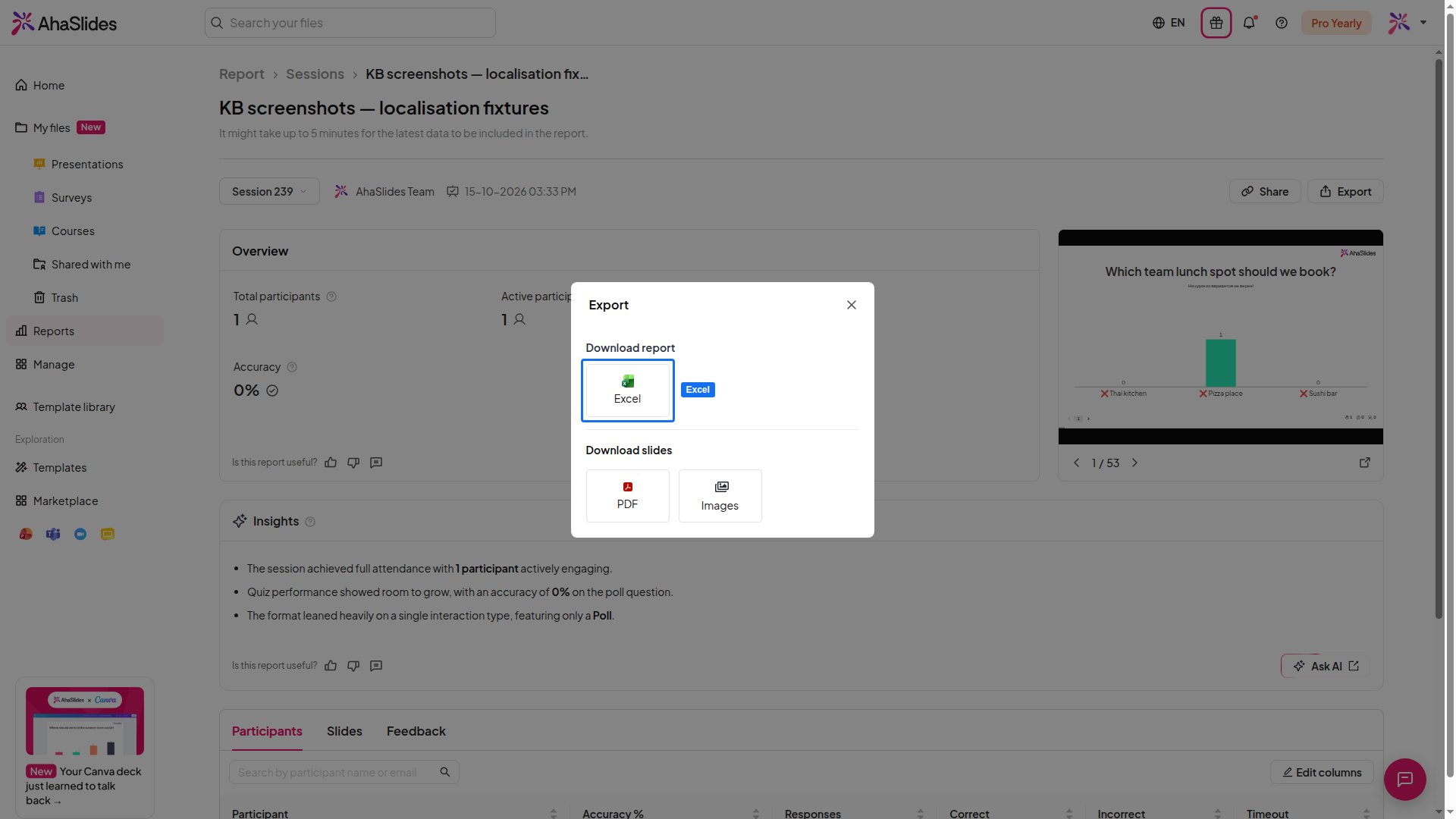
エクスポートファイルは、レポートページを開いてから約 5 分後に利用できるようになります。
1 つのセッションをエクスポートする
プレゼンテーションに複数のセッションがある場合は、レポート全体ではなく、そのうちの 1 つだけをエクスポートできます。- プレゼンテーションレポートを開き、プレゼンテーションの所有者名の隣にある Session list ボックスをクリックします。
- エクスポートしたいセッションを選択します。
- エクスポート (Export) をクリックし、Excel を選びます。ファイルには、そのセッションのデータだけが含まれます。
誰かがプレゼンテーションの結果をリセットするたびに、新しいセッションが自動的に記録されるため、それ以前のセッションは単独でエクスポートできる状態のまま残ります。