

始める前に
チームクイズは、Pro、Enterprise、Edu Medium、Edu Large のプランで利用できます。その他のプランでは、アップグレードのご案内が表示されます。
チームクイズの仕組み
チームプレイを有効にすると、プレイヤーはチームに参加し、他のチームとポイントを競います。プレゼンテーションの前に、チームと採点ルールを設定します。デフォルトでは、プレイヤーが参加すると、AhaSlides が作成したチームのいずれかにランダムで振り分けます。Auto-assign teams をオフにすると、プレイヤーが自分でチームを選びます。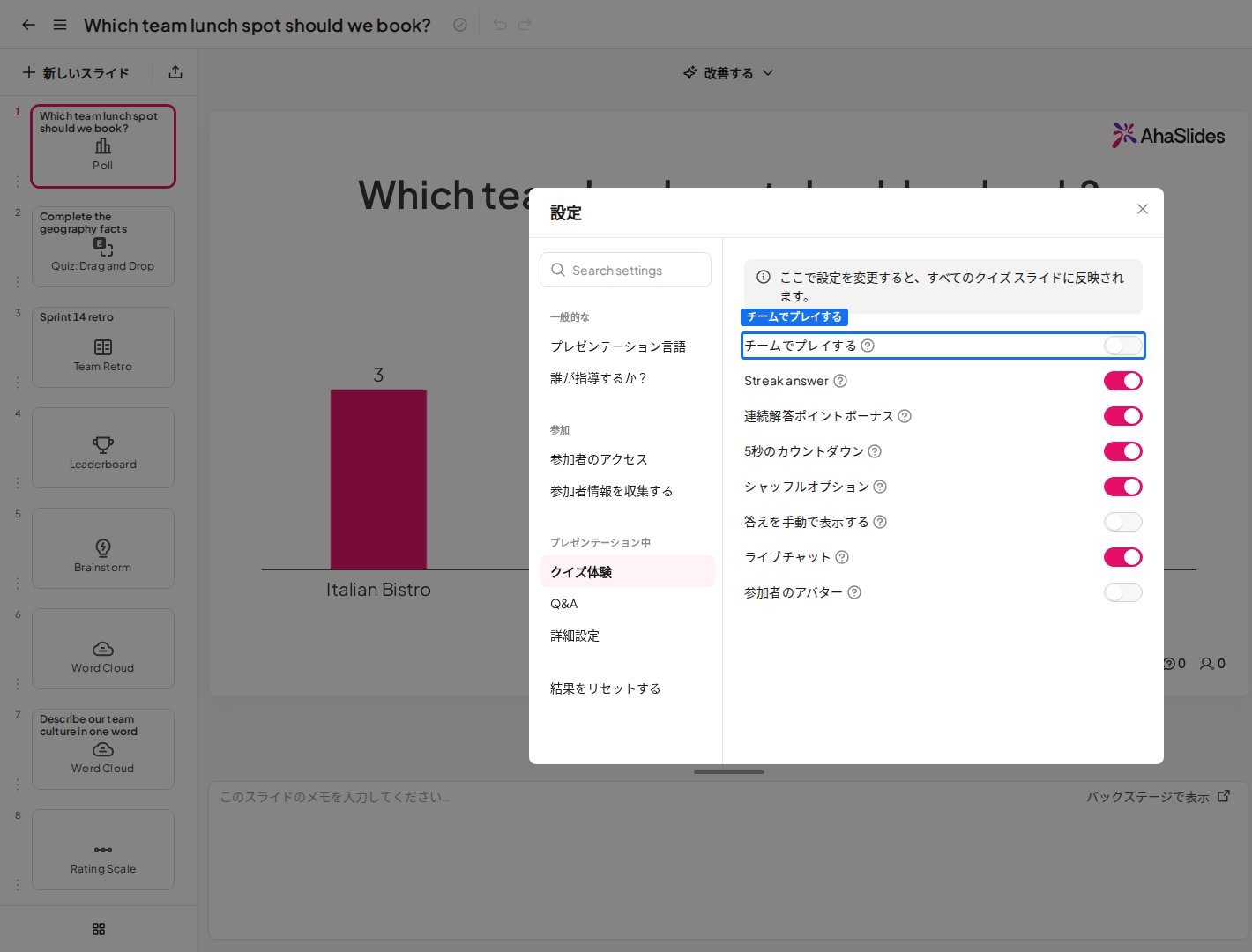
チームを設定する
1
クイズ設定を開く
プレゼンテーションエディターで 設定 (Settings) を開き、クイズ体験 (Quiz experience) に進みます。
2
チームでプレイするをオンにする
チームでプレイする (Play as teams) の横にあるスイッチをクリックし、青い 設定 (Set up) の文字をクリックします。チーム設定メニューが表示されます。
3
プレイヤーのチームの決め方を選ぶ
チーム設定メニューの上部にある Auto-assign teams は、デフォルトでオンです。プレイヤーは参加時にランダムでチームに振り分けられるため、自分で選ぶ必要はありません。プレイヤーに自分でチームを選ばせたい場合はオフにします。
4
チーム数とチームの人数を設定する
プレイするチーム数と、各チームに参加できる最大人数を設定します。まだ人数が分からない場合は、全員が希望するチームに参加できるよう、多めに見積もってください。
- チームの最大数:500
- チームの最大人数:1200
5
チームがポイントを獲得する方法を選ぶ
次の3つの採点ルールから1つを選びます。
- メンバー全員の平均点 (Average score of all members)。誤答や無回答のメンバーは0点として含まれます。
- メンバー全員の合計得点 (Total score of all members)。このルールでは、メンバーの少ないチームが不利になります。
- 一番早い回答のみ (Fastest answer only)。各チームで最も早かった回答のスコアだけが、誤答であっても記録されます。
6
チームに名前を付ける
チーム名を設定… (Set team names…) をクリックして、チーム名を変更します。チーム名は20文字まで入力できます。プレイヤーに自分でチーム名を決めてもらう場合は、ここに入力できるよう、その名前を知らせてもらう必要があります。
7
個人のリーダーボードを非表示にする(任意)
プレイヤーの画面で個人ランキングを非表示にするには、個人リーダーボードを非表示にする (Hide individual leaderboard) をオンにします。発表者は、チームと個人のリーダーボードを切り替えて表示できます。
個別のチームには削除ボタンがありません。チームを削除するには、チーム設定でチーム数を減らします。AhaSlides は空のチームから先に削除し、すでにプレイヤーがいるチームは残すため、使っていないチームだけを他に影響を与えず減らせます。メンバーがいるチーム数より少なくはできません。その場合、プレイヤーがいる間はその数に減らせないことが AhaSlides から通知されます。
参加者がチームに参加する方法
クイズを開始すると、参加者は名前を入力し、アバターを選びます。Auto-assign teams がオンの場合、チームは選びません。クイズに参加すると、画面に所属チームが表示されます。自分でチームを変更することはできないため、イベントの途中でチームを移る人が出ません。大人数でも時間を節約できます。 Auto-assign teams がオフの場合、参加者は設定されたチームのいずれかも選びます。ロビー画面にいる間は、(change team) の文字をクリックしてチームを変更できます。 発表者の画面では、クイズのロビーでどのプレイヤーがどのチームに参加したかを確認できます。クイズのロビーの中央にある + Add a team ボタンをクリックすると、新しいチームを追加できます。プレイヤーはすぐに新しいチームに参加できますが、チーム名は編集できません。
よくある質問
AhaSlides でチームクイズを実施するにはどうすればよいですか?
AhaSlides でチームクイズを実施するにはどうすればよいですか?
プレゼンテーションエディターで 設定 (Settings) を開き、クイズ体験 (Quiz experience) に進んで、チームでプレイする (Play as teams) の横のスイッチをオンにし、設定 (Set up) をクリックします。そこで、チーム数、チームの人数、採点ルール、チーム名を設定します。
チームクイズでは、チームはどのようにポイントを獲得しますか?
チームクイズでは、チームはどのようにポイントを獲得しますか?
3つの採点ルールから1つを選びます。メンバー全員の平均点(0点を含む)、メンバー全員の合計得点(メンバーの多いチームほど有利になりにくい)、各チームで最も早かった回答のみ、のいずれかです。
参加者はどのようにチームに参加しますか?
参加者はどのようにチームに参加しますか?
プレゼンテーションを開始すると、参加者は名前を入力し、アバターを選びます。Auto-assign teams がオン(デフォルト)の場合、AhaSlides がランダムでチームに振り分けるため、選ぶ必要はありません。オフの場合は、設定されたチームのいずれかを選び、ロビー画面で (change team) をクリックしてチームを変更することもできます。
プレイヤーは自動でチームに振り分けられますか?
プレイヤーは自動でチームに振り分けられますか?
はい、デフォルトで振り分けられます。Auto-assign teams はチーム設定メニューにあり、オフにしない限りオンです。プレイヤーはチームを選ばずに参加し、自分でチームを変更することはできません。
プレイヤーに自分でチームを選ばせることはできますか?
プレイヤーに自分でチームを選ばせることはできますか?
はい。設定 (Settings) を開き、クイズ体験 (Quiz experience) に進んで、チームでプレイする (Play as teams) の横の 設定 (Set up) をクリックし、Auto-assign teams をオフにします。プレイヤーは参加時にチームを選びます。
チームクイズ中に個人のリーダーボードを非表示にできますか?
チームクイズ中に個人のリーダーボードを非表示にできますか?
はい。チーム設定で 個人リーダーボードを非表示にする (Hide individual leaderboard) をオンにすると、プレイヤーの画面で個人ランキングが非表示になります。発表者は、チームと個人のリーダーボードを切り替えて表示できます。
チームを削除するにはどうすればよいですか?
チームを削除するにはどうすればよいですか?
個別のチームには削除ボタンがありません。チーム設定でチーム数を減らすと、AhaSlides はプレイヤーのいないチームから先に削除し、すでにメンバーがいるチームを残します。たとえば、5チームのうち4チームにプレイヤーがいて1チームが空の場合、チーム数を4にすると空のチームが削除されます。メンバーがいるチーム数より少なくはできません。
どのプランでチームクイズを利用できますか?
どのプランでチームクイズを利用できますか?
チームクイズは、Pro、Enterprise、Edu Medium、Edu Large のプランで利用できます。その他のプランでは、アップグレードのご案内が表示されます。