新しいプレゼンテーション、アンケート、コースを作成する
1
私のファイルを開く
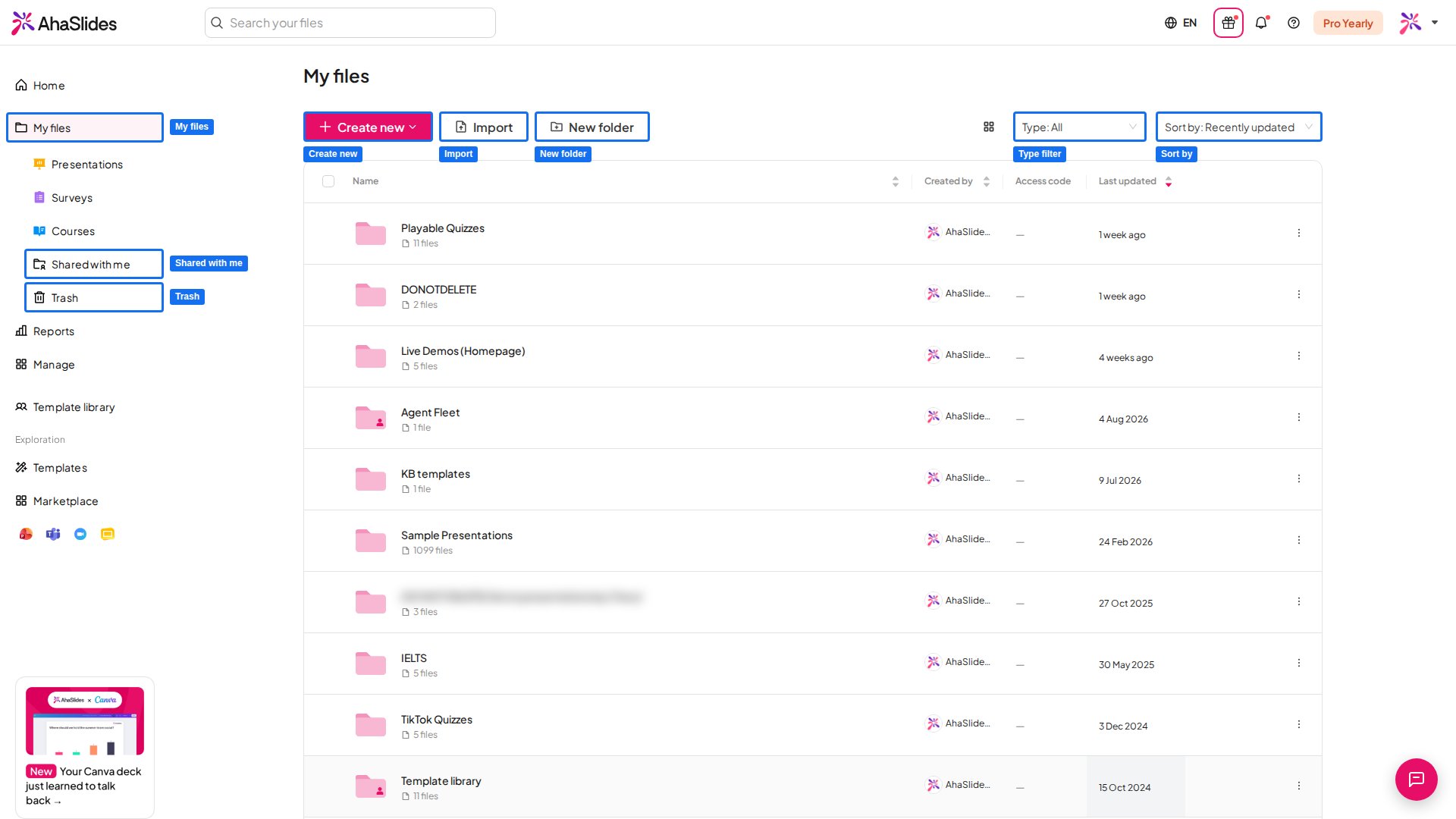
左側のサイドバーで 私のファイル (My Files) をクリックします。
2
Create new をクリックする
ページ上部の Create new をクリックし、プレゼンテーション (Presentation)、Survey、Course のいずれかを選択します。プレゼンテーション (Presentations)、アンケート (Surveys)、コース (Courses) の表示にいる場合は、ボタンが代わりに New presentation、New survey、New course と表示されます。
3
編集を始める
新しいプレゼンテーション、アンケート、コースがエディターで開きます。コースの作り方はコースを作成して公開するをご覧ください。プレゼンテーションでは、左側のスライドパネルの上部にある 新しいスライド (New slide) をクリックし、スライドタイプを選んでスライドを追加します。
ファイルをフォルダーに整理する
1
フォルダーを作成する
私のファイル (My Files) の表示で New folder をクリックし、名前を付けて フォルダーの作成 (Create Folder) をクリックします。
2
移動するものを選択する
移動したいプレゼンテーションやアンケートを選択します(下記の一括操作をご覧ください)。
3
フォルダーに移動する
に移動します (Move to) をクリックし、フォルダーを選びます。
1 つのフォルダーには、最大 200 件のプレゼンテーションを入れられます。サブフォルダーは 10 階層まで対応しています。
ファイルを閲覧する
- タイプ (Type) — 私のファイル (My Files) の表示で、一覧を 全て (All)、プレゼンテーション (Presentations)、アンケート (Surveys)、コース (Courses) に絞り込みます。
- 並べ替え (Sort by) — 一覧を、編集日時(最近編集 (Recently edited) または Earliest (edit time))、作成日時(最近作成された (Recently created) または Earliest (creation time))、名前(アルファベット順 (Alphabetical) または アルファベット順(反転) (Alphabetical (reversed)))で並べ替えます。私と共有されました (Shared with me) と共有フォルダーでは、編集日時のオプションが 最近更新された (Recently updated) と Earliest (updated time) と表示されます。
- Grid view / List view — 並べ替えコントロールの隣にある表示ボタンで、行の一覧とサムネイルのグリッドを切り替えます。
- 古いプレゼンテーションに最近の日付が表示される理由 — 最終編集 (Last Edited) と編集日時による並べ替えには、コンテンツの最後の編集が表示されます。プレゼンテーションに編集の記録がない場合は、プレゼンしたり結果をリセットしたりといった最後のアクティビティが代わりに表示されるため、一覧の上位に移動することがあります。
- アクセスコード (Access code) — 一覧では、各プレゼンテーションのアクセスコードが アクセスコード (Access code) 列に表示されます。ここで確認できますが、編集はできません。コードを変更するには、共有 (Share) を開き、URL アクセスコードの変更をご覧ください。
プレゼンテーションの操作
プレゼンテーションにカーソルを合わせて 現在 (Present) をクリックすると、すぐにプレゼンを開始できます。行の末尾にある ⋮ メニューをクリックすると、すべての操作が表示されます。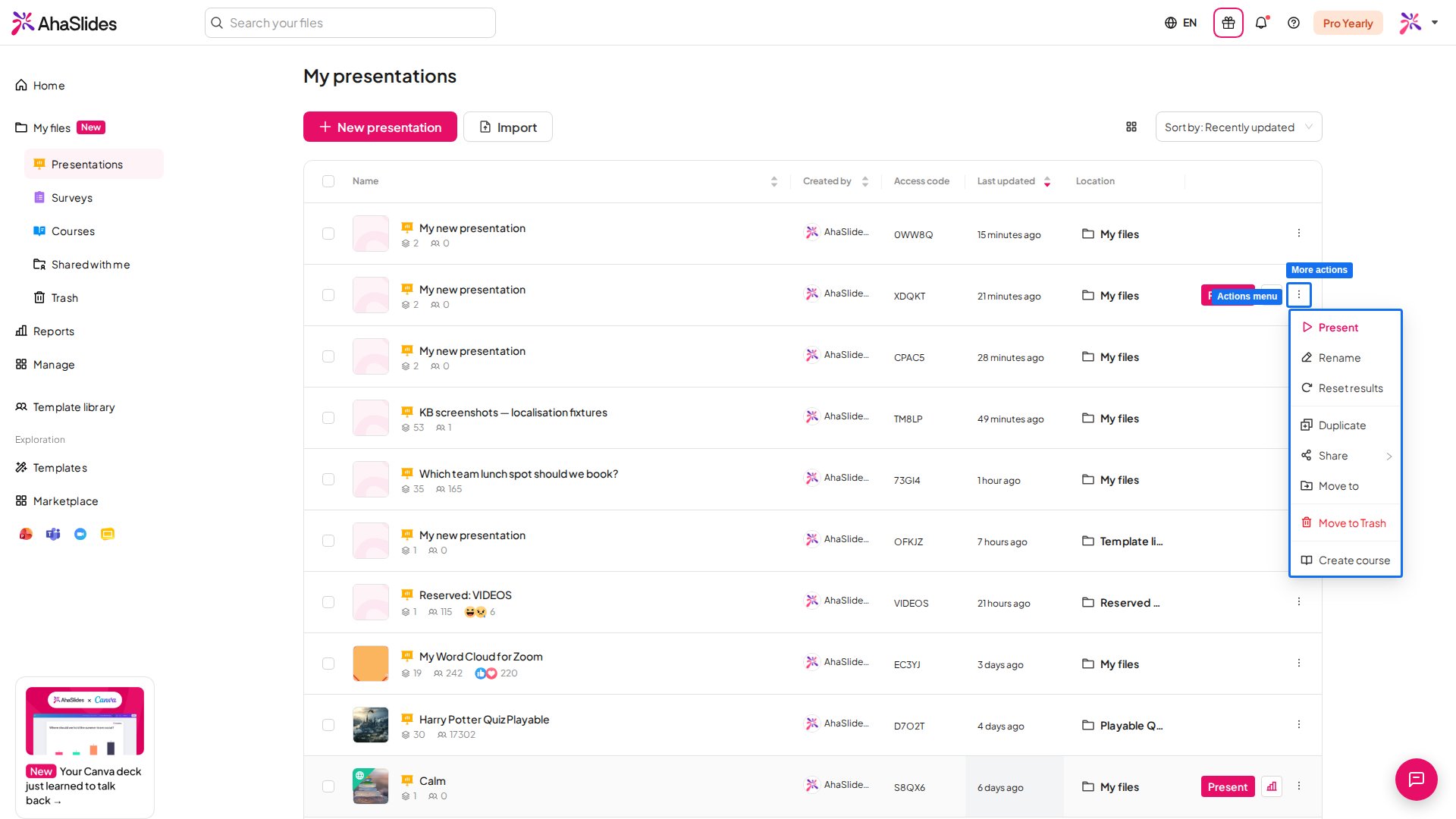
フォルダーの操作
自分が所有するフォルダーの ⋮ メニューをクリックすると、名前の変更 (Rename)、共有 (Share)、削除 (Delete) ができます。フォルダーを削除すると、そのサブフォルダーと中身がすべて完全に削除され、ゴミ箱から復元することはできません。一括操作
1
項目を選択する
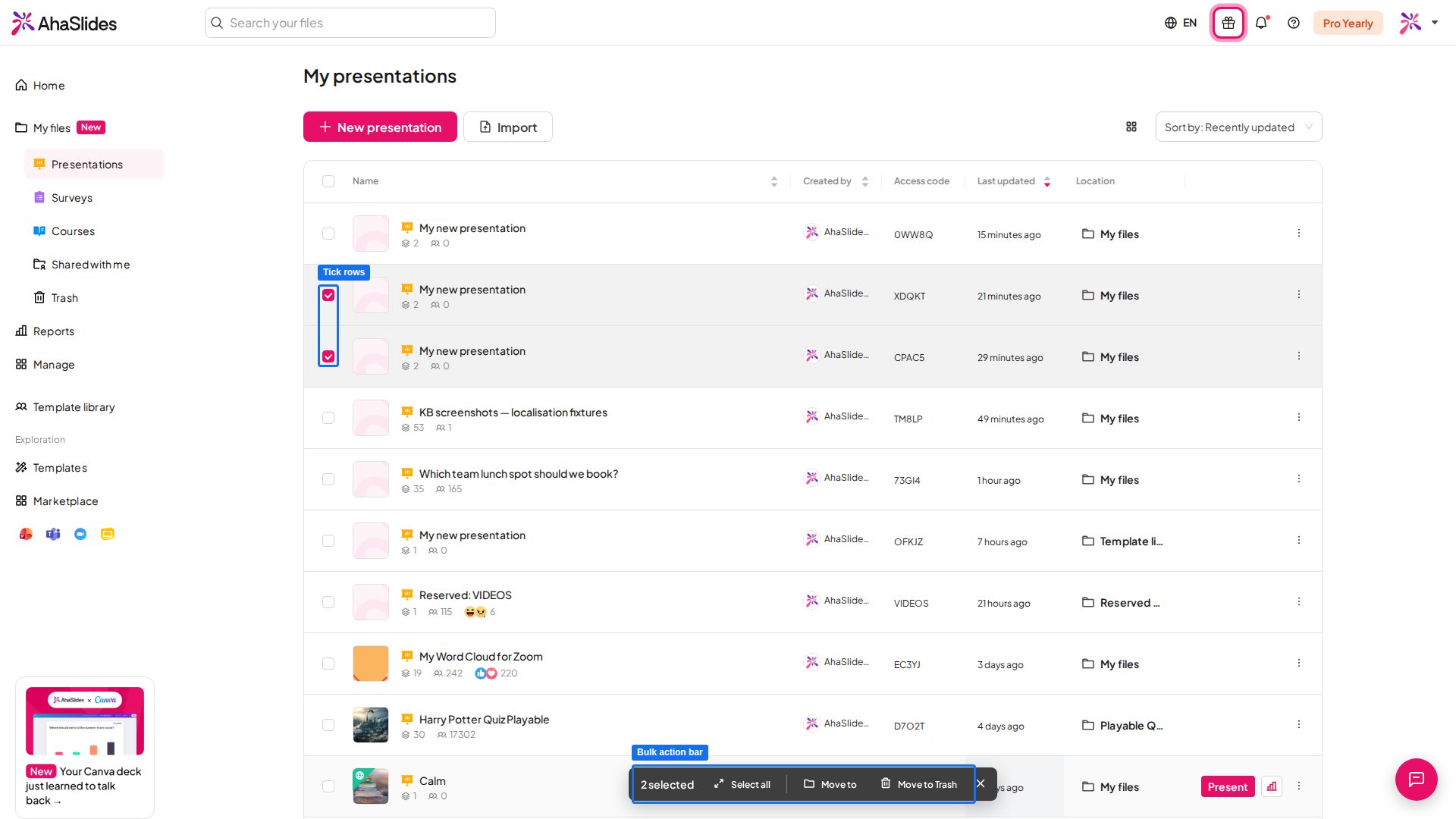
行のチェックボックスをオンにします。1 つでも項目を選択すると、画面下部に操作バーが表示されます。
2
さらに選択する、またはすべて選択する
さらに行のチェックボックスをオンにするか、操作バーの すべて選択 (Select all) をクリックします。
3
操作を選ぶ
選択したものをすべてフォルダーに移動するには に移動します (Move to) を、まとめてゴミ箱に送るには ゴミ箱に移動 (Move to Trash) を選びます。