

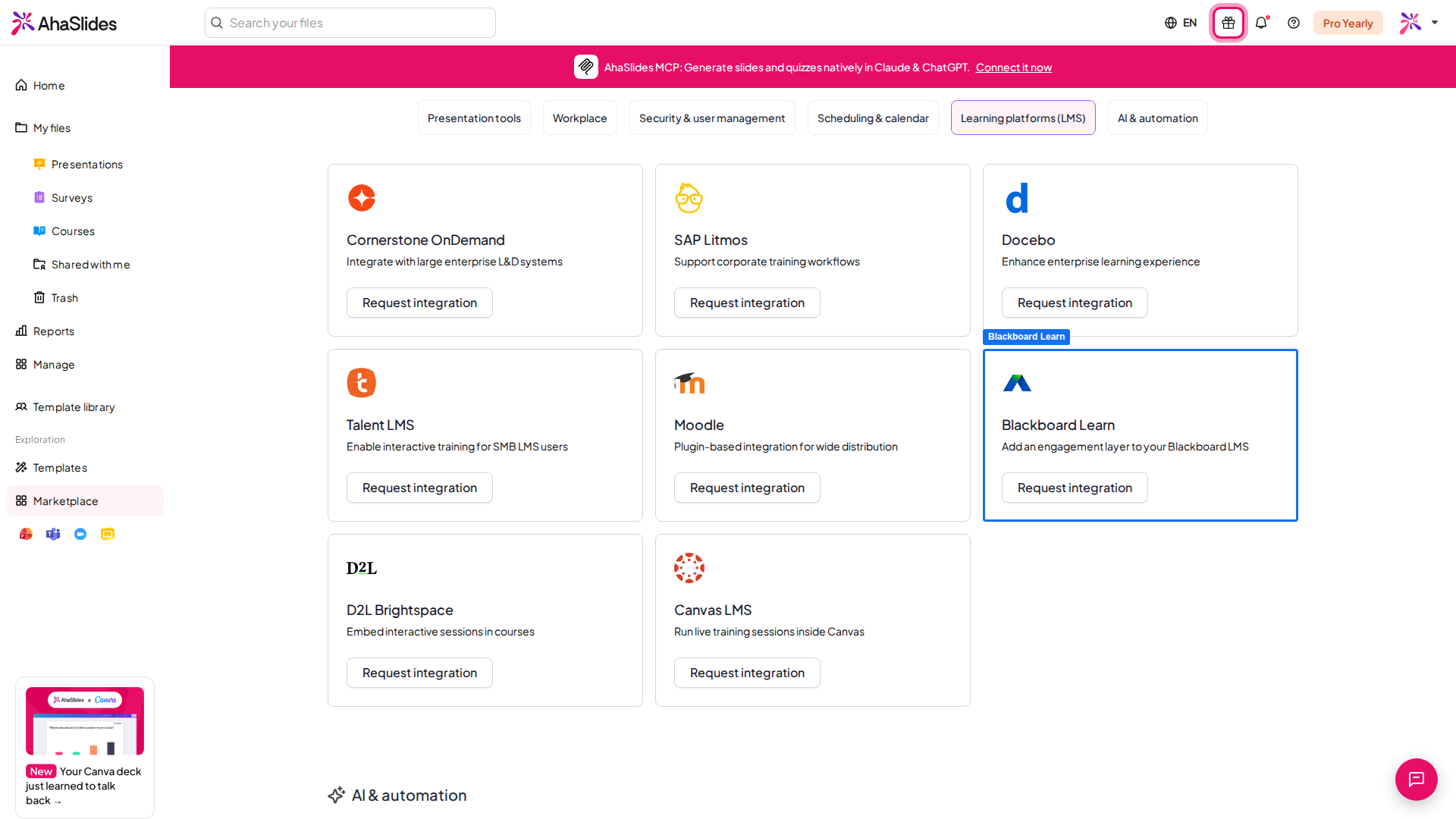
この連携は、AhaSlides Enterprise 契約の教育機関向けです。設定は、Blackboard 管理者と AhaSlides チームが協力して行います。ご利用の機関で有効にしたい場合は、AhaSlides の担当者にお問い合わせください。
できること
- ワンクリック起動 — 学生と講師は、別途サインインすることなく、コース内から AhaSlides を開けます。
- プレゼンテーションピッカー — 講師は自分の AhaSlides プレゼンテーションを一覧で見て、コースのアクティビティに添付できます。
- 自動採点 — セッション後、クイズの得点が Blackboard の成績表に送り返されます。
- 名簿の照合 — 参加者はメールアドレスを使って、該当する学生と自動的に照合されます。
始める前に
- ご利用の Blackboard で LTI 1.3 と Assignment and Grade Services (AGS) がサポートされている必要があります。対象は Blackboard Learn Ultra、または Learn 9.1 (2019 年第 2 四半期以降) です。
- 機関レベルで外部ツールを登録するには、Blackboard 管理者権限 が必要です。
- 各講師と学生には、機関が (SCIM を通じて) 発行した AhaSlides アカウントが必要です。アカウントはメールアドレスで照合されます。
- 学生が Blackboard コースのリンクだけでなく、QR コードのスキャンなどで 直接 参加できるようにしたい場合は、そのプレゼンテーションで参加者認証をオンにして、回答を成績表の記録と照合できるようにします。

ステップ 1:Blackboard に AhaSlides を登録する (管理者)
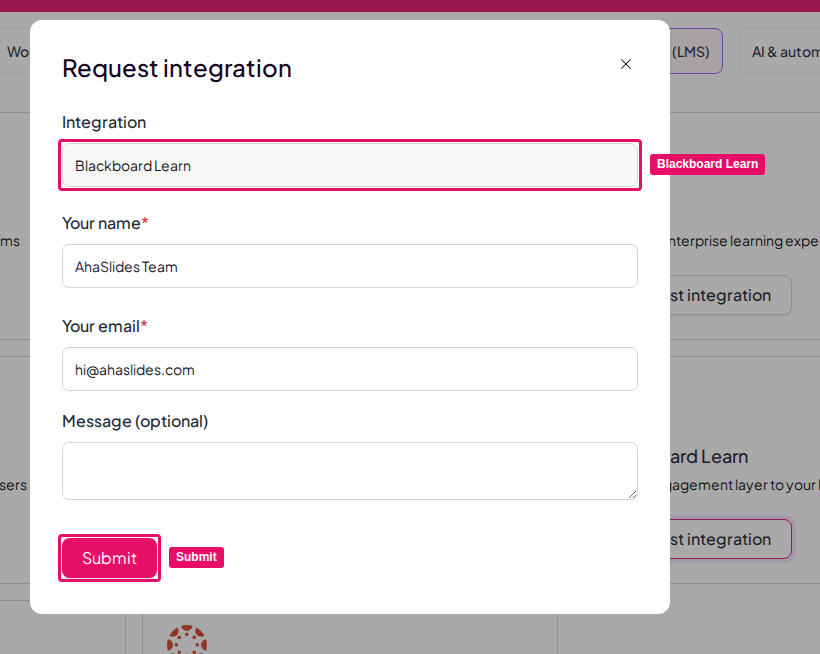
AhaSlides は事前登録済みの単一の Blackboard アプリケーションであるため、管理者が必要とする値は AhaSlides の Application (Client) ID の 1 つだけです。AhaSlides の担当者にお問い合わせください。入力すると、AhaSlides のその他のアドレスは Blackboard が自動的に入力します。1
LTI ツール登録ページを開く
Administrator Panel → Integrations → LTI Tool Providers → Register LTI 1.3 / Advantage Tool に移動します。
2
Application (Client) ID を入力する
AhaSlides の担当者から提供された Application (Client) ID を貼り付け、Submit をクリックします。Blackboard が AhaSlides のログイン、起動、キーセットのアドレスを自動入力するため、手入力は不要です。
3
ツールを承認する
Tool Status を Approved に設定します。
4
必要な機関ポリシーを有効にする
Institution Policies で、Role in Course、Name、Email Address、Allow grade service access (Yes)、Allow Membership Service Access (Yes) を有効にします。これらは、ワンクリック起動、名簿の照合、成績の同期に必要です。
5
ツールを保存する
登録内容を保存します。
ステップ 2:Deployment ID を AhaSlides に送る
ツールを登録したら、Blackboard が AhaSlides 用に生成した Deployment ID をコピーして、AhaSlides の担当者に送ってください。AhaSlides チームはこれを使って、こちら側でお客様の Blackboard との接続を完了します。確認が取れると、連携が講師の方々に向けて有効になります。ステップ 3:コースにプレゼンテーションを追加する (講師)
1
AhaSlides アクティビティを追加する
Blackboard のコースで、管理者が登録した外部ツールである AhaSlides アクティビティを追加します。
2
プレゼンテーションを選ぶ
AhaSlides のプレゼンテーションピッカーが開きます。使いたいプレゼンテーションを選択します。
3
確定する
Blackboard がアクティビティと、それに対応する 成績表の列 を作成します。
まだプレゼンテーションがない場合、ピッカーには空の状態が表示され、AhaSlides で作成するためのリンクが表示されます。
ステップ 4:セッションを実施してスコアを同期する
1
学生が参加する
学生は Blackboard 内から、またはオーディエンスアプリで直接、ライブプレゼンテーションに参加します。詳しくは、下記の学生の参加方法をご覧ください。
2
ライブで発表する
いつもどおりプレゼンテーションを実施します。
3
スコアが自動的に同期される
セッションが終わると、AhaSlides が各学生のクイズの得点を Blackboard の成績表に自動的に送信します。通常は 1 時間程度で反映されます。
4
プレゼンテーションを再利用する
同じプレゼンテーションをもう一度実施するには、アクティビティを開いて Reset Results を選び、まず現在の成績を確定させます。結果のリセットをご覧ください。
スコアは、クイズ スライド全体での獲得ポイントの合計 ÷ 獲得可能なポイントの合計で計算され、アクティビティ用に作成された成績表の列に書き込まれます。採点対象はクイズスライドのみで、投票などの採点なしのスライドタイプは、成績表の値に反映されません。
学生のセッションへの参加方法
学生は 2 通りの方法で参加でき、どちらの場合も、スコアは成績表の正しい人物に対応付けられます。- Blackboard 内から (推奨)。 学生が AhaSlides アクティビティをクリックすると、ライブセッションが直接開きます。名前とメールアドレスが入力済みで、ルームコードや別のログインは不要です。本人の照合は自動的に行われます。
- オーディエンスアプリで直接参加 — たとえば QR コードをスキャンします。スコアを対応付けるには、プレゼンテーションで参加者認証をオンにし、各学生が Blackboard アカウントと同じメールアドレス でサインインする必要があります。このメールアドレスが、AhaSlides の回答と成績表の記録を結び付けます。