

リアクションを有効にする
1
設定を開く
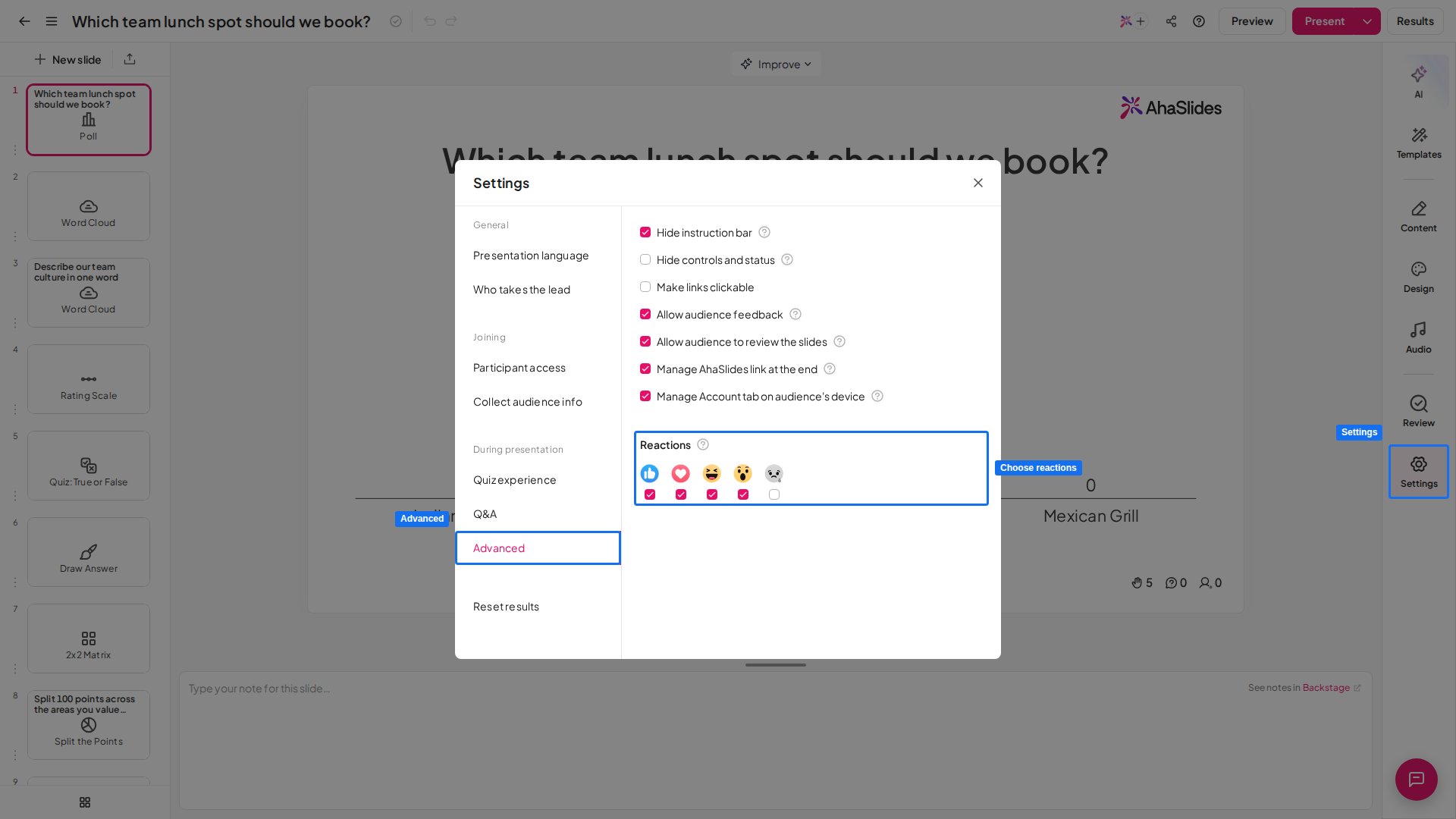
プレゼンテーションの編集中に、設定 (Settings) をクリックします。
2
詳細設定を開く
詳細設定 (Advanced) をクリックします。
3
リアクションを選ぶ
各リアクションの下にあるチェックボックスにチェックを入れて、プレゼンテーション中に参加者が送れるリアクションを選びます:Like、Love、Haha、Wow、Sad。
リアクションをオフにする
オン・オフを切り替える単独のスイッチはないため、すべてのリアクションのチェックを外すことで機能をオフにします。何もチェックされていなければ、参加者の画面にリアクションバーは表示されません。1
変更するプレゼンテーションを開く
ダッシュボードで、エディターでプレゼンテーションを開きます。
2
設定に移動する
エディターで 設定 (Settings) をクリックします。
3
詳細設定をクリックする
ここにリアクションのオプションがあります。
4
リアクションのセクションを見つける
5 つのリアクションが表示され、それぞれの下にチェックボックスがあります。
5
すべてのリアクションのチェックを外す
チェックされているものがなくなるまで、リアクションを 1 つずつ外していきます。これでこのプレゼンテーションのリアクションはオフになります。
リアクションはスライドごとではなくプレゼンテーションごとに設定されるため、1 枚のスライドだけオフにすることはできません。ここでチェックを外すと、このプレゼンテーションだけがオフになり、他のプレゼンテーションはそれぞれの設定のままです。
よくある質問
画面下部のリアクション絵文字を消すにはどうすればよいですか?
画面下部のリアクション絵文字を消すにはどうすればよいですか?
設定 (Settings) に移動して 詳細設定 (Advanced) をクリックし、5 つのリアクションすべてのチェックを外します。何もチェックされていなければ、参加者のデバイスにリアクションバーは表示されません。
プレゼンテーション中に参加者がリアクションを送れるようにするには?
プレゼンテーション中に参加者がリアクションを送れるようにするには?
プレゼンテーションの編集中に 設定 (Settings) をクリックし、詳細設定 (Advanced) をクリックして、有効にしたいリアクションの下のチェックボックスにチェックを入れます。すると、プレゼンテーション中に参加者が自分のデバイスでリアクションをタップできるようになります。
AhaSlides で参加者が送れるリアクションは何ですか?
AhaSlides で参加者が送れるリアクションは何ですか?
参加者は、Like、Love、Haha、Wow、Sad のリアクションを送れます。
利用できるリアクションを選ぶにはどうすればよいですか?
利用できるリアクションを選ぶにはどうすればよいですか?
設定 (Settings)、詳細設定 (Advanced) の順に開き、参加者に送ってほしいリアクションの下のチェックボックスにチェックを入れます。選んだものだけが参加者のデバイスに表示されます。
リアクションでプレゼンテーションが中断されませんか?
リアクションでプレゼンテーションが中断されませんか?
いいえ。リアクションなら、参加者は流れを止めることなくその場で反応でき、プレゼンテーション中に画面上へリアルタイムで表示されます。
1 枚のスライドだけリアクションをオフにできますか?
1 枚のスライドだけリアクションをオフにできますか?
いいえ。リアクションはプレゼンテーション全体に設定されるため、すべてのスライドで一括してオンまたはオフになります。