

プレビューモードの仕組み
プレビューモードは独立したモードで、本番のイベントで参加者が見るのと同じ形で、ご自身のスライドを表示して操作できます。 プレビューモードを開くには、プレゼンのエディタで、上部バーにあるグレーの プレビュー (Preview) ボタンをクリックします。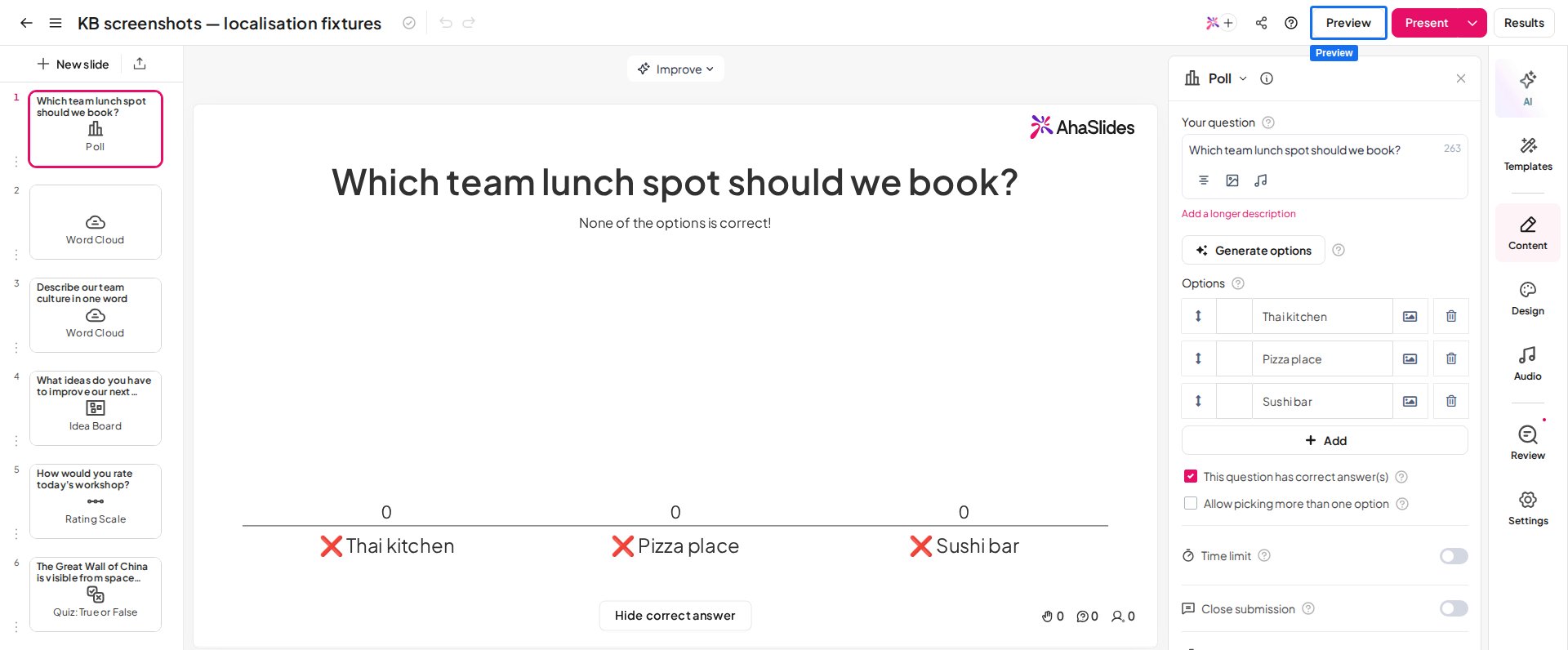
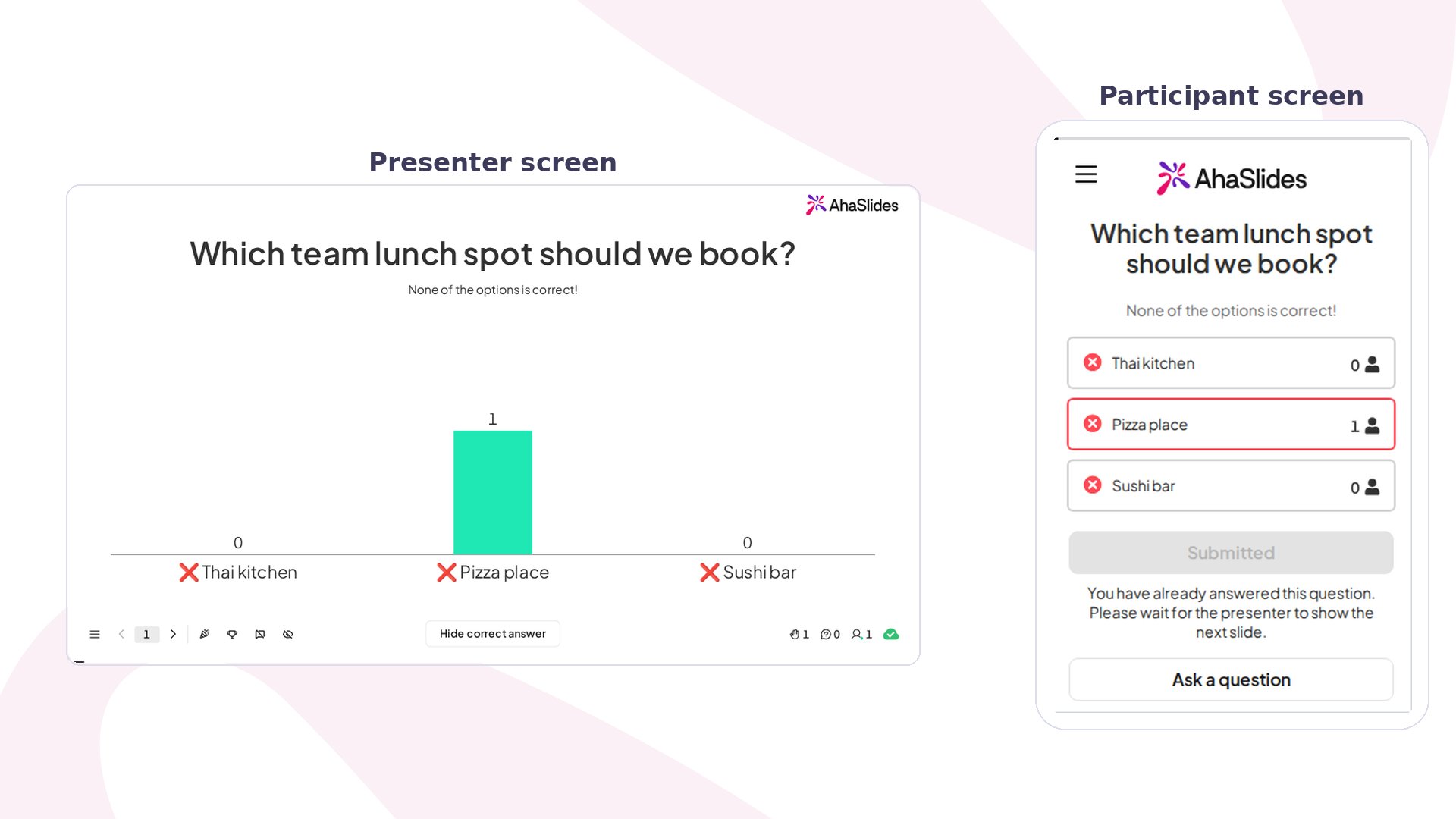
- 発表者画面:プレゼン中の画面の見え方です。イベントで参加者に共有する画面です。
- 参加者画面:プレゼン中の各参加者の画面の見え方です。
プレビューモードを終了する
テストが終わったら、左上隅の戻る矢印アイコンをクリックしてエディタに戻ります。よくある質問
AhaSlides のプレビューモードとは?
AhaSlides のプレビューモードとは?
プレビューモードは独立したモードで、本番のイベントで参加者が見るのと同じ形でご自身のスライドを表示して操作できるため、プレゼンの前にすべてのインタラクションをテストできます。
プレゼンの前に AhaSlides のプレゼンをプレビューするには?
プレゼンの前に AhaSlides のプレゼンをプレビューするには?
プレゼンのエディタで、上部バーにあるグレーの プレビュー (Preview) ボタンをクリックします。発表者画面と参加者画面が並んで表示されます。
参加者がスライドをどう操作するかをテストするには?
参加者がスライドをどう操作するかをテストするには?
右側の参加者画面を使って、左側の発表者画面を操作します。発表者画面の下部バーにある「前へ」「次へ」の矢印か、左右の矢印キーでスライドを進めます。
プレゼン中に参加者ビューを確認できますか?
プレゼン中に参加者ビューを確認できますか?
はい、2つの方法があります。別のブラウザタブで参加用リンクを開くか、ご自身のスマートフォンでQRコードまたはアクセスコードから参加します。どちらでも参加者に見えている画面を確認できます。
プレビューモードを終了するには?
プレビューモードを終了するには?
左上隅の戻る矢印アイコンをクリックすると、エディタに戻ります。