

- 既成のテーマで、プロらしい見た目をすぐに適用する。
- ロゴ、色、フォントを使った、再利用できるブランドテーマを作成する。
- 特別な見せ方が必要なときに、個々のスライドを細かく調整する。
デザインのカスタマイズレベルを選ぶ
AhaSlides では、必要なコントロールの度合いに応じて、3 つのレベルでデザインをカスタマイズできます。- 手早く仕上げる → 既成テーマ。 すっきりしたプロらしい見た目をすぐに整えたいときに最適です。プロがデザインした配色と背景を、ワンクリックで適用できます。
- ブランドの一貫性 → カスタムテーマ。 定期的なセッション、チームの統一、ブランドの信頼性に最適です。ロゴ、色、フォントを使った再利用可能なテーマを作成できます。
- 創造的な自由度 → 個別のスライドのカスタマイズ。 特定のスライドに独自のビジュアルが必要なときに最適です。スライド単位で背景やスタイルをカスタマイズできます。
各デザイン設定の影響範囲
プランの要件
一部のプランのみと記載された行は、その機能がすべてのプランに含まれているわけではないことを意味します。お使いのプランに機能が含まれていない場合は、AhaSlides がアップグレードを案内します。プレゼンテーションテーマ
既成のテーマを適用する
既成のテーマを使うと、プレゼンテーションのスタイルを手軽に整えられます。1
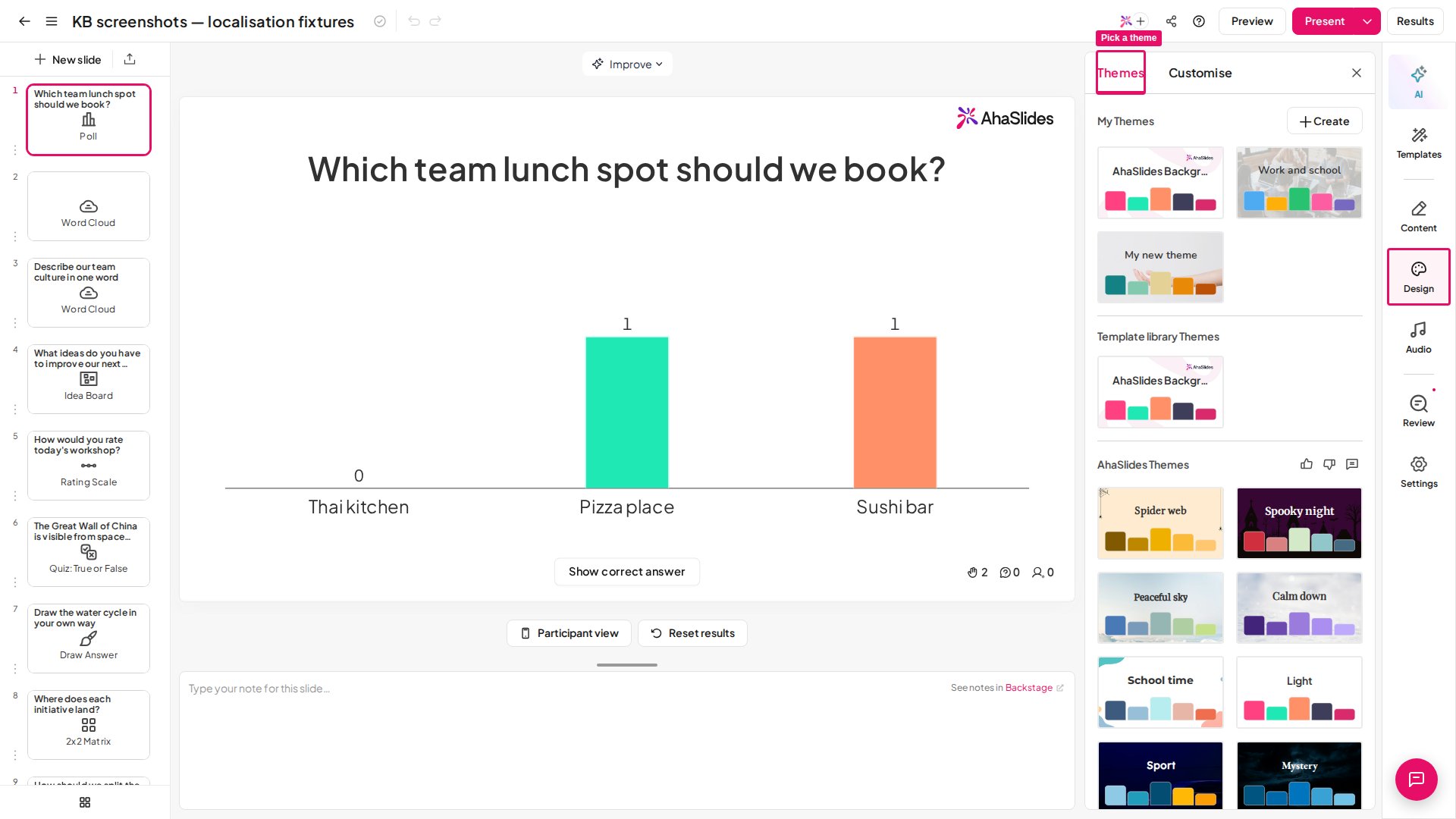
デザインタブを開く
ツールバーの デザイン (Design) タブをクリックします。
2
テーマに移動する
テーマ (Themes) タブに移動します。
3
テーマを選ぶ
公式のテーマ (Official Themes) または AhaSlides Team Themes のいずれかを選択します。
カスタムテーマを作成する
カスタムテーマは、複数のプレゼンテーションでブランドを統一するのに最適です。私のテーマ (My Themes) の隣にある 作成する (Create) ボタンを選ぶと、独自のテーマを作成できます。そこで次のことができます。- テーマ名を追加する。
- ロゴをアップロードする。
- 背景画像をアップロードするか、背景色を選ぶ。
- テキストのフォントを変更する。
- テキストの色と視覚化の色をカスタマイズする。
アンケートでテーマを使う
アンケートも同じテーマギャラリーを使うため、ここで作成したブランドテーマはアンケートにも適用されます。 アンケートではテーマの作成や編集はできません。テーマの作成や編集は、ここでプレゼンテーションエディターから行います。アンケートからここに移動するには、アンケートエディターで カスタマイズ (Customise) を開き、My themes の下にある To create or manage your themes, click here. の行の click here リンクをクリックします。最後に編集したプレゼンテーション(まだない場合は新しい空のプレゼンテーション)が新しいタブで開くので、デザイン (Design)、続いて テーマ (Themes) を開きます。テーマを作成して保存したら、アンケートに戻って カスタマイズ (Customise) をもう一度開くと、テーマが My themes の下に表示されます。 アンケートでテーマがどのように表示されるかについて、知っておくとよい点がいくつかあります。- 質問カード。 各質問はカード状のパネル(画像の背景ではすりガラス風)の上に表示され、区切り線や枠線にはテーマの色が反映されます。
- 読みやすいテキスト。 本文、ヒント、エラーメッセージ、アクセントのテキストは、テーマの色が薄すぎる場合でも、カードと背景の両方に対して読みやすいよう自動的に調整されます。それでも、コントラストの高い背景色とテキストの色を選んでください。この調整は安全策であり、デザインのためのツールではありません。
- フォントとアクセント。 質問にはテーマのフォントが使われ、パレットの最初の色がボタンとリンクのアクセントになります。
スライドをカスタマイズする
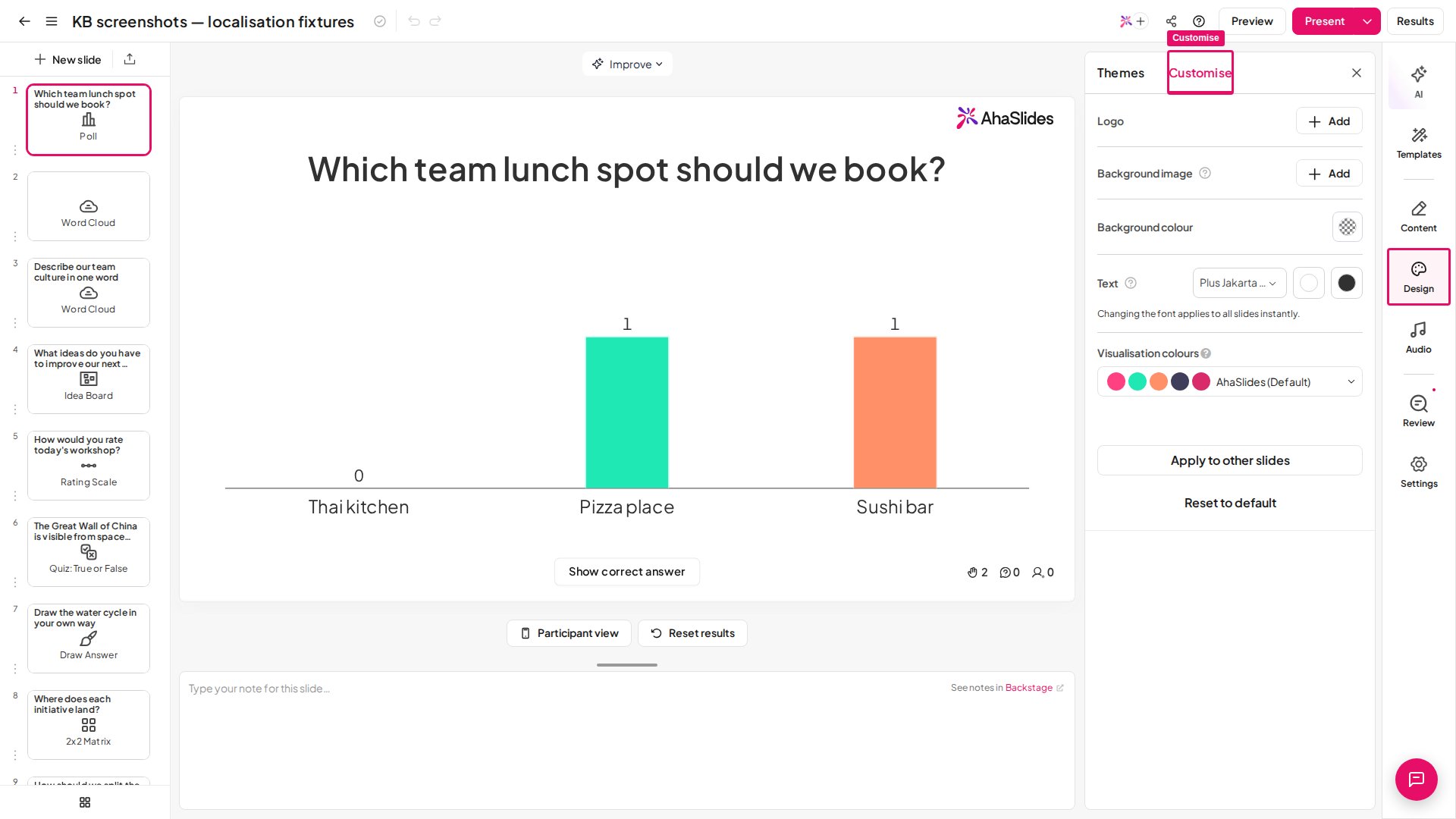
よりパーソナルなデザインにしたい場合は、カスタマイズ (Customise) メニューで各スライドをカスタマイズできます。次の方法で開きます。- デザイン (Design) タブ > カスタマイズ (Customise) をクリックする、または
- スライドを右クリックして デザイン (Design) を選ぶ。
背景色を変更する
1
カスタマイズメニューを開く
デザイン (Design) タブ > カスタマイズする (Customize) をクリックします(または、スライドを右クリックして デザイン (Design) を選びます)。
2
色を選ぶ
背景色 (Background colour) の隣にある色のアイコンをクリックし、使いたい色を選びます。
背景画像を設定する
背景画像は、すべてのプランで利用できるわけではありません。お使いのプランに背景画像が含まれていない場合は、AhaSlides がアップグレードを案内します。1
画像を追加する
デザインメニューの 背景画像 (Background image) セクションの隣にある 追加 (Add) ボタンをクリックして、画像をアップロードまたは追加します。
2
品質を確認する
画像が高品質で、プレゼンテーションのスタイルに合っていることを確認します。
背景の透明度を調整する
Background Transparency を変更して透明度を設定します。100% で完全に表示されます。テキストのフォントを変更する
フォントを変更すると、プレゼンテーション全体に適用され、参加者の画面にも表示されます。この機能はすべてのプランで利用できるわけではありません。お使いのプランに含まれていない場合は、アップグレードを案内されます。手順についてはフォントの変更と管理の方法をご覧ください。視覚化の色を変更する
この設定を変更すると、Quiz、Poll、スケールスライドのすべてのグラフと、Word Cloud、Open Ended、Brainstorm スライドの参加者の回答表示に適用されます。Visualisation Colours の下にあるカラーバーをクリックして、プレゼンテーションに使いたいカラーパレットを選びます。AhaSlides では、視覚化のカラーパレットにカスタムカラーや 16 進数コードは使用できないため、用意されているパレットから選んでください。パレットは、テキストに使える色も決めます。テキストの色を変更する
テキストに色を付ける方法は 2 つあります。- すべてのテキストを白または黒にする: デザイン (Design) タブで カスタマイズ (Customise) を開き、テキスト (Text) の隣にある白または黒のボタンをクリックします。これらのボタンは、テキストの色を白か黒だけに設定します。
- 別の色を使う: テキストに使える色は 視覚化の色 (Visualisation colours) パレットから選ばれるため、まず カスタマイズ (Customise) でパレットを選んでください。続いて、スライド上のテキストを選択し、テキストツールバーの A(テキストの色)ボタンをクリックして色を選びます。メニューには、パレットの色と、黒、白、グレーが表示されます。別の色を使うには、別のパレットに切り替えます。
1 つのスライドのデザインを他のスライドに適用する
1 つのスライドを思いどおりに仕上げたら、スライドごとに同じ作業を繰り返す必要はありません。1
スタイルを整えたスライドを選ぶ
背景を再利用したいスライドをクリックします。
2
カスタマイズメニューを開く
デザイン (Design) タブ > カスタマイズする (Customize) をクリックします(または、スライドを右クリックして デザイン (Design) を選びます)。
3
「他のスライドに適用する」をクリックする
パネルの下部にある 他のスライドに適用する (Apply to other slides) をクリックし、表示される確認メッセージ「Do you want to apply the same colour and background to all other slides in this presentation?」で OK をクリックします。
他のスライドに適用する (Apply to other slides) は、背景色、背景画像とそのトリミング、背景の透明度、テキストの色をコピーします。フォントはコピーしません。フォントはプレゼンテーション全体の設定で、変更した時点ですでにすべてのスライドに適用されているため、コピーする必要がありません。
スライドデザインのベストプラクティス
- 読みやすさを重視する: 特にプロジェクターを使う部屋や大きな画面では、テキストと背景のコントラストを強くします。
- 色に一貫性を持たせる: 視覚化の色を統一すると、参加者がグラフや結果をより素早く読み取れます。
- 視覚的な雑然さを避ける: すっきりしたスライドは、装飾ではなくインタラクションに注意を向けさせます。
- テーマを再利用する: 時間を節約でき、セッション間で統一感を保てます。
- プレゼン前に一度プレビューする: 別のデバイスで参加者ビューを開き、文字サイズとコントラストを確認します。
よくある質問
テーマがすべてのスライドに適用されないのはなぜですか?
テーマがすべてのスライドに適用されないのはなぜですか?
カスタマイズメニューで個々のスライドをカスタマイズすると、それらのスライドは自動的なテーマの更新の対象から外れます。スライドをリセットするには、デザイン > カスタマイズする (Design > Customize) に移動し、デフォルトにリセットする (Reset to default) をクリックします。
独自のフォントを使えますか?
独自のフォントを使えますか?
はい。対応するプランで利用できます。デザイン > カスタマイズ (Design > Customise) に移動し、テキスト (Text) の下のフォントのドロップダウンをクリックして、+ More fonts を選ぶと、追加のオプションが表示されます。詳細はフォントの変更と管理の方法をご覧ください。
視覚化の色は何に影響しますか?
視覚化の色は何に影響しますか?
視覚化の色は、Quiz、Poll、スケールスライドのすべてのグラフと、Word Cloud、Open Ended、Brainstorm スライドの参加者の回答表示のパレットを決めます。この設定を変更すると、プレゼンテーション全体に適用されます。
カスタムテーマをチームと共有するにはどうすればよいですか?
カスタムテーマをチームと共有するにはどうすればよいですか?
チームプランをご利用の場合、カスタムテーマは AhaSlides Team Themes セクションに表示され、チームのメンバー全員が使えます。共有のオン・オフは、テーマの設定から切り替えます。
保存したカスタムテーマを編集できますか?
保存したカスタムテーマを編集できますか?
保存したカスタムテーマを直接編集することは、まだサポートされていません。私のテーマ (My Themes) の下で、保存したテーマの共有、共有の解除、削除ができます。テーマのデザインを更新するには、ロゴ、色、フォントを修正した新しいテーマを作成して 保存 (Save) し、不要になった古いバージョンを削除してください。
背景に最適な画像サイズはどれくらいですか?
背景に最適な画像サイズはどれくらいですか?
プレゼンテーションのアスペクト比に合う、高解像度(1920x1080 ピクセル以上)の画像を使用してください。画質の低い画像は、投影するとピクセルが目立つことがあります。複雑な画像の上でもテキストが読みやすいよう、透明度のスライダーを使って調整してください。
別のプレゼンテーションからスライドを移したところ、背景が合いません。どうすれば直せますか?
別のプレゼンテーションからスライドを移したところ、背景が合いません。どうすれば直せますか?
移動先のデッキのスライドを 1 枚、思いどおりのスタイルに整えます。続いて デザイン > カスタマイズする (Design > Customize) を開き、他のスライドに適用する (Apply to other slides) をクリックすると、その背景色、背景画像、透明度、テキストの色がプレゼンテーション内の他のすべてのスライドに適用されます。浮いているスライドが PowerPoint or PDF file からインポートされたものの場合、背景を変更しても何も変わらないように見えます。インポートした PowerPoint や PDF の扱いをご覧ください。
スライドごとに異なるテーマを適用できますか?
スライドごとに異なるテーマを適用できますか?
テーマはプレゼンテーション全体に適用されますが、個々のスライドをカスタマイズしてテーマの設定を上書きできます。カスタマイズメニューで、全体のテーマを保ちつつ、スライドごとに独自の背景を設定してください。
参加者にも自分と同じスタイルが表示されますか?
参加者にも自分と同じスタイルが表示されますか?
はい。すべてのデザイン要素(背景、フォント、色、ロゴ)は、プレゼンター画面で見ているとおりに参加者のデバイスに表示されます。