

プレゼンテーション全体で各スライドの成績を確認する
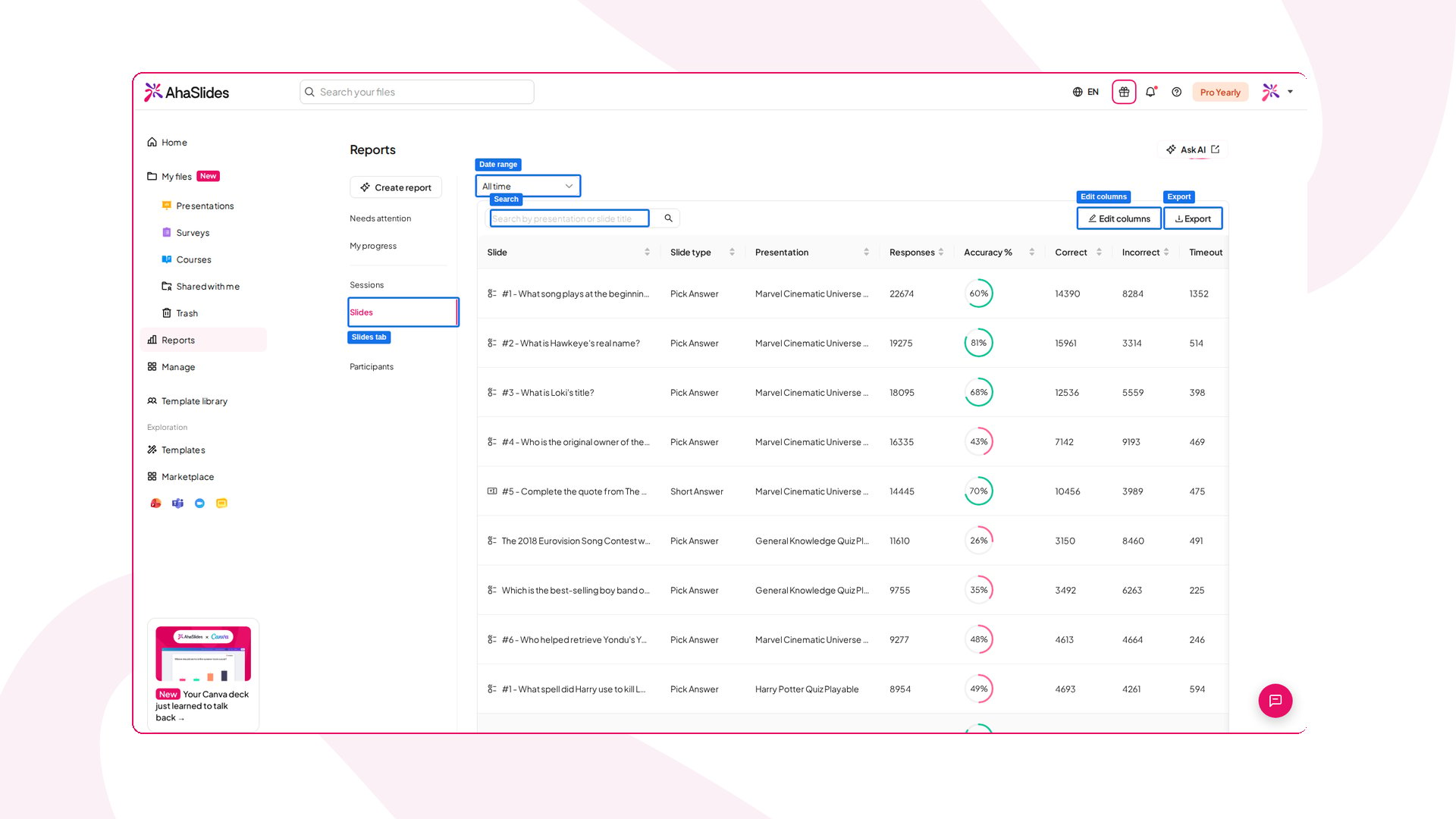
レポート (Reports) ページの スライド (Slides) タブには、すべてのプレゼンテーションの中で回答があったスライドが一覧表示されます。レポートを 1 つずつ開かなくても、参加者が難しいと感じた質問、スキップした質問、反応しなかった質問を見つけられます。スライドタブの開き方
- 左側のメニューで レポート (Reports) をクリックします。
- スライド (Slides) タブを開きます。
各行に表示される内容
各行は 1 枚のスライドで、次の列があります。- スライド (Slide):スライドのタイプアイコンとタイトル。
- Slide type: スライドのタイプ。Pick Answer や Short Answer など。
- プレゼンテーション (Presentation):スライドが属するプレゼンテーション。
- Responses: スライドが受け取った回答の合計数。
- Accuracy %: 正答の割合。
- 正しい (Correct)、正しくない (Incorrect)、Timeout: 正解、不正解、または時間切れで未回答だった回答の数。
検索、並べ替え、エクスポート
- Date range: 右上の 全期間 (All time)、7D、30D、3M、6M でデータを絞り込みます。
- Search: Search by presentation or slide title ボックスに入力して、スライドを探します。
- Sort: 列見出しをクリックすると、その列で表を並べ替えます。
- Edit columns: 表示する列を選びます。常に表示されるのは スライド (Slide) 列だけです。
- エクスポート (Export):表を CSV ファイルとしてダウンロードします。
すべての参加者を 1 つのリストで確認する
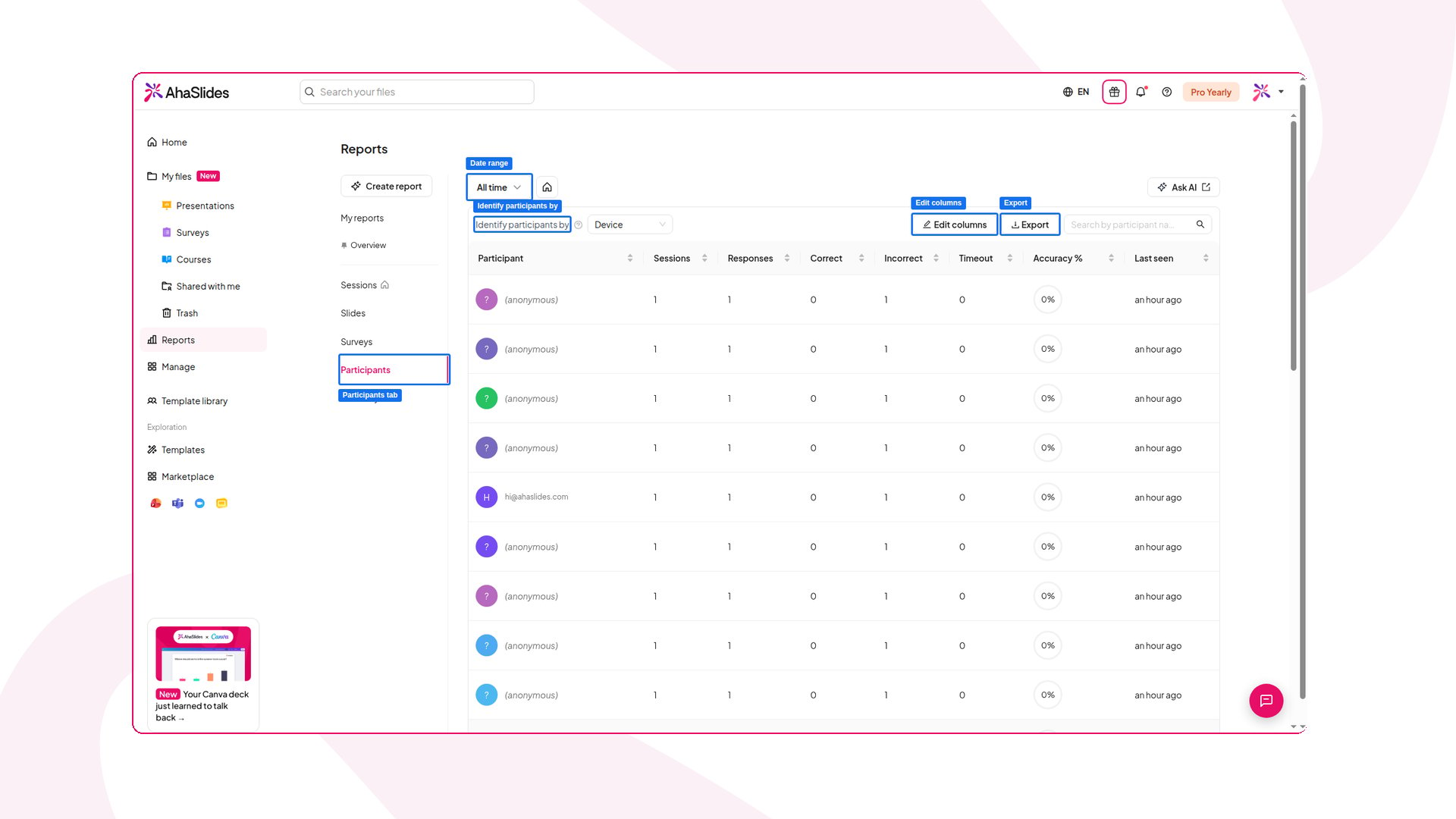
レポート (Reports) ページの 参加者 (Participants) タブ(All Participants リスト)には、プレゼンテーションに参加したすべての人が、全セッションの合計とともに表示されます。1 人の成績を時間をかけて確認したいときは、その人のプロフィールを開くと、すべての回答を 1 か所で確認できます。参加者リストの開き方
- 左側のメニューで レポート (Reports) をクリックします。
- 参加者 (Participants) タブを開きます。
各行に表示される内容
- Participant: 参加者の名前とメールアドレス(入力されている場合)。名前なしで参加した参加者は (anonymous) と表示されます。
- セッション (Sessions):参加したセッションの数。
- Responses: 送信した回答の数。
- 正しい (Correct)、正しくない (Incorrect)、Timeout、Accuracy %: それらのセッションでのクイズの結果。
- Last seen: 最後に参加した日時。
参加者の照合方法を選ぶ
同じ人が複数のセッションに参加することがありますが、AhaSlides が同一人物と判断できない場合もあります。Identify participants by で、レコードを 1 人の参加者にまとめる方法を選びます。- Device: 同じデバイスからのレコードをまとめます。これが初期設定です。
- Name: 同じ名前のレコードをまとめます。
- Email: 同じメールアドレスのレコードをまとめます。
- Sign-in: 同じサインイン済みアカウントからのレコードをまとめます。
- No merging: すべての参加を別々の行のままにします。
検索、並べ替え、エクスポート
- Date range: 全期間 (All time)、7D、30D、3M、6M でデータを絞り込みます。
- Search: Search by participant name or email ボックスに入力して、人を探します。
- Sort: 列見出しをクリックすると、その列で表を並べ替えます。
- Edit columns: 表示する列を選びます。
- エクスポート (Export):リストを CSV ファイルとしてダウンロードします。
参加者プロフィールを開く
参加者の名前をクリックすると、プロフィールが開きます。その人が行ったすべての回答がセッションごとにまとめて表示されるので、プレゼンテーションごとの参加状況を確認できます。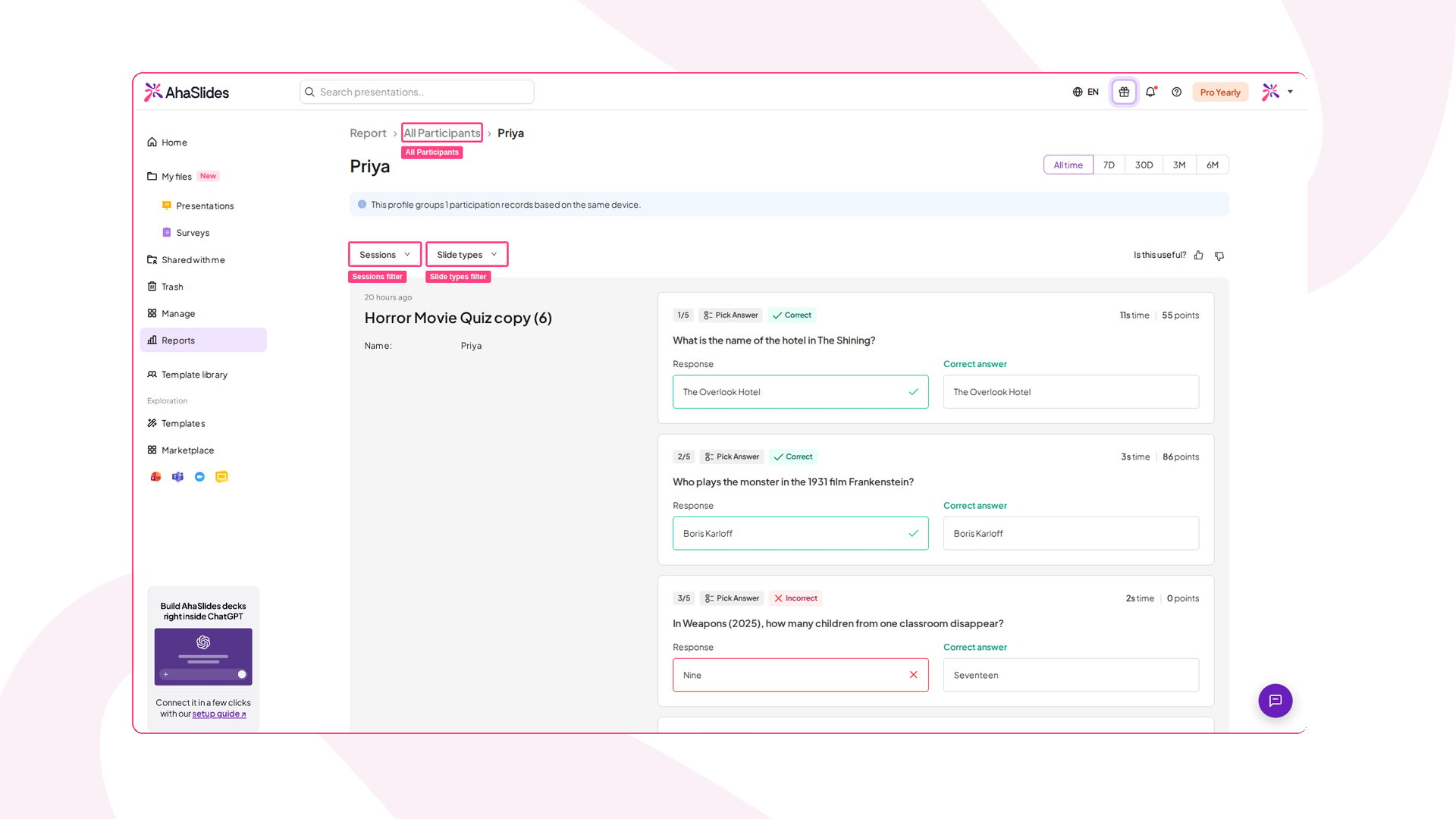
- See who is grouped: 上部のメモに、プロフィールにまとめられている参加レコードの数と、それらの共通点(同じデバイスなど)が表示されます。異なる名前を使っていた場合は Also seen as も表示されます。
- Filter by session: セッション (Sessions) で表示するセッションを選ぶか、名前で検索します。
- Filter by slide type: Slide types で、クイズの質問など特定の種類のスライドだけを表示します。
- Read their responses: 各セッションに、参加者が回答したすべてのスライドへの回答が表示されます。名前、メールアドレス、組織名が入力されていれば、それらも表示されます。クイズの質問では、正解かどうか、正しい答え、回答時間、獲得したポイントも確認できます。
- Change the date range: 右上の 全期間 (All time)、7D、30D、3M、6M を使います。