

スライド音声とプレゼンテーション音声は、有料プランでのみ利用できます。効果音はすべてのプランで利用できます。
はじめに:スライド音声とプレゼンテーション音声の仕組み
AhaSlides では、プレゼン中に各スライドで再生する音声(スライド音声)と、プレゼンテーション全体で流す音声(プレゼンテーション音声)を設定できます。どちらも右側の編集パネルの オーディオ (Audio) タブで設定します。このタブには 2 つのサブタブがあり、スライド (Slide) がスライド音声、プレゼンテーション (Presentation) がプレゼンテーション音声と効果音の切り替え用です。スライド音声とプレゼンテーション音声には有料プランが必要で、効果音はすべてのプランで利用できます。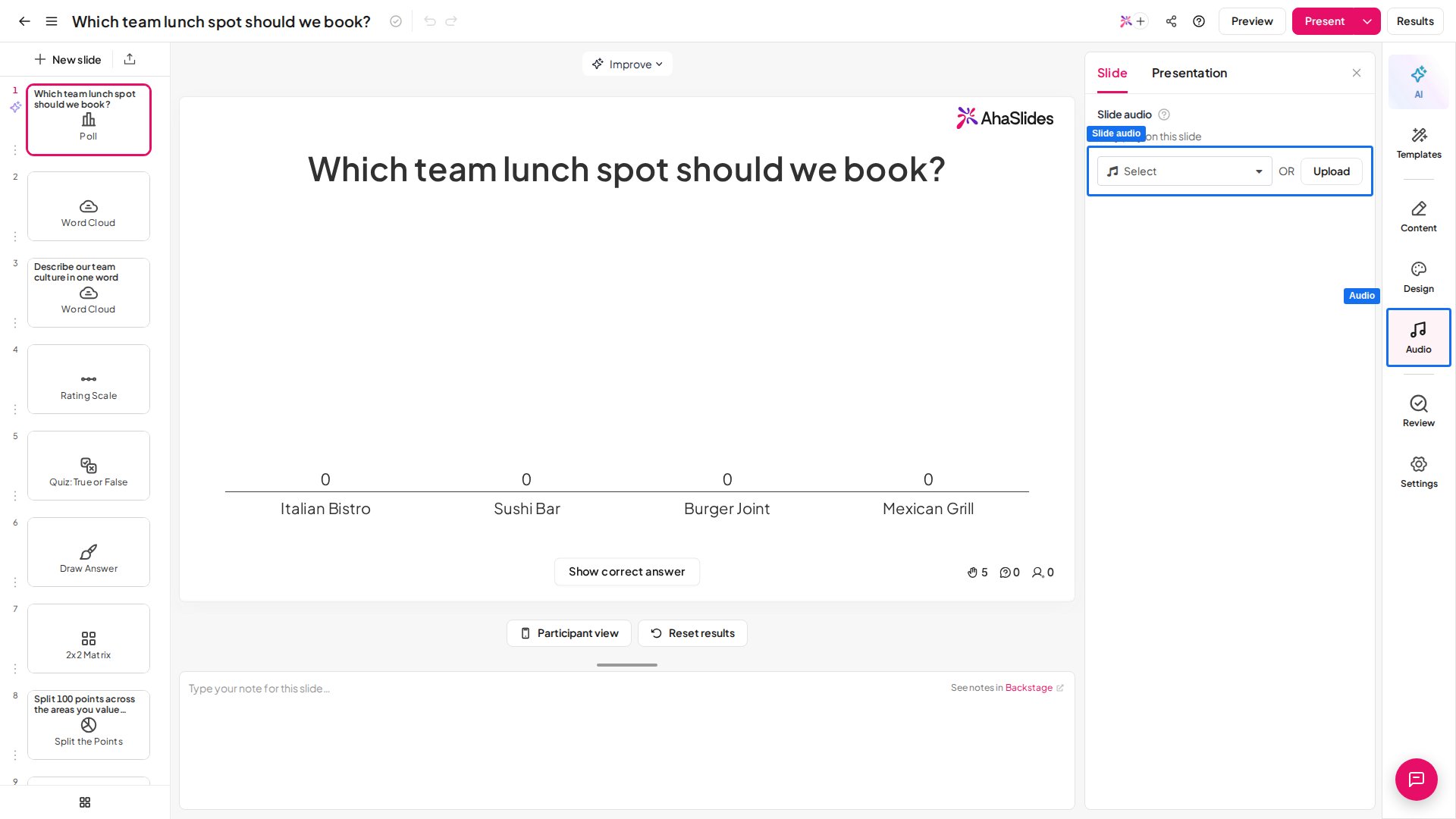
Quiz のロビー画面では、デフォルトで専用の音楽が流れます。消すには、後述の音量コントロールを使います。有料プランでは、プレゼンテーション音声のトラックを選択して置き換えることもできます。Spinner Wheel、YouTube、Google Slides、QR コードのスライドには、音声を設定できません。
プレゼン中に音声を再生・操作する
プレゼン中は、音声のコントロールがスライド左上の、戻る矢印の隣にあるトップバーに表示されます。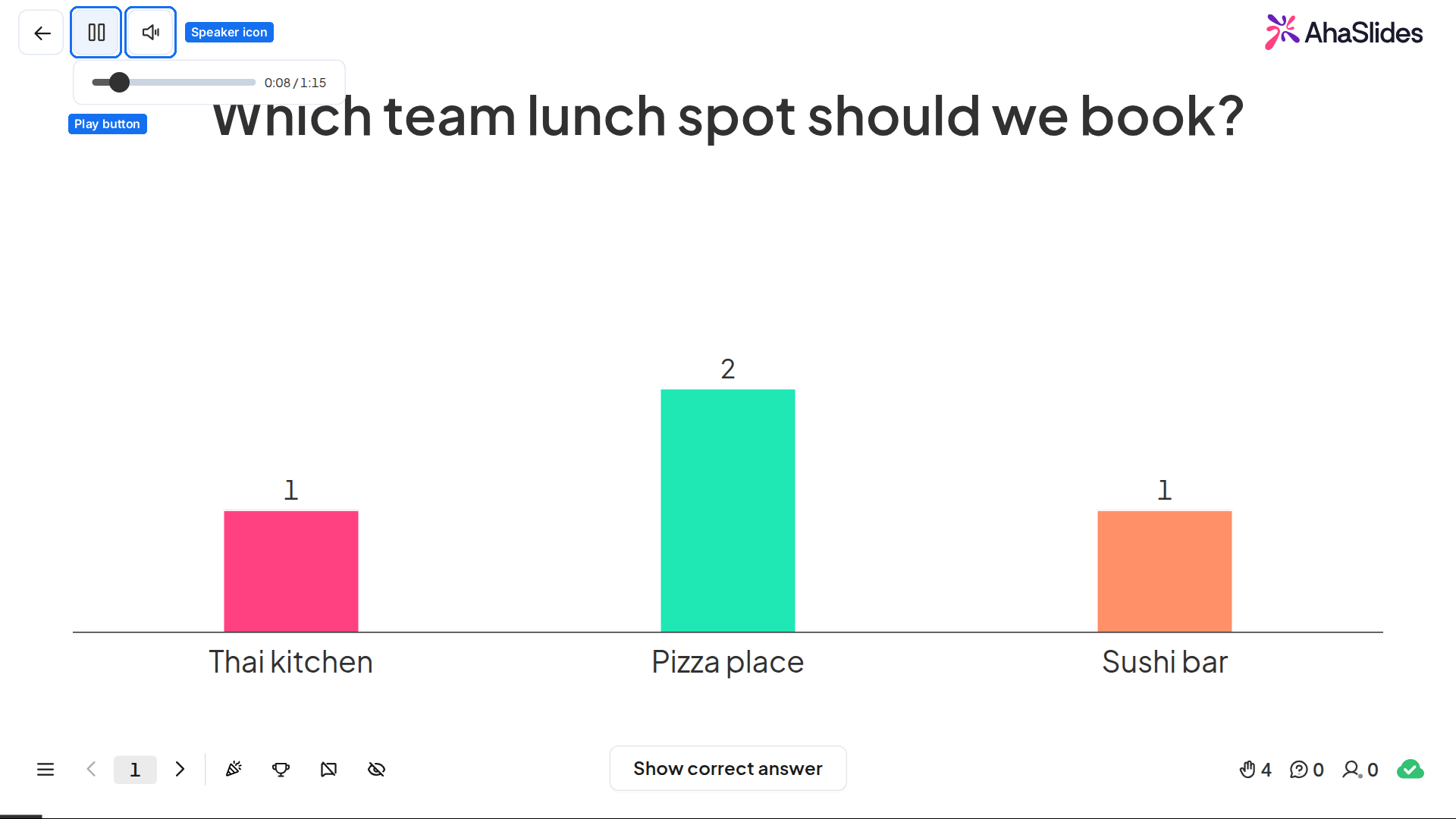
- Play button:音声を再生または一時停止します。スライド音声のあるスライドではそのトラックを、それ以外のスライドではプレゼンテーション音声を操作します。再生できる音声がある間は常に画面に表示されます。カーソルを合わせると進行バーと時間が表示され、バーをドラッグして早送りや巻き戻しができます。
- Speaker icon:プレゼンター画面で聞こえるすべての音(スライド音声、プレゼンテーション音声、効果音)の音量コントロールです。マウスを動かして表示し、クリックするとミュートとミュート解除を切り替えられます。カーソルを合わせるとスライダーが表示され、音量を調整できます。
スライド音声を設定する
スライド音声は、インタラクティブなスライドでも、従来の コンテンツ (Content) スライドでも同じように機能します。Content v2 スライドでは、+ Insert パネルの Media セクションから Audio ブロックを挿入することもできます。音声を追加するをご覧ください。
1
オーディオタブを開く
音声を再生したいスライドを選択し、右側の編集パネルで オーディオ (Audio) をクリックして、スライド (Slide) サブタブが選択されていることを確認します。
2
トラックを選択またはアップロードする
slideオーディオ (Slide audio) の下で、選択 (Select) をクリックして AhaSlides の音声ライブラリからトラックを選ぶか、アップロード (Upload) をクリックしてご自身のファイルを追加します。アップロードできるのは mp3 形式で、最大サイズは 15 MB です。
3
再生設定を行う
トラックを設定すると、その下に再生設定が表示されます。
- 自動再生 (Autoplay):プレゼン画面でそのスライドに到達すると、すぐに音声が再生されます。これはデフォルトでオンです。プレゼン中に自分でトラックを開始したい場合はオフにします。
- リピート中 (On repeat):音声が終わると、自動的にもう一度再生されます。
- 参加者のデバイスで再生可能 (Playable on audience’s devices):プレゼンターのデバイスに加えて、参加者のデバイスでも音声が再生されます。オンにすると、メディアコントロールを表示 (Show media controls) オプションで、参加者が自分のデバイスで一時停止、再開、シークを行えるようになります。
一部のデバイスでは、音声の自動再生が制限されています。そのようなデバイスでは、参加者に再生ボタンを押すよう促す表示が出ます。
プレゼンテーション音声を設定する
1
プレゼンテーションサブタブを開く
右側の編集パネルで オーディオ (Audio) をクリックし、プレゼンテーション (Presentation) サブタブを選択します。
2
トラックを選ぶ
プレゼンテーション音声 (Presentation audio) の下で 選択 (Select) をクリックし、AhaSlides のライブラリからトラックを選びます。
3
トラックを変更または削除する(任意)
トラックを選ぶと、その名前とプレーヤー、2 つのボタンが表示されます。別のトラックを選ぶには オーディオトラックを変更する (Change audio track) を、プレゼンテーション音声をクリアするには 削除 (Remove) をクリックします。
プレゼンテーション音声として、ご自身の音声ファイルをアップロードすることはまだできません。プレゼンテーション音声は、すでにスライド音声が設定されているスライドでは再生されません。
効果音が再生される場所
効果音は、操作の内容に応じて、プレゼンター画面と参加者のデバイスの両方で再生されます。 プレゼンター画面では、効果音がプレゼンテーションの流れを導きます。- Micro-interactions:ボタンのクリックや回答の公開
- Transitions:次のスライドへの移動、QR コードの表示、提出の締め切り
- High-impact moments:カウントダウン、ドラムロール、リーダーボードの発表
- Quiz スライドで回答を送信するとき
- 正解・不正解、タイムアップ、連続正解などの結果通知
効果音をオンまたはオフにする
1
プレゼンテーションサブタブを開く
右側の編集パネルで オーディオ (Audio) をクリックし、プレゼンテーション (Presentation) サブタブを選択します。
2
効果音を切り替える
サウンドエフェクト (Sound effects) の下にある プレゼン画面で (On the presenting screen) または 参加者のデバイスで (On participants’ devices) の隣のトグルで、オンとオフを切り替えます。
- プレゼン画面で (On the presenting screen):Quiz スライド、リーダーボード、Spinner Wheel の音楽と効果音、およびその他のスライドタイプの操作効果音です。デフォルトで再生される Quiz のロビー音楽は対象外です。ミュートするにはプレゼン中に音量コントロールを使うか、プレゼンテーション音声のトラックに置き換えます。
- 参加者のデバイスで (On participants’ devices):参加者の操作中に、参加者のデバイスから再生される操作効果音です。
よくある質問
スライド音声とプレゼンテーション音声の違いは何ですか?
スライド音声とプレゼンテーション音声の違いは何ですか?
スライド音声は 1 つのスライドで再生され、参加者のデバイスでも再生できます。プレゼンテーション音声はプレゼンテーション全体で再生されますが、自動再生されるのはプレゼンターのデバイスのみです。
AhaSlides で 1 つのスライドに音声を追加するにはどうすればよいですか?
AhaSlides で 1 つのスライドに音声を追加するにはどうすればよいですか?
スライドを選択し、右側の編集パネルで オーディオ (Audio) をクリックします。スライド (Slide) サブタブで、選択 (Select) をクリックしてライブラリのトラックを選ぶか、アップロード (Upload) をクリックしてご自身の mp3(最大 15 MB)を追加します。トラックを設定すると、再生設定の 自動再生 (Autoplay)、リピート中 (On repeat)、参加者のデバイスで再生可能 (Playable on audience’s devices) が表示されます。従来のコンテンツスライドでも同様に利用できます。Content v2 スライドでは、Media セクションから Audio ブロックを挿入することもできます。
プレゼン中にスライド音声が再生されません。なぜですか?
プレゼン中にスライド音声が再生されません。なぜですか?
最も多い原因は、自動再生 (Autoplay) がオフになっていることです(デフォルトではオンです)。オーディオ (Audio) タブを開いて スライド (Slide) サブタブを選び、自動再生 (Autoplay) を再びオンにすると、そのスライドに到達したときにトラックが始まります。プレゼン中は、トップバーの play button からいつでも開始することもできます。参加者にもご自身のスマートフォンで聞いてもらうには、参加者のデバイスで再生可能 (Playable on audience’s devices) をオンにします。
プレゼン中に音声を再生または一時停止するにはどうすればよいですか?
プレゼン中に音声を再生または一時停止するにはどうすればよいですか?
スライド左上のトップバーにある play button をクリックします。現在のスライドの音声を、トラックのないスライドではプレゼンテーション音声を操作します。スライド音声のあるスライドでは、P を押して再生または一時停止することもできます。再生ボタンの隣にある Speaker icon で、すべての音声の音量を設定します。
時間切れや全員の回答後に、スライド音声は止まりますか?
時間切れや全員の回答後に、スライド音声は止まりますか?
いいえ。Quiz スライドでは、タイマーが終了したとき、全員が回答したとき、質問を早めに終了したときでも、スライド音声は再生され続けます。別のスライドに移動すると停止します。早く止めるには、トップバーの play button をクリックするか P を押します。リピート中 (On repeat) がオンの場合、スライドを離れるまでトラックがループします。独自のスライド音声があるクイズスライドでは、内蔵の Quiz 音楽は再生されません。
スライド音声とプレゼンテーション音声の両方がある場合はどうなりますか?
スライド音声とプレゼンテーション音声の両方がある場合はどうなりますか?
スライド音声があるスライドでは、スライド音声が優先されます。スライド音声のないスライドは、プレゼンテーション音声の再生に戻ります。
効果音をオンまたはオフにするにはどうすればよいですか?
効果音をオンまたはオフにするにはどうすればよいですか?
右側の編集パネルで オーディオ (Audio) をクリックし、プレゼンテーション (Presentation) サブタブを選択して、サウンドエフェクト (Sound effects) の下の プレゼン画面で (On the presenting screen) と 参加者のデバイスで (On participants’ devices) のトグルを使います。
スライド音声とプレゼンテーション音声はどのプランに含まれますか?
スライド音声とプレゼンテーション音声はどのプランに含まれますか?
スライド音声とプレゼンテーション音声は、有料プランでのみ利用できます。効果音はすべてのプランで利用できます。