

この機能はすべてのプランで利用できるわけではありません。ご利用のプランに含まれていない場合は、アップグレードを案内されます。
参加者認証を設定する
1
参加者のアクセスを開く
プレゼンのエディタで、右側のツールバーにある 設定 (Settings) アイコンをクリックし、参加者のアクセス (Participant access) タブを開いて、参加するにはパスコードの入力が必要です (Participants must enter passcode to join) を選択します。
2
参加者数を設定する
プレゼンの参加者数 を入力します。正確な人数がわからない場合は、配布するコードが足りなくならないよう、多めに設定するのがおすすめです。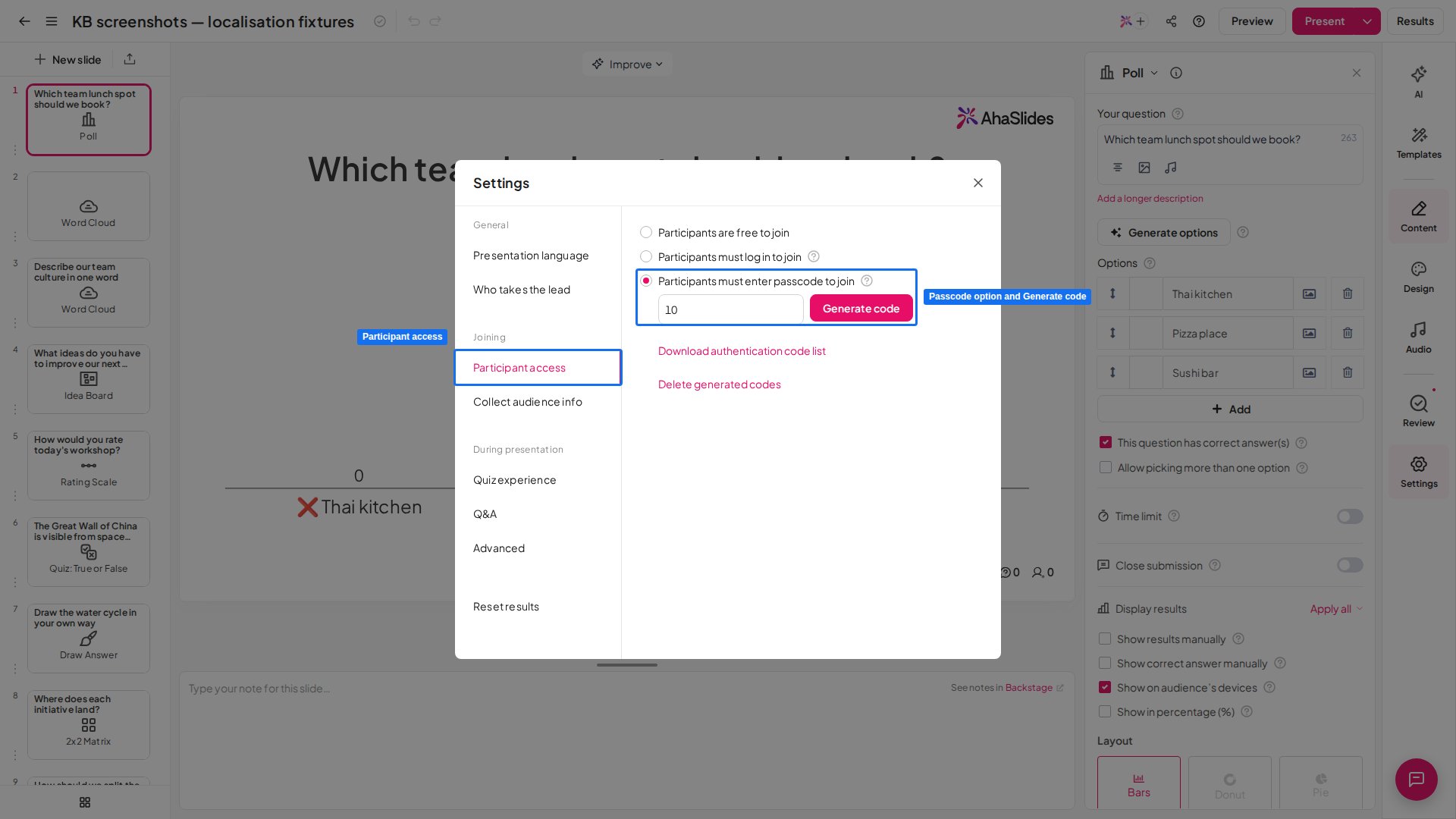
3
コードを生成する
コードを生成する (Generate code) ボタンをクリックします。プレゼンのすべての認証コードが記載されたExcelシートがダウンロードされます。
認証コードは 1人の参加者 だけが使用できます。
参加者認証をオフにする
パスコードなしで参加できる状態に戻すには、設定 (Settings) の 参加者のアクセス (Participant access) タブを開き、参加者は自由に参加できます (Participants are free to join) を選択します。コード一覧を再ダウンロードする
コード一覧をもう一度ダウンロードする必要がある場合は、設定 (Settings) の 参加者のアクセス (Participant access) タブを開き、認証コード一覧をダウンロード (Download authentication code list) をクリックします。プレゼンの有効なコードをすべて含むコード一覧のコピーが再度取得できます(コードは、リセットまたは削除するまで有効なままです)。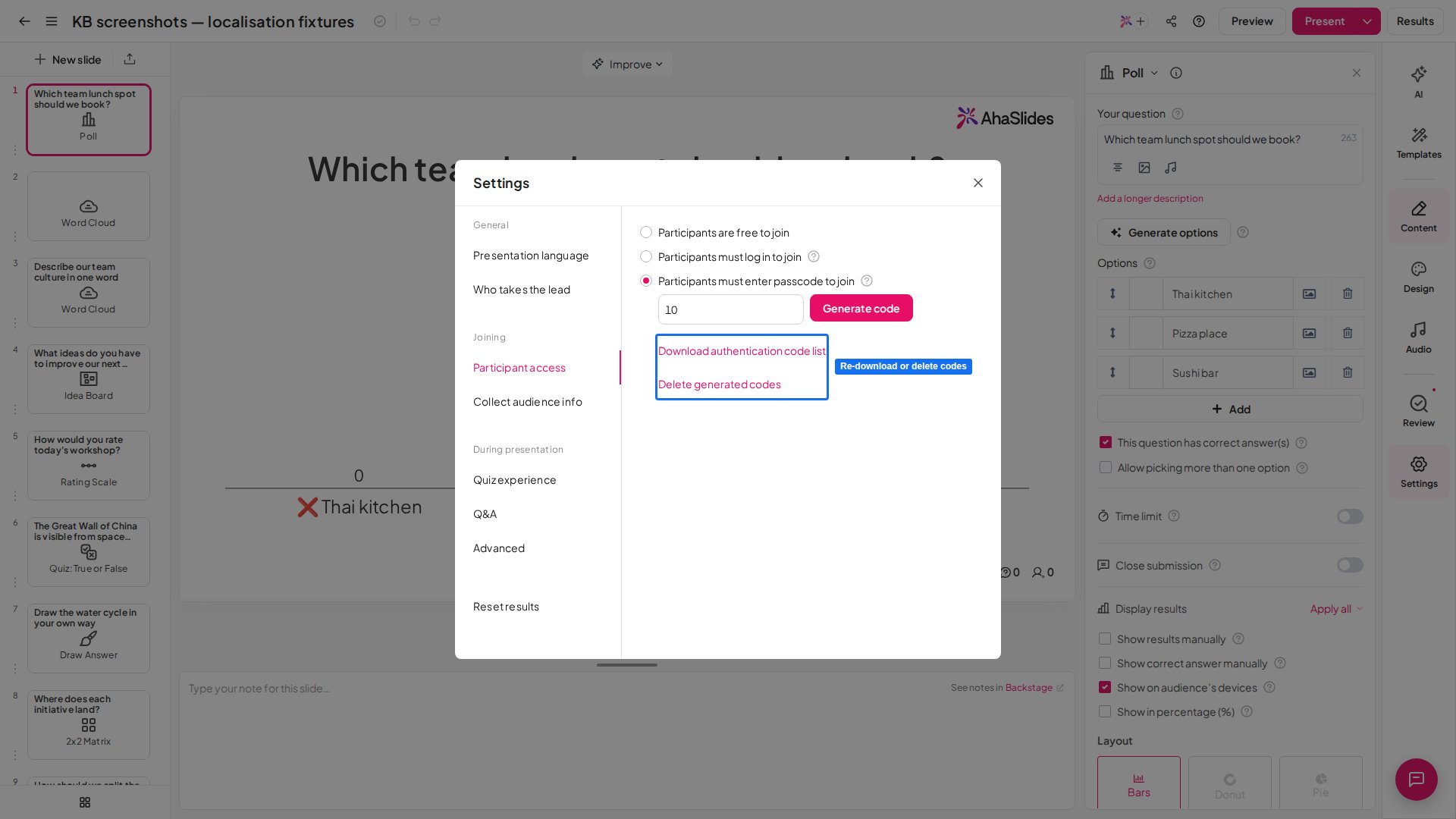
コードをリセットまたは削除する
参加者のアクセス (Participant access) タブでは、コードのリセットや削除もできます。- コード一覧をリセットするには、入力欄に新しい参加者数を入力し、もう一度 コードを生成する (Generate code) を押します。
- コード一覧を削除するには、生成されたコードを削除する (Delete generated codes) オプションをクリックします。