

プレゼンをテンプレートライブラリに公開すると、次のようになります。
- どのユーザーも、ノートを含めてコピーを入手できます。ノートは、他のユーザーがスライドの使い方を理解する助けになります。
- テンプレートライブラリには、公開したプレゼンの作成者としてあなたの名前が表示されます。
- 公開したプレゼンに含まれる回答データは、テンプレートライブラリに表示されます。ただし、他のユーザーがテンプレートとしてダウンロードする際、参加者の回答データはコピーされません。
オプション1:エディタから
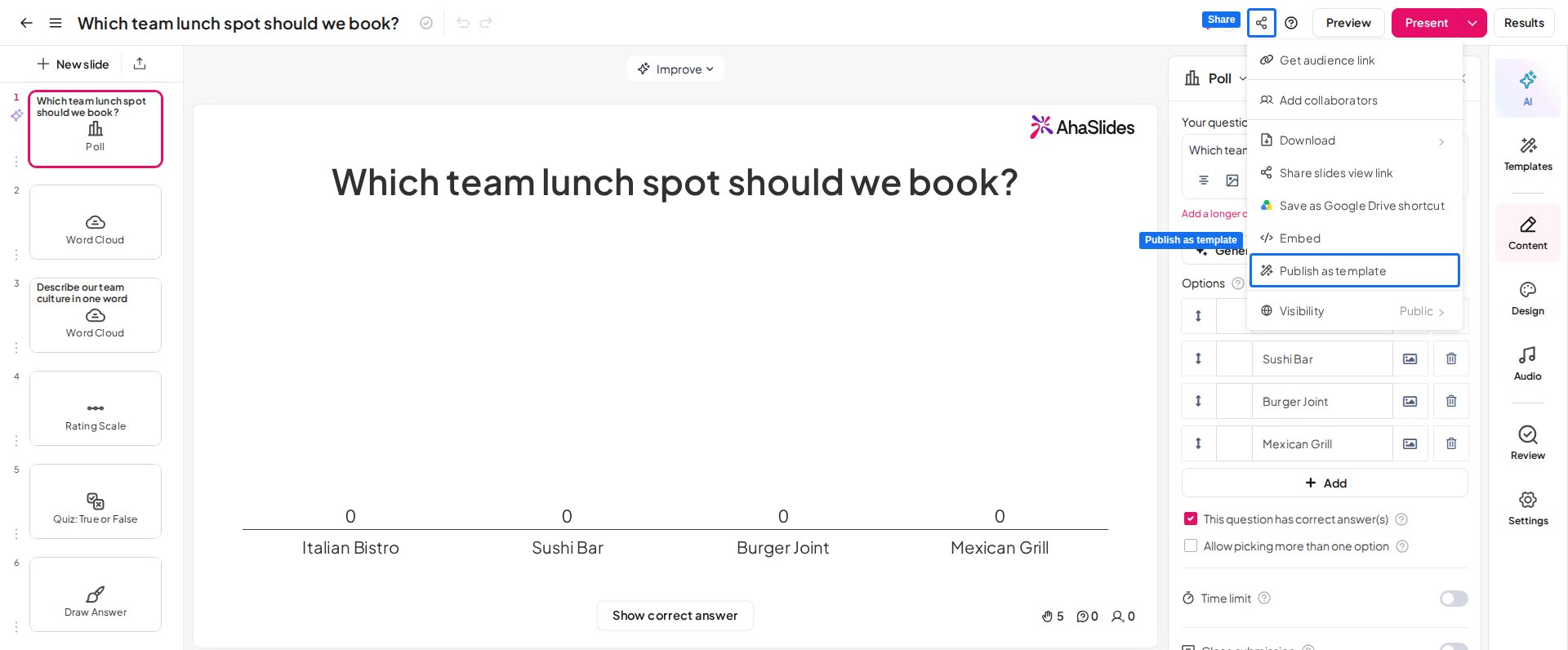
- プレゼンの編集中に、共有 (Share) メニューを開きます。
- テンプレートとして公開 (Publish as template) を選び、公開する (Publish) ボタンを押します。
オプション2:テンプレートタブから
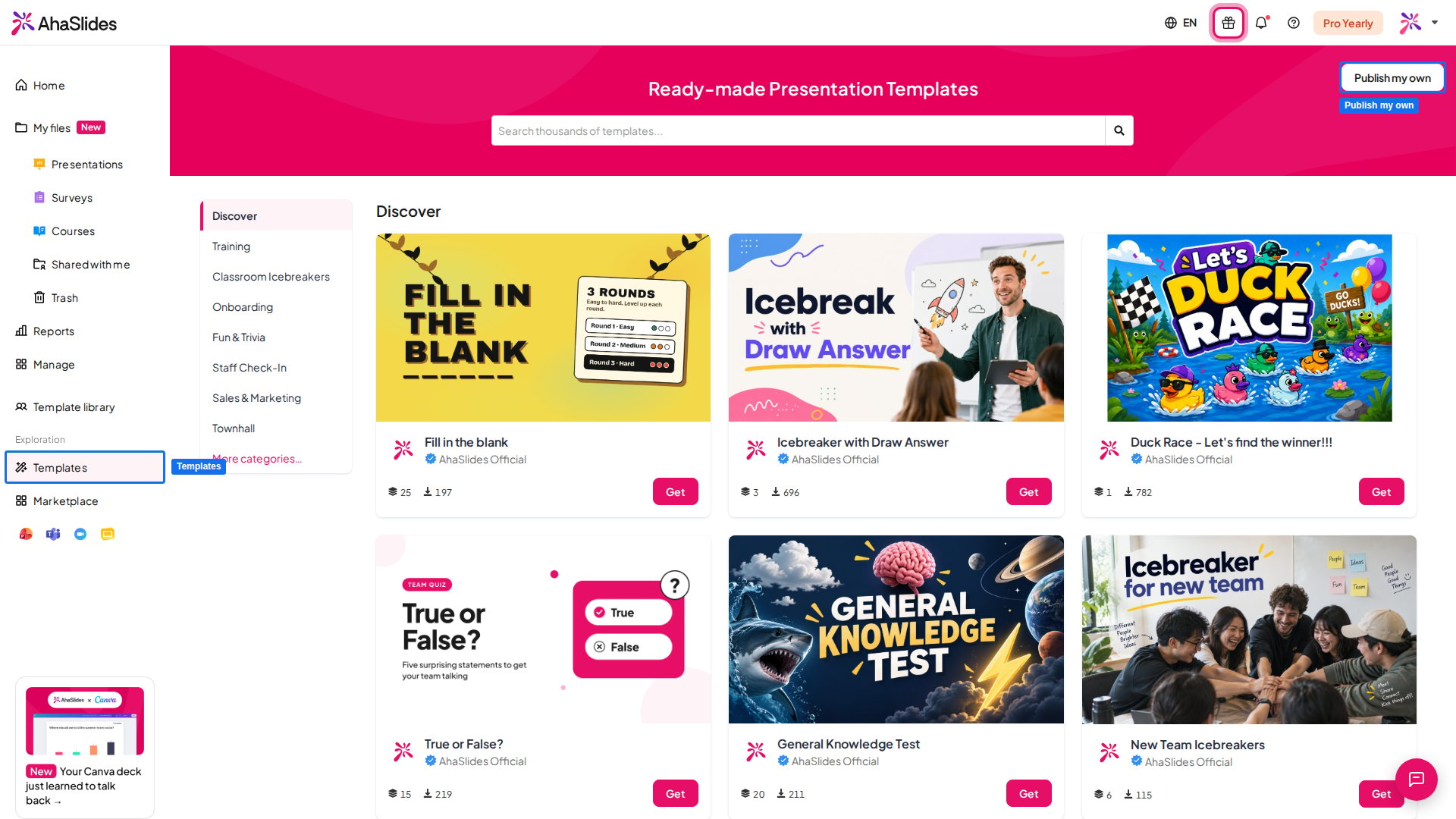
- 左サイドバーの テンプレート (Templates) タブをクリックし、自分のものを公開する (Publish my own) を押します。
- 公開したいプレゼンを選び、公開する (Publish) を押します。
テンプレートライブラリからプレゼンを非公開にする
公開したプレゼンをテンプレートライブラリから削除するには、そのプレゼンのエディタを開いて 共有 (Share) をクリックし、テンプレートとして公開 (Publish as template) を選んで、非公開する (Unpublish) をクリックします。テンプレートライブラリからプレゼンを非公開にしても、他のユーザーがすでにダウンロードしたコピーには影響しません。
チームで公開できるユーザーを管理する
チームの Owners と Admins(チームメンバーの管理を参照)は、他のチームメンバーがプレゼンを一般公開のテンプレートとして公開できないようにできます。- 左側のパネルで チーム名 をクリックし、チーム設定 (Team settings) タブを開きます。
- プレゼンテーションのデフォルト設定 (Presentation defaults) セクションで、テンプレートの公開を許可 (Allow publishing templates) のスイッチをオフにして、保存 (Save) をクリックします。
他のユーザーのプレゼンをテンプレートライブラリからダウンロードする
- テンプレートセクションを開き、検索バーでテンプレートを検索します。
- テンプレートを閲覧して、テンプレートを入手する (Get Template) ボタンを押します。
- プレゼンは、発表者ノートを 含み、参加者の回答データを 含まない 状態で、あなたのアカウントにコピーされます。