

グリッドビューを使わずにスライドを編集する
複数のスライドをすばやく選択するには、エディター左側のナビゲーション列を使用します。- CTRL を押しながら各スライドをクリックして選択します。
- SHIFT を押しながらクリックすると、ある地点から別の地点までのスライドを範囲選択できます。
1 枚のスライドを削除する
スライドを 1 枚削除するには、ナビゲーション列でスライドを右クリックして 削除 (Delete) を選ぶか、スライドを選択して Delete または Backspace を押します。スライドは確認なしですぐに削除されます。削除後に 元に戻す (Undo) ボタン付きのメッセージが表示されるので、元に戻す (Undo) をクリックするか Ctrl/Cmd + Z を押すと、スライドが戻ります。元に戻す/やり直しをご覧ください。ダッシュボードのごみ箱に入るのは削除したプレゼンテーションで、個別のスライドは入りません。グリッドビューとは
グリッドビューでは、プレゼンテーション内のすべてのスライドがグリッド状に表示されるため、プレゼンテーション全体を一度にプレビューできます。スライド数が多いプレゼンテーションでは、グリッドビューが複数のスライドを並べ替え、削除、編集する最も簡単な方法です。グリッドビューでスライドを編集する
グリッドビューを開く
グリッドビューを開くには、左側パネルの下部にある グリッドビュー (Grid View) をクリックします。閉じるには、下部パネルの右隅にある 閉じる (Close) をクリックします。複数のスライドを選択する
複数のスライドを選択するには、上部パネルの 選択 (Select) ボタンをクリックし、選びたいスライドをクリックして、終わったら 完了 (Done) をクリックします。 キーボードショートカットも使えます。CTRL を押しながら各スライドをクリックして選択するか、SHIFT を押しながらクリックして範囲選択します。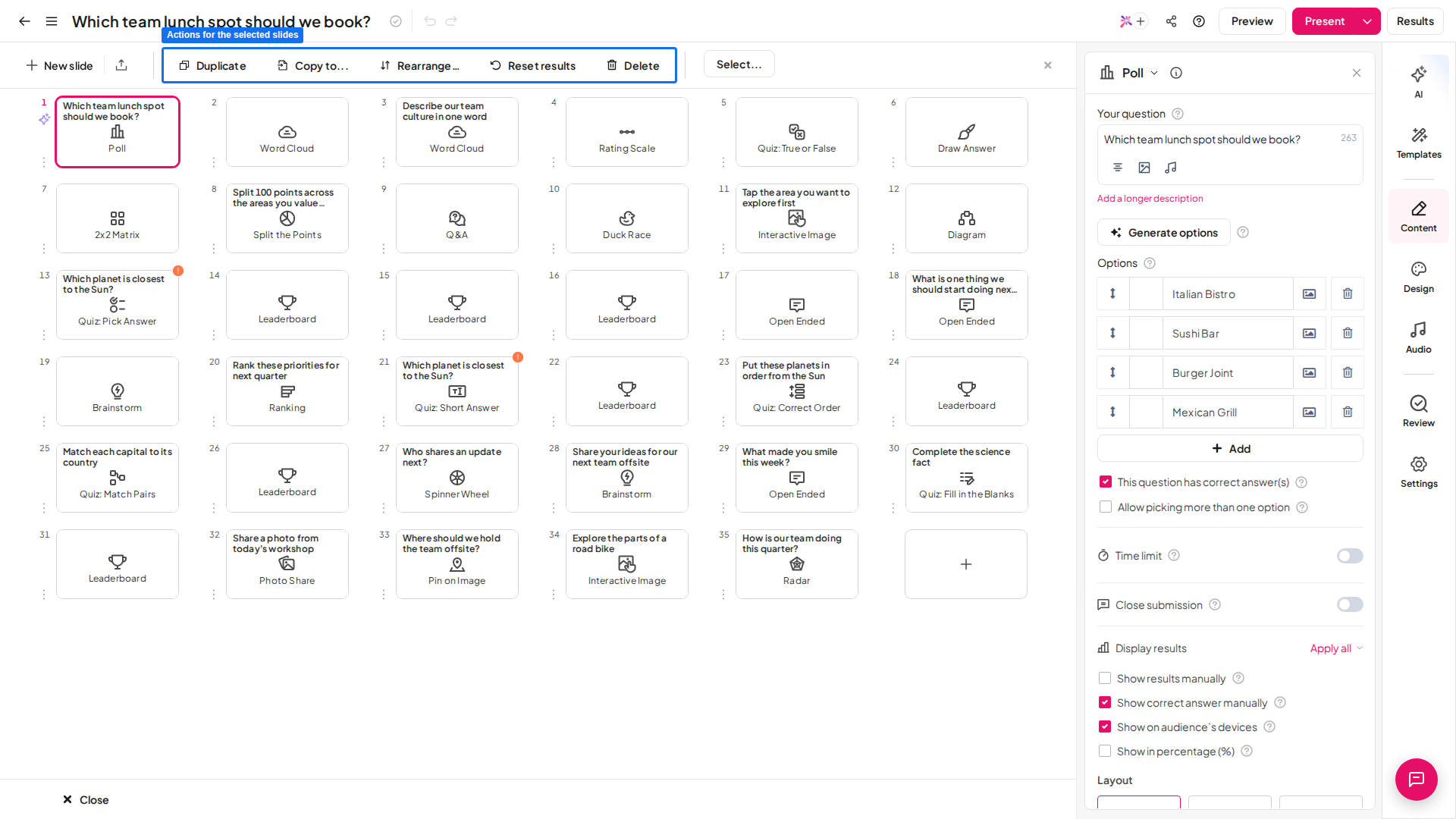
複数のスライドを編集する
グリッドビューでは、複数のスライドの背景とオーディオを同時に編集できます。編集したいスライドを選択し、右側のパネルを使用します。- デザイン (Design) タブでは、テキストの色、ベースカラー、背景画像、背景の表示/非表示を変更できます。
- オーディオ (Audio) タブでは、オーディオトラックを追加し、再生設定を編集できます。
スライドを個別または複数まとめて移動する
グリッドビューでは、1 枚または複数のスライドをドラッグ&ドロップして別の位置に移動できます。- 1 枚のスライドを移動するには、スライドを選択して、移動したい位置にドラッグします。
- 複数のスライドを移動するには、スライドを選択して移動したい位置にドラッグし、終わったら 完了 (Done) をクリックします。
複数のスライドを複製する
複数のスライドをまとめて複製するには、スライドを選択して、下部パネルの 重複 (Duplicate) ボタンをクリックします。複数のスライドを他のプレゼンテーションにコピーする
スライドを別のプレゼンテーションにコピーするには、スライドを選択して、下部パネルの Copy to ボタンをクリックします。次に、コピー先のプレゼンテーションと、その中でのコピーしたスライドの位置を選択します。これは、2 つのプレゼンテーションを 1 つにまとめる簡単な方法です。新しいプレゼンテーションを作成し、Copy to ボタンを使って、既存のそれぞれのプレゼンテーションから必要なスライドをコピーします。
複数のスライドの参加者の回答データを消去する
複数のスライドにわたる参加者の回答データを消去するには、スライドを選択して、パネルの Clear result をクリックします。複数のスライドを削除する
複数のスライドをまとめて削除するには、選択 (Select) ボタンをクリックし、削除したいスライドを選択して 完了 (Done) をクリックします。次に、パネルの 削除 (Delete) ボタンをクリックします。よくある質問
AhaSlides で複数のスライドを一度に選択するにはどうすればよいですか?
AhaSlides で複数のスライドを一度に選択するにはどうすればよいですか?
ナビゲーション列またはグリッドビューで、CTRL を押しながら各スライドをクリックするか、SHIFT を押しながらクリックして範囲選択します。グリッドビューでは、選択 (Select) ボタンをクリックし、スライドをクリックして、完了 (Done) をクリックする方法もあります。
グリッドビューとは何で、どうやって開きますか?
グリッドビューとは何で、どうやって開きますか?
グリッドビューでは、すべてのスライドがグリッド状に表示され、プレゼンテーション全体を一度にプレビューできるため、多数のスライドの並べ替え、削除、編集が簡単になります。左側パネルの下部にある グリッドビュー (Grid View) をクリックして開きます。
複数のスライドの背景やオーディオを一度に編集するにはどうすればよいですか?
複数のスライドの背景やオーディオを一度に編集するにはどうすればよいですか?
グリッドビューでスライドを選択し、右側のパネルを使用します。デザイン (Design) タブではテキストの色、ベースカラー、背景画像、背景の表示/非表示を編集でき、オーディオ (Audio) タブではトラックの追加と再生設定の編集ができます。
複数のスライドを複製またはコピーするにはどうすればよいですか?
複数のスライドを複製またはコピーするにはどうすればよいですか?
グリッドビューでスライドを選択し、下部パネルの 重複 (Duplicate) をクリックします。別のプレゼンテーションにコピーするには、Copy to をクリックし、コピー先のプレゼンテーションと位置を選びます。
複数のスライドを同時に削除するにはどうすればよいですか?
複数のスライドを同時に削除するにはどうすればよいですか?
選択 (Select) ボタンをクリックし、削除したいスライドを選択して 完了 (Done) をクリックし、パネルの 削除 (Delete) ボタンをクリックします。
1 つの AhaSlides プレゼンテーションのスライド数に上限はありますか?
1 つの AhaSlides プレゼンテーションのスライド数に上限はありますか?
はい。1 つの AhaSlides プレゼンテーションには最大 500 枚のスライドを入れられます。プレゼンテーションが 500 枚に達すると、AhaSlides エディターに プレゼンテーションが大きすぎます (Presentation too large) というメッセージが表示され、そのプレゼンテーションにはスライドを追加できなくなります。さらに追加するには、プレゼンテーションからスライドを削除するか、新しいプレゼンテーションを作成してください。