

この機能はすべてのプランで利用できるわけではありません。ご利用のプランに含まれていない場合は、アップグレードを促す表示が出ます。
フォントを変更する
1
スライドを選択する
AhaSlides エディターで、プレゼンテーション内のいずれかのスライドを選択します。
2
デザインタブを開く
右側のカラムで デザイン (Design) タブを選択し、テキスト (Text) までスクロールします。
3
フォントを選ぶ
ドロップダウンメニューから、使いたいフォントを選択します。
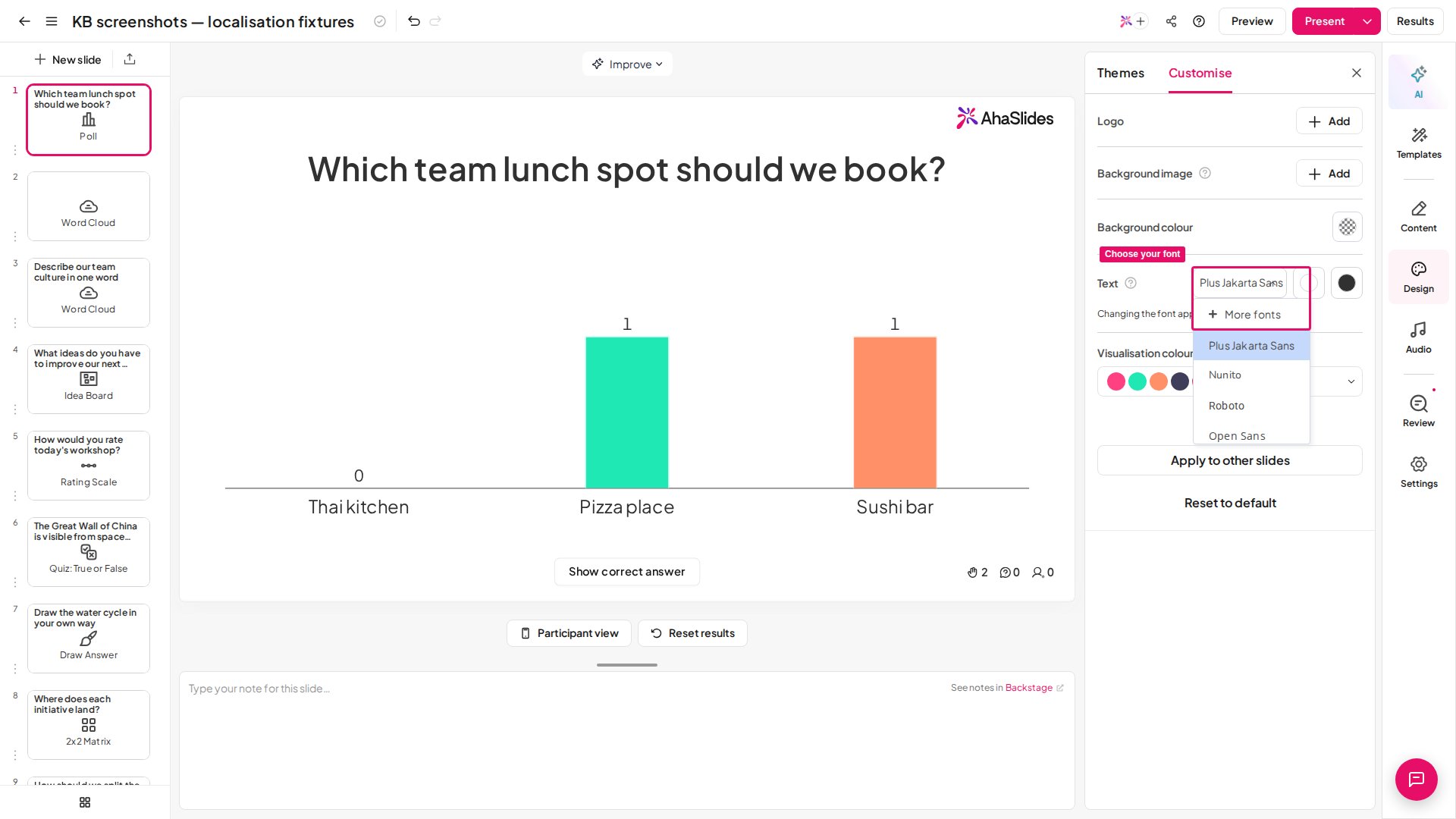
この操作はプレゼンテーション全体のフォントを変更します。参加者の画面にも反映されます。フォントの選択はすべてのプランで利用できるわけではありません。ご利用のプランに含まれていない場合は、フォントを選んだときにアップグレードを促す表示が出ます。
フォントを管理する
フォントライブラリもすべてのプランで利用できるわけではありません。ご利用のプランに含まれていない場合は、アップグレードを促す表示が出ます。
1
フォントライブラリを開く
スライドの デザイン (Design) タブにある テキスト (Text) の下のドロップダウンメニューをクリックし、上部の その他のフォント (More fonts) オプションをクリックします。フォントライブラリが開きます。
2
フォントを選択する
250 種類のフォントの中から、お好みのフォントを選んで独自のセレクションを作成します。使いたいフォントの名前の横にあるチェックボックスをオンにすると、右側の My fonts 列に追加されます。
3
選択内容を確定する
フォントの選択が終わったら、完了 (Done) をクリックします。これらのフォントが テキスト (Text) のドロップダウンメニューで使えるようになります。
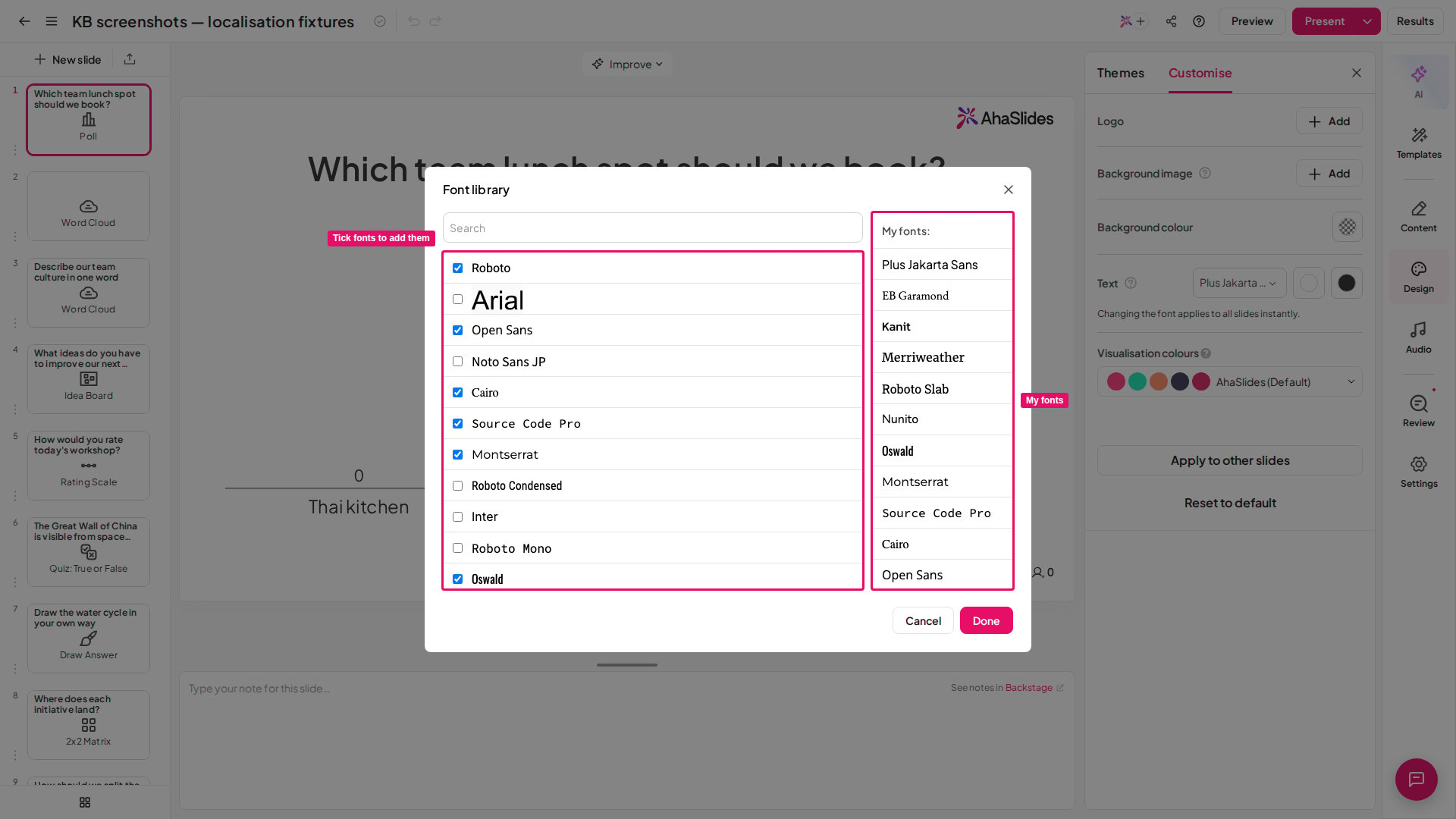
フォントライブラリからフォントを選択すると、それらのフォントが アカウント内のすべてのプレゼンテーション で、すぐに使える選択肢になります。
Content スライドのフォント
Content スライドには独自の小さなフォントライブラリがあり、テキスト編集中にエディターの左上に表示されます。 ただし、デザイン (Design) タブを選択し、テキスト (Text) のドロップダウンメニューからお好みのフォントを探せば、フォントライブラリ内のフォントに変更することもできます。現在、AhaSlides に フォントをインポートすることはできません。