

管理の概要
参加者とカスタムフィールドはワークスペース全体で共有されるため、受講するコースの数にかかわらず、1 人につき 1 つのプロフィールになります。
管理を開く
AhaSlides ダッシュボードの左側のサイドバーで管理 (Manage) をクリックします。公開したコースから開くこともできます。コースエディターで共有 (Share) をクリックし、Assign to learners を開いて、Open Manage をクリックします。 参加者 (Participants) タブと Custom fields タブで、参加者とそのカスタムフィールドを切り替えます。コースを開ける人を選ぶ
Share course パネル(学習者向けリンクが表示されるパネル)の Who can open this course で、次の 2 つのオプションから選択します。
割り当てる人を選ぶには、同じパネルで Assign to learners をクリックし、コースを受け取る参加者と学習者グループを選択して、Assign selected をクリックします。新しく割り当てられた学習者には、それぞれコースメールが届きます。
割り当てられた学習者に届くコースメール
コースを割り当てると(直接でも学習者グループ経由でも)、AhaSlides は新しく割り当てられた各学習者にメールを送信します。メールには次の内容が表示されます。- コースのタイトル
- 送信者:あなたの名前と、その後に続く「(via AhaSlides)」
- 期限(コースに期限がある場合)
- コースを開く Start the course ボタン
- 割り当てではなく、Anyone with the link に設定されたコースから参加した
- 参加者プロフィールにメールアドレスがない
- 以前のコースメールで Stop emails from this trainer’s courses をクリックした
参加者を追加する
1
参加者を開く
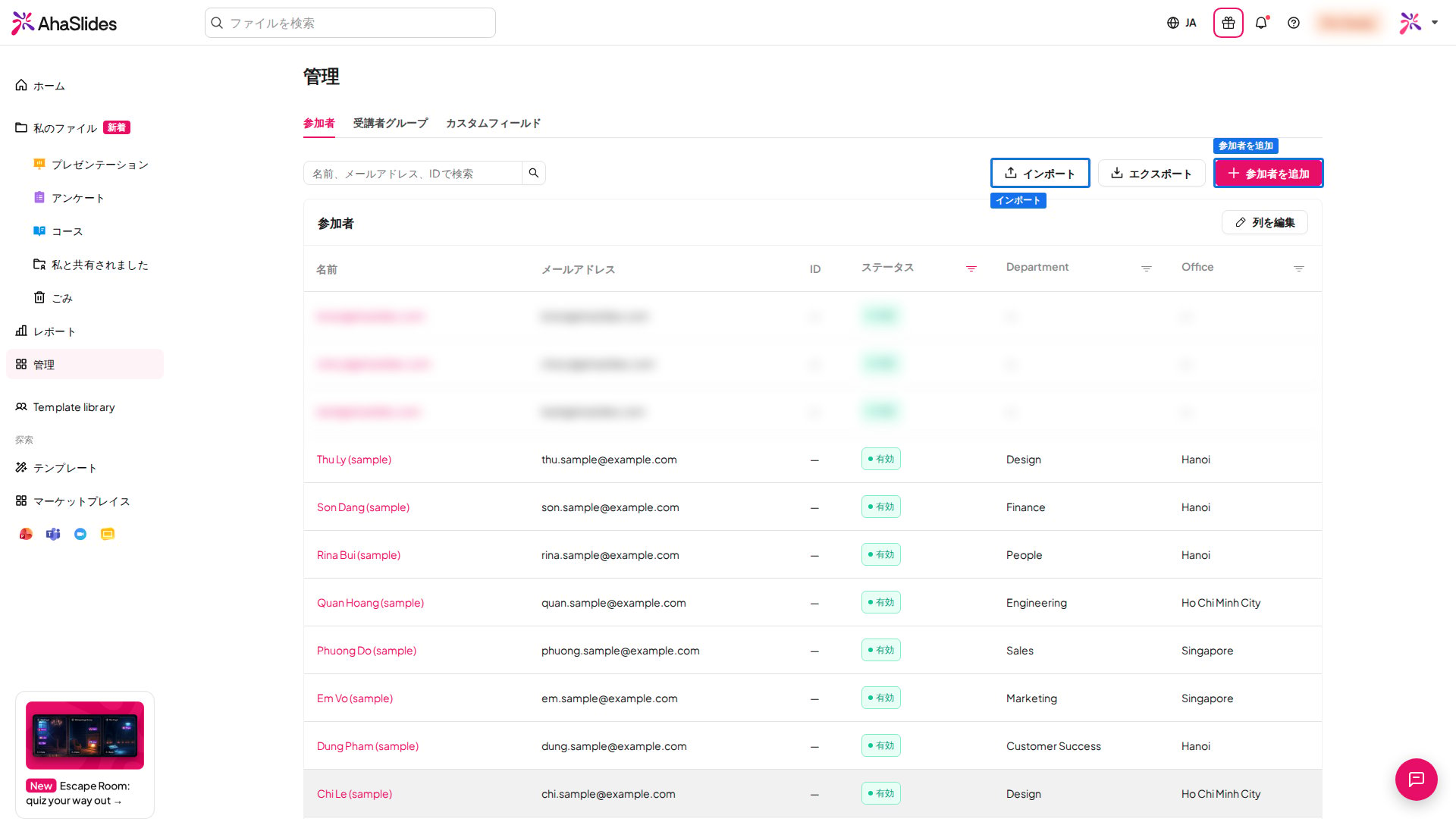
管理で参加者 (Participants) タブを開きます。
2
参加者を追加する
Add participant をクリックし、メールアドレス、表示名、使用している場合は従業員コードや学生コードなどの外部 ID を入力します。メールアドレスと外部 ID は、それぞれ 1 人の参加者にのみ割り当てられます。
3
カスタムフィールドを入力する
作成したカスタムフィールドを入力します。必須に設定したフィールドには値が必要です。
CSV ファイルで参加者をインポートとエクスポートする
見出し行のある CSV ファイルから、多数の参加者を一度にインポートできます。ファイルには最大 1,000 行、最大 1 MB まで含められます。1
インポートを開始する
参加者 (Participants) タブでインポート (Import) をクリックします。用意されたファイルから始めるには、Download CSV template をクリックします。現在のカスタムフィールドと、置き換える例の行が含まれています。
2
ファイルをアップロードする
ファイルをアップロードする (Upload file) をクリックするか、
.csv ファイルをウィンドウにドラッグします。3
列のマッピングを確認する
Column mapping で、Maps to 列の各マッピング先を確認します。対応を変更したり、見慣れない見出しを既存のフィールドにマッピングしたりできます。1 つの列は Eメール (Email) にマッピングする必要があり、各マッピング先は 1 回しか使えません。まだ存在しないフィールドを追加するには、Maps to メニューで Create field を選択します。インポートをキャンセルしても、フィールドはすぐに保存されます。
4
インポートする
チェックで指摘された点を修正してから、インポート (Import) をクリックします。インポートレポートには、作成、更新、スキップされた参加者の数が表示され、スキップされた行ごとに理由が示されます。
YYYY-MM-DD、はい/いいえの値は true または false、数値は小数点を使用、電話番号は国番号付きにします。複数選択フィールドでは、選択肢を ; または | で区切ります。必須のカスタムフィールドがマッピングされていない場合や、いずれかの行で空欄の場合は、修正するまでインポート (Import) は使用できません。
参加者をエクスポートするには、参加者 (Participants) タブでエクスポート (Export) をクリックします。
学習者のプロフィールを確認する
参加者をクリックすると、プロフィールが開きます。詳細、カスタムフィールド、割り当てられているコースと各コースの進捗が表示されます。 1 つのコースを詳しく見るには、コースレポートを開きます。カスタムフィールドを追加する
カスタムフィールドは、部署や役職など、各参加者に関する追加情報を保持します。CSV のインポートでも使用できます。1 つのワークスペースに最大 50 個まで作成できます。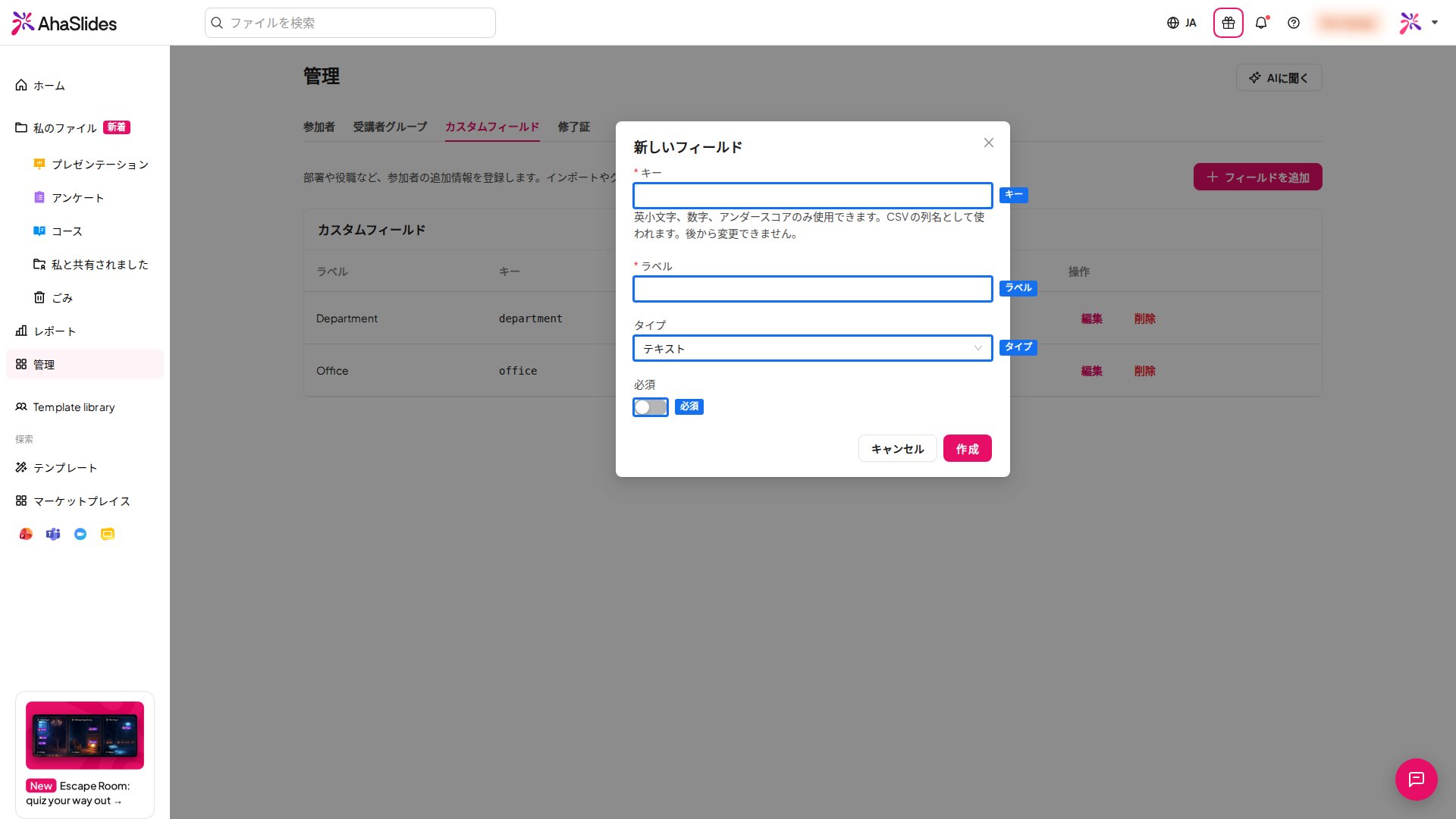
- Custom fields タブを開き、フィールドを追加 (Add field) をクリックします。
- Label と Key を入力します。キーは CSV の列名で、小文字、数字、アンダースコアを使用でき、後から変更できません。
- タイプ (Type) を選択します:テキスト、選択、複数選択、日付、数値、はい/いいえ、メール、URL、電話番号。選択または複数選択のフィールドには、少なくとも 1 つの選択肢が必要です。
- すべての参加者に値が必要な場合は、必須 (Required) をオンにします。
AIアシスタントでManageを設定する
各手順をクリックで進める代わりに、AIアシスタントにManageでの作業を任せることができます。1
アシスタントを開く
Manageでページ上部のAIに聞く(Ask AI)をクリックするか、AhaSlidesの他の場所と同じ方法でアシスタントを開きます。アプリ内を移動しても、会話は引き継がれます。
2
自分の言葉で頼む
たとえば「この人たちを追加して」「営業チームのグループを作って」「新入社員にオンボーディングコースを割り当てて」のように頼みます。クリック操作はアシスタントが代わりに行います。
3
大きな変更は確認して承認する
大きな変更の前に、アシスタントが何が変わるのか、何人またはいくつのグループに影響するのかを正確に伝え、あなたの承認を待ちます。
- リストやファイルから人を取り込む。 正しい情報で追加します。追加できない行がある場合は、どの行かとその理由を教えてくれます。
- 組織に関する質問に答える。 たとえば「このグループには何人いますか?」「まだコースが割り当てられていないのは誰ですか?」。回答はManageで見える内容と一致します。
- 変更を元に戻す。 気が変わったときは変更を元に戻せます。または、アシスタントが正確な直し方を教えてくれます。
よくある質問
コースを割り当てると、学習者にメールが届きますか。
コースを割り当てると、学習者にメールが届きますか。
はい。ご利用のプランにコースメールが含まれ、学習者が管理にメールアドレスを登録している場合は届きます。メールからコースを開いた学習者は、学習者としてコースを受講するの手順に従います。
学習者は他の学習者の詳細を見られますか。
学習者は他の学習者の詳細を見られますか。
いいえ。学習者は他の学習者の非公開データを見られません。ワークスペースの参加者を管理できるのは、権限のある管理者のみです。
CSV ファイルをインポートできないのはなぜですか。
CSV ファイルをインポートできないのはなぜですか。
ファイルが見出し行のある
.csv で、1 MB 以下、1,000 行以下であることを確認してください。1 つの列は Eメール (Email) にマッピングする必要があり、必須のカスタムフィールドはすべてマッピングして、すべての行に入力する必要があります。