

はじめる前に
参加者情報の収集と、プレゼンテーション終了後の Excel エクスポートでのダウンロードは、すべてのプランで利用できるわけではありません。お使いのプランに含まれていない場合は、アップグレードを促されます。レポート自体については、AhaSlides のプレゼンテーションレポートをご覧ください。
参加者情報を収集する
参加者情報は、参加フォームか、Open Ended または Brainstorm スライドの 2 か所で収集できます。設定メニューで
1
「参加者情報を収集する」を開く
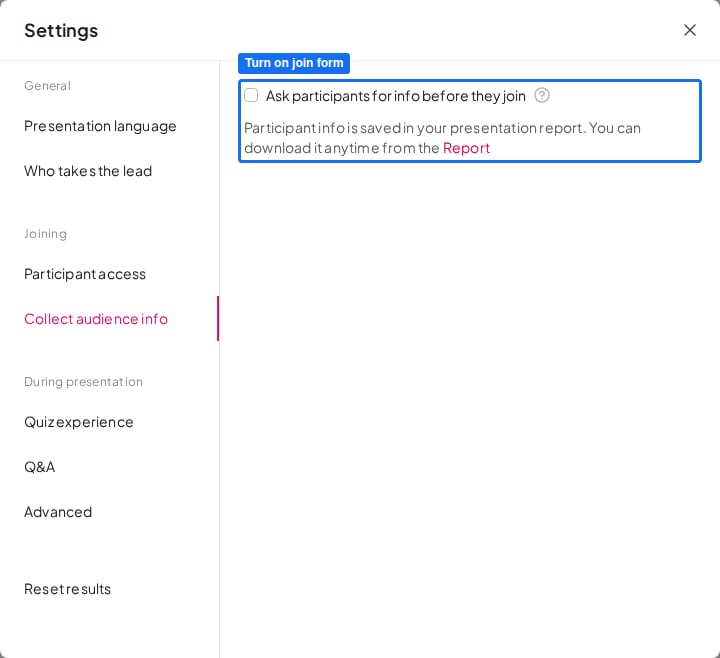
設定 (Settings) メニューに移動し、参加者情報を収集する (Collect audience info) をクリックします。
2
参加フォームをオンにする
参加前に、参加者に情報の入力を求めます (Ask participants for info before they join) というチェックボックスにチェックを入れます。参加者がプレゼンテーションに参加するときに入力する入力フォームが表示されます。
3
フィールドを追加する
フォームの見出しを入力し、フィールドを追加 (Add fields) の横にあるボタンをクリックして、追加する情報フィールドを選びます。
Open Ended または Brainstorm スライドで
1
スライドで「参加者情報を収集する」を開く
Open Ended または Brainstorm スライドの編集中に、参加者情報を収集する (Collect audience info) の横にあるボタンをクリックします。そのスライドに回答するときに、参加者から情報を収集します。
2
フィールドを追加する
追加したいフィールドをクリックします。
情報フィールドを追加する
フィールドは最大 8 つまで追加できます。標準フィールド 3 つ(名前、メール、アバター)と、最大 5 つのカスタムフィールドです。標準フィールド
標準フィールドを追加するには、追加ボタンをクリックした後、3 つの標準フィールドから 1 つを選びます。標準フィールドの名前は変更できませんが、参加者のデバイスに表示される質問は編集できます。カスタムフィールド
カスタムフィールドを追加するには、追加ボタンをクリックした後、Custom field + を選びます。次のオプションでフィールドを設定するウィンドウが開きます。- フィールド名 (Field name):Excel レポートでデータの並べ替えや絞り込みに使う内部用のラベルです。参加者にはこの名前は表示されません。
- 参加者に表示される質問 (Question shown to participants):参加者がフォームに入力するときに表示される質問やラベルです。
- 必須 (Required):このスイッチをオンにすると、参加者にとって必須のフィールドになります。
フィールドの並べ替えと編集
フィールドを削除したり必須にしたりするには、フィールドの横にある 3 点ボタンをクリックします。スライド自身の 参加者情報を収集する (Collect audience info) リストでは、同じメニューに スライドで非表示 (Hide on slide) もあり、フィールドをスライドに表示せずに収集を続けられます。フィールドを並べ替えるには、各フィールドの先頭にある 6 点ボタンをドラッグします。参加者のデバイスに表示される内容
参加者がプレゼンテーションに参加するとき、参加する前にお願いした情報を入力するよう求めるフォームが表示されます。参加者が参加すると、その時点で発表者が表示しているスライドと同じ背景が表示されます。
参加した人を確認する
参加した人の名前は、クイズのロビーにリアルタイムで表示されます。それ以外のスライドには、参加した名前だけを表示する別のライブリストはありません。プレゼンテーションの後、完全なリストは Excel エクスポートの 参加者 (Participants) シートに含まれています。Excel エクスポートで収集した情報を確認する
参加者が情報を入力すると、その情報はプレゼンテーションレポート全体を含む Excel ファイルに保存されます。 お使いのプランに Excel エクスポートが含まれている場合は、プレゼンテーションレポートでこのファイルをダウンロードできます。エクスポート (Export) をクリックして、Excel を選びます(Excel へのデータのエクスポートを参照)。ダウンロードしたファイルを開き、参加者 (Participants) というシートで、収集したすべての参加者情報を確認します。よくある質問
AhaSlides で参加者の名前とメールアドレスを収集するには?
AhaSlides で参加者の名前とメールアドレスを収集するには?
設定 (Settings) メニューに移動して 参加者情報を収集する (Collect audience info) をクリックし、参加前に、参加者に情報の入力を求めます (Ask participants for info before they join) にチェックを入れて、必要なフィールドを追加します。個別の Open Ended または Brainstorm スライドで情報を収集することもできます。
AhaSlides で出席状況を記録したり、出席者を把握したりできますか?
AhaSlides で出席状況を記録したり、出席者を把握したりできますか?
はい。参加フォームを出席リストとして使えます。設定 (Settings) → 参加者情報を収集する (Collect audience info) で 参加前に、参加者に情報の入力を求めます (Ask participants for info before they join) をオンにし、必要なフィールドを追加します。たとえば標準フィールドの 名前 (Name) と Eメール (Email) に加え、Job title のようなカスタムフィールドを 必須 (Required) にします。参加する全員が入室前にフォームに入力し、その完全なリストは、後から Excel レポートの 参加者 (Participants) シートでダウンロードできます。
プレゼンテーションがタイトルスライドから始まる場合、フォームはいつ表示されますか?
プレゼンテーションがタイトルスライドから始まる場合、フォームはいつ表示されますか?
フォームは、タイトルスライドでも、誰かが参加した時点で表示されます。最初のクイズの質問では、参加画面に、すでに入力した名前が入力済みで確認できる状態で表示されます。
参加者情報フォームにカスタムフィールドを追加するには?
参加者情報フォームにカスタムフィールドを追加するには?
追加ボタンをクリックした後、Custom field + を選びます。内部用のフィールド名、参加者に表示される質問、そのフィールドを必須にするかどうかを設定できます。
参加者情報フォームに追加できるフィールドはいくつですか?
参加者情報フォームに追加できるフィールドはいくつですか?
最大 8 つのフィールドを追加できます。標準フィールド 3 つ(名前、メール、アバター)と、最大 5 つのカスタムフィールドです。
収集した参加者の情報はどこで見られますか?
収集した参加者の情報はどこで見られますか?
プレゼンテーションレポートの Excel ファイルに保存されています。プレゼンテーションレポートで エクスポート (Export) をクリックして Excel を選んでダウンロードし、参加者 (Participants) というシートを開きます。
すべてのプランで参加者情報を収集できますか?
すべてのプランで参加者情報を収集できますか?
いいえ。参加者情報の収集は、すべてのプランで利用できるわけではありません。お使いのプランに含まれていない場合は、アップグレードを促されます。収集した情報を Excel エクスポートでダウンロードする場合も同様です。
参加者の回答を絞り込んだり、分けたり、セグメント化したりできますか?
参加者の回答を絞り込んだり、分けたり、セグメント化したりできますか?
AhaSlides には、組み込みの「回答のセグメント化」機能や、画面上で参加者グループごとに結果を分けるアプリ内のライブフィルターはありません。同じ結果を得る方法がいくつかあります。レポートの AI にセグメント化を任せる(最も簡単)。 プレゼンテーションレポートを開いて Ask AI を使い、グループのフィールドごとに回答を分けるよう依頼します。たとえば 「チームごとに回答をまとめて」 と入力します。収集したデータから、セグメント化された要約が作成され、スプレッドシート作業は不要です。(下記のとおり、グループのフィールドを収集しておく必要はあります。)グループごとに回答を分ける(Excel でセグメント化または絞り込み)。 グループのフィールドを収集していれば、プレゼンテーションの後で回答と照合できます。
- 設定で 参加者情報を収集する (Collect audience info) をオンにして、グループ用のカスタムフィールド(たとえば「Team」)を追加するか、Open Ended または Brainstorm スライドのフィールドで収集します。
- 発表後、報告 (Report) ページから Excel エクスポートをリクエストします。
- 参加者 (Participants) シートには、各参加者の ID とグループのフィールドが含まれます。Quiz Answers シートと Opinion Answers シートには、同じ参加者 ID で紐づいた回答が含まれます。
- Excel で参加者 ID をキーにしたピボットテーブルを作成し、グループと回答を照合します。