AhaSlides では、プレゼンテーションを Google Drive に直接保存できるため、他の人とのアクセスや共有が簡単になります。手順は次のとおりです。

始める前に

作業内容を残すために、この操作は必要ありません。AhaSlides は編集中にプレゼンテーションを自動的に保存するため、保存ボタンはなく、追加で行うことは何もありません。Google Drive に保存すると、Drive 内にプレゼンテーションへのショートカットが追加され、そこから探したり共有したりしやすくなります。

プレゼンテーションを Google Drive のショートカットとして保存する

1

プレゼンテーションを開く

AhaSlides アカウントにログインし、保存したいプレゼンテーションを開きます。
2

共有メニューに移動する

プレゼンテーションを開いた状態で、画面右上の 共有 (Share) ボタンをクリックします。
3

Google Drive のショートカットとして保存する

共有 (Share) メニューで、Save as Google Drive shortcut を選びます。
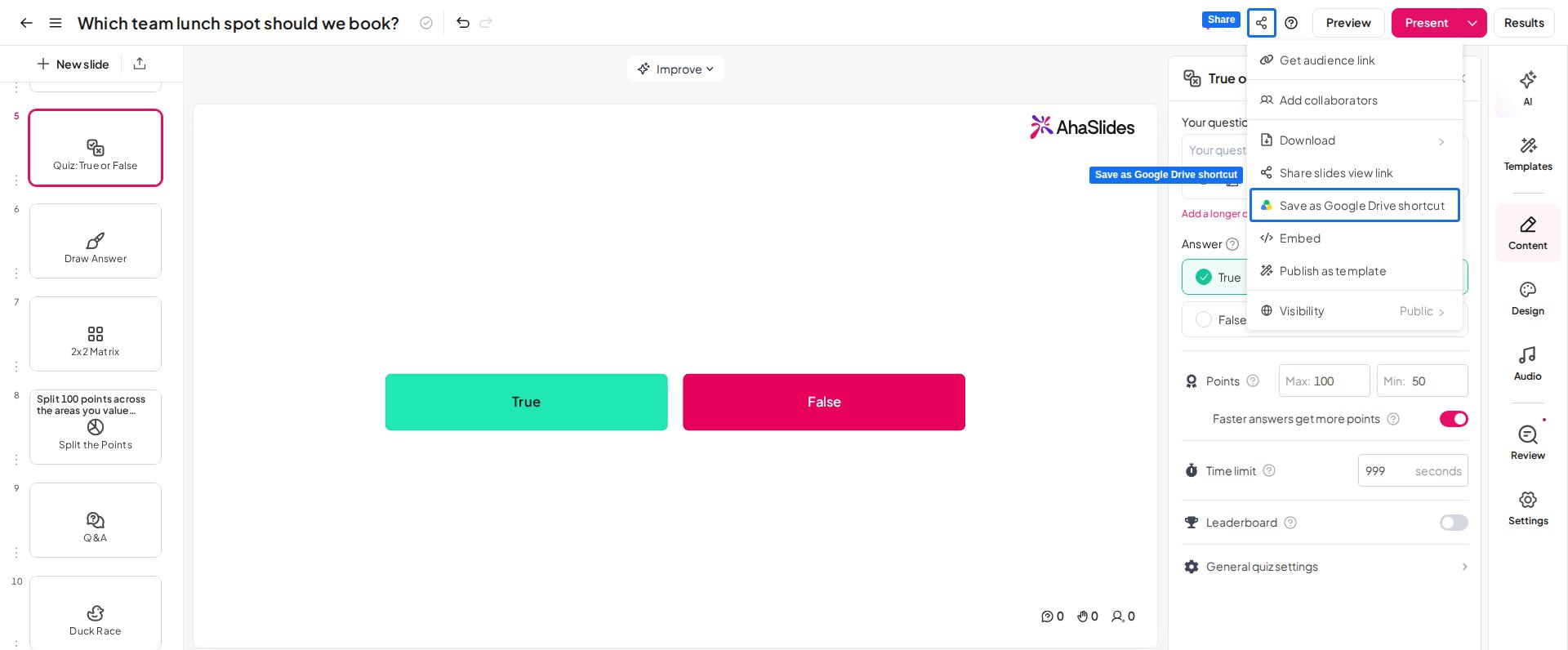
AhaSlides エディターの「Share」メニュー。「Save as Google Drive shortcut」オプションが強調表示されています
または、エディターでプレゼンテーション名の隣にあるメニューアイコン(横三本線)をクリックし、Save as Google Drive shortcut を選びます。 AhaSlides のプレゼンテーションを Google Drive に保存すると、チームメンバーや参加者とのアクセス、共同作業、共有が簡単になります。 ご質問はありますか? サポートチームまでお問い合わせください。ログイン済みの場合はダッシュボード右下のチャットアイコンから、ログインしていない場合はこちらからお問い合わせいただくか、hi@ahaslides.com までメールをお送りください。 他のユーザーと交流したい方は、AhaSlides コミュニティに参加して、コツを共有したり、機能をリクエストしたり、他の人がどのように聴衆を巻き込んでいるかを確認しましょう。