

この機能はすべてのプランで利用できるわけではありません。お使いのプランに含まれていない場合は、アップグレードを案内されます。
ロゴについて
ロゴは、プレゼンテーションのすべてのスライドの右上に表示されます。参加者のスマートフォンにも、プレゼンターの画面にも表示されます。 デフォルトでは AhaSlides のロゴですが、対応するプランでは非表示にしたり、ご自身のロゴに変更したりできます。いずれかのスライドで一度設定すれば、プレゼンテーション全体に反映されます。ロゴを非表示にする
ロゴを非表示にすると、スライドの右上にロゴが表示されなくなります。1
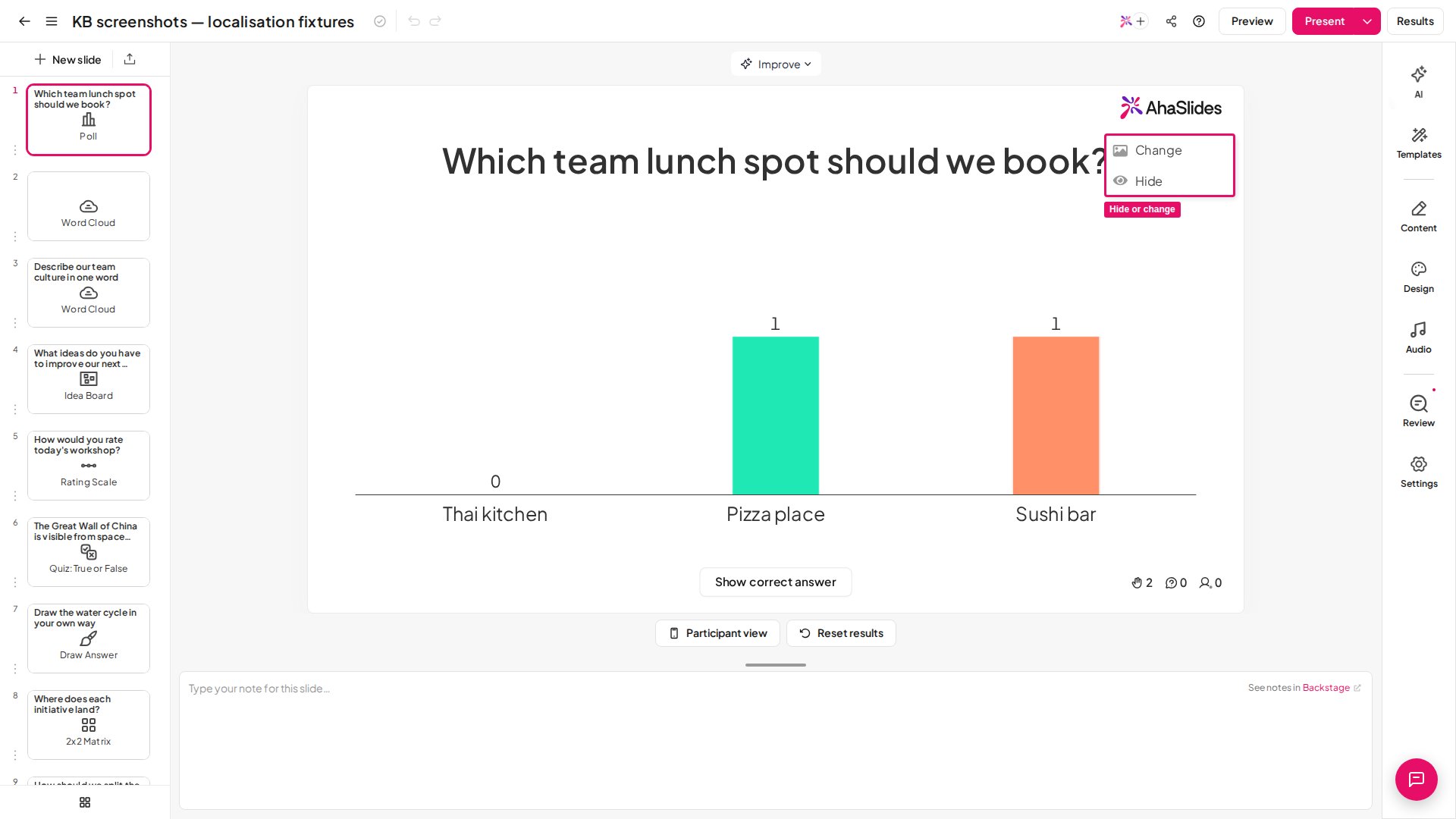
ロゴにカーソルを合わせる
AhaSlides のエディターで、プレゼンテーションキャンバスの右上にあるロゴにカーソルを合わせます。
2
非表示にする
ロゴをクリックし、Hide を選択します。
3
再び表示する
ロゴをもう一度表示するには、右上のスペースにカーソルを合わせて Unhide をクリックします。
ロゴを変更する
AhaSlides のロゴをご自身のロゴに、あるいはお好みの画像や GIF に置き換えられます。各スライドの右上に表示されます。1
ロゴにカーソルを合わせる
AhaSlides のエディターで、プレゼンテーションキャンバスの右上にあるロゴにカーソルを合わせます。
2
変更する
ロゴをクリックし、変更 (Change) を選択します。
3
ロゴをアップロードする
ロゴをアップロードします。
4
必要に応じてリセットする
ロゴにカーソルを合わせて リセット (Reset) をクリックすると、元の AhaSlides のロゴに戻せます。
推奨ロゴサイズ
どの画面でも鮮明に表示するためのポイントです。- 形状 — 横長で、幅と高さの比率が約 4.5:1 のものが適しています。ロゴは右上の横長の枠に表示され、アップロード時にこの比率でトリミングされるため、正方形や縦長のロゴは上下が切り取られます。
- サイズ — 720 x 160 px 前後が理想です。それより大きくても枠に合わせて縮小されるので問題ありません。非常に小さい画像は、大きな画面やプロジェクターでぼやけて見えることがあります。
- 形式 — 背景が透明な PNG が、どのテーマでも最もきれいに表示されます。JPG と GIF も使えます。
- ファイルサイズ — 15 MB 未満にしてください。