

ライブのプレゼン画面を埋め込む
1
共有メニューを開く
エディターでプレゼンテーションを開き、右上のプレビュー (Preview) の隣にある共有 (Share) アイコンをクリックします。
2
埋め込みを選択する
埋め込み (Embed) をクリックします。ライブプレゼン画面を埋め込む (Embed live presenting screen) ウィンドウが開きます。
3
埋め込みコードをコピーする
HTML embed code の横にあるコピー (Copy) をクリックします。ウェブサイトビルダーが HTML ではなくリンクを求める場合は、代わりに Embed URL をコピーしてください。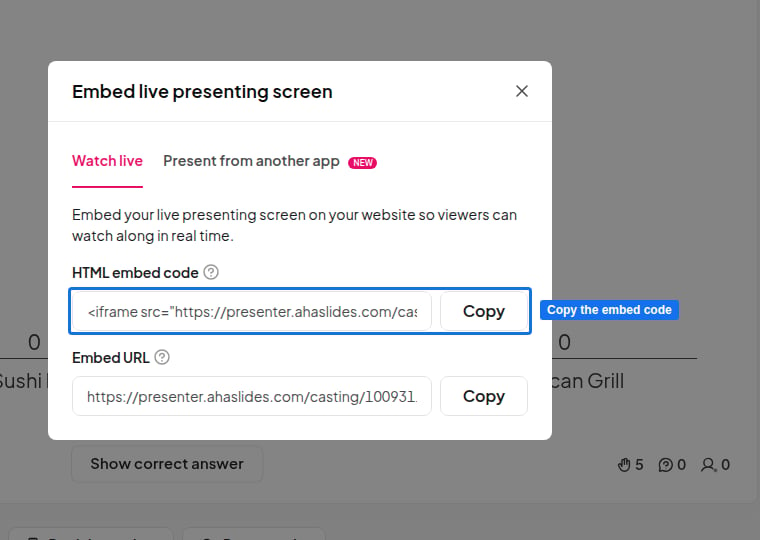
4
ページに貼り付ける
コードをウェブページの HTML、またはウェブサイトビルダーの埋め込みブロックやカスタムコードブロックに貼り付けて、ページを公開します。
iframe です。デフォルトでは 960 × 569 ピクセルに設定されています。ページのレイアウトに合わせて、コード内の width と height の値を変更してください。
訪問者に表示される内容
- 発表中は、埋め込まれた画面に発表者画面がライブでそのまま表示され、届いた結果も含まれます。
- 発表していないときは、埋め込まれた画面にプレゼンテーションを一時停止しました (Presentation paused) と表示されます。
- 埋め込まれた画面は閲覧専用です。訪問者は一緒に見られますが、スライドをクリックしたり操作したりはできません。参加するには、他の参加者と同じように、スライドに表示されているアクセスコードを使って自分のデバイスから参加します。参加者をプレゼンテーションに招待するをご覧ください。
代替手段:参加者ビューを埋め込む
訪問者にページ上で直接回答してもらいたい場合は、代わりにプレゼンテーションの参加者向けリンクをiframe に埋め込めます。参加者画面が表示されるため、訪問者はサイトを離れずに投票やクイズに回答できます。
1
参加リンクをコピーする
共有 (Share) アイコンをクリックしてオーディエンスリンクを取得 (Get audience link) を選択し、プレゼンテーションの参加リンクをコピーします。
2
ページに iframe を追加する
このコードの
src の値にリンクを貼り付けてから、コードをページに追加します。参加者ビューの埋め込みは、共有メニューの埋め込みオプションには含まれていないため、ライブセッションの前にご自身のページでテストしてください。