

画像ライブラリの概要
検索できるライブラリ
各タブでは 1 つのライブラリを検索します。ご自身のファイルは アップロード (Upload) と 私のイメージ (My Images) にあります。形式とサイズの制限は画像アップロードのガイドラインをご覧ください。
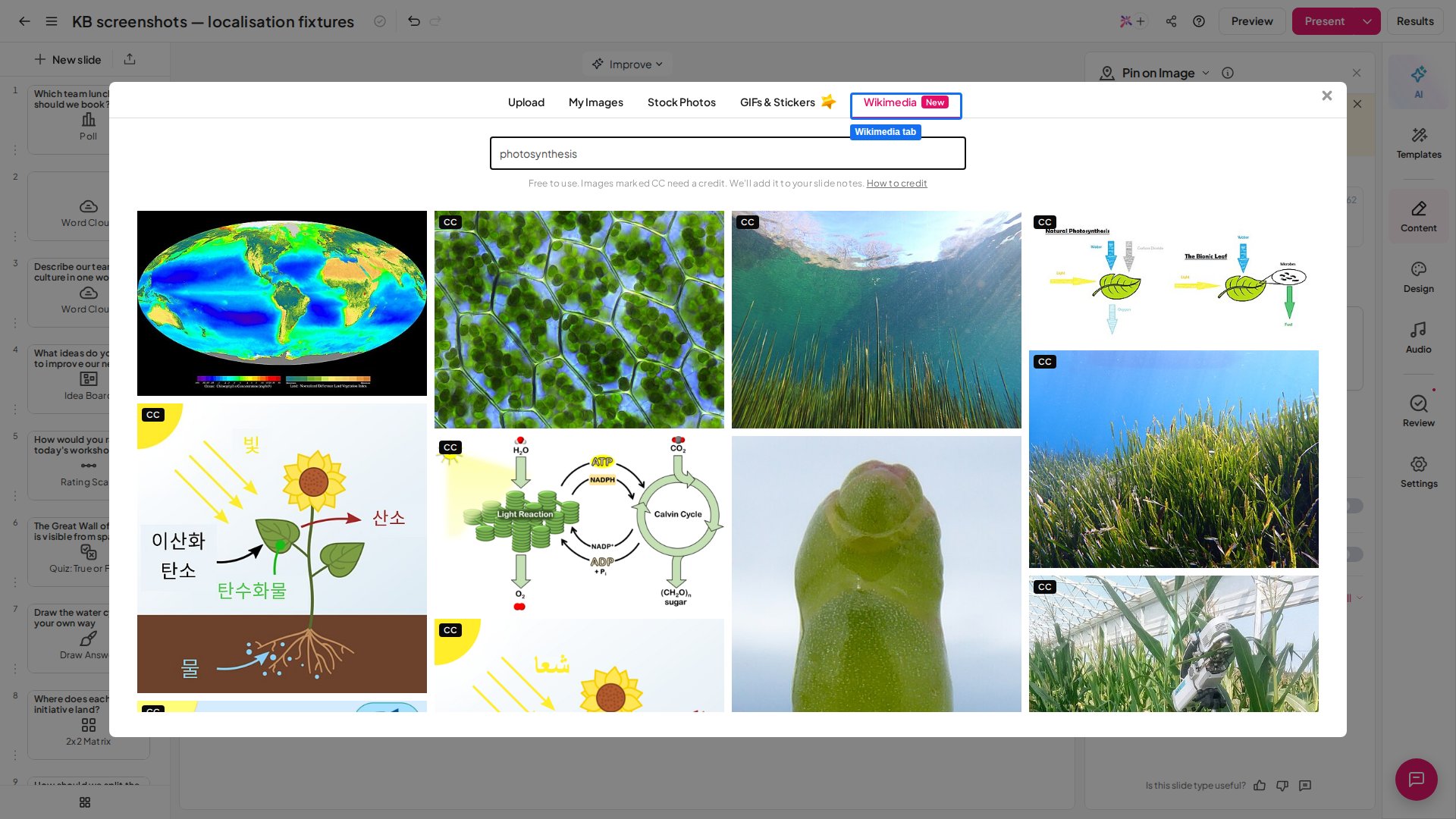
Wikimedia タブには、簡単なクレジット表記で再利用できる、次のライセンスの画像のみが表示されます。
非営利または改変禁止のライセンスの Commons ファイルは除外されます。Commons が商標、特定できる人物、記章を含むと示しているファイルも同様です。このタブでは GIF、SVG、TIFF ファイルは提供されません。
ライブラリから画像を挿入する
1
画像ライブラリを開く
エディターの画像エリア(コンテンツパネルの 画像を追加する (Add image) など)をクリックするか、スライドの画像オプションを開きます。
2
ライブラリのタブを選択する
ストックフォト (Stock Photos)、GIFとステッカー (GIFs & Stickers)、Wikimedia のいずれかを選択します。
3
検索する
検索ボックスにキーワードを入力します。さらに結果を見るには、下にスクロールするか、Wikimedia タブで さらに読み込む… (Load more…) を使用します。
4
画像を選ぶ
画像をクリックします。切り抜きツールが開くので、保存する前に構図を調整できます。
プレゼンテーションのテーマとロゴの画像は、Wikimedia タブから選択できません。これらの画像は特定のスライドに属さず、クレジットを保存するスライドのメモがないためです。
スライドのメモのクレジット
クレジットが必要な Wikimedia Commons の画像を挿入すると、AhaSlides はそのスライドのメモにクレジットの行を追加し、画像のクレジットをスライドのメモに追加しました (Image credit added to the slide notes) と表示します。各クレジットの行には、作者、画像の元のページへのリンク付きの Wikimedia Commons、リンク付きのライセンスが含まれます。クレジットが不要な画像では何も追加されません。 クレジットは画像に連動します。画像を置き換えたり削除したり、スライドに入る前にキャンセルしたりすると、そのクレジットも再び削除されます。同じ画像を複数のスライドで使用した場合は、使用した各スライドにクレジットが入ります。クレジットが書き込まれるのはプレゼンテーションを編集している本人だけで、共有コピーを閲覧している人には書き込まれません。 スライドのメモは非公開です。Backstage のご自身の画面にのみ表示され、参加者には表示されません。プレゼンテーションにメモを追加するをご覧ください。画像を使用するときの責任
自動クレジットは利便性のための機能です。各画像のライセンスの遵守は、引き続きご自身の責任となります。たとえば次の点です。- クレジットを残す。 プレゼンテーションを編集、エクスポート、共有、再利用するときも残してください。
- 参加者に見せる。 メモは参加者には見えないため、スライド自体やクレジットスライドなど、人の目に触れる場所にクレジットを追加してください。
- 変更を明記する。 画像を切り抜いたり編集したりして、ライセンスで求められている場合は、画像を改変したことを明記してください。
- 削除する場合は別の方法でクレジットを表記する。 自動クレジットを削除または変更した場合は、ご自身で作者のクレジットを表記してください。
よくある質問
画像ライブラリの利用には追加料金がかかりますか。
画像ライブラリの利用には追加料金がかかりますか。
いいえ。ライブラリからの検索と挿入には費用はかかりません。画像自体のライセンスは引き続き適用されます。
Wikimedia の画像のクレジットはどこで確認できますか。
Wikimedia の画像のクレジットはどこで確認できますか。
その画像を使用しているスライドのメモの、画像クレジットの見出しの下にあります。エディターでスライドを開き、スライドプレビューの下にあるメモ欄をご覧ください。
Unsplash の写真や GIF もメモにクレジットが追加されますか。
Unsplash の写真や GIF もメモにクレジットが追加されますか。
いいえ。AhaSlides がスライドのメモにクレジットの行を追加するのは、Wikimedia Commons の画像のみです。Unsplash では、ストックフォト (Stock Photos) の写真にカーソルを合わせると撮影者の名前が表示されます。クレジットの表記方法は、各ライブラリの規約をご確認ください。
AI パネルが追加する画像も対象ですか。
AI パネルが追加する画像も対象ですか。
AI パネルが追加する画像もサードパーティのライブラリのものなので、そのライセンスが適用されます。これらは提案です。発表する前に確認し、不要なものは置き換えてください。AI パネルはスライドに画像を追加しますか。をご覧ください。
特定の Wikimedia の画像が見つからないのはなぜですか。
特定の Wikimedia の画像が見つからないのはなぜですか。
再利用可能なライセンスの画像のみが表示されます。非営利または改変禁止のライセンスのファイル、商標に該当するもの、特定できる人物、記章は除外され、GIF、SVG、TIFF ファイルは提供されません。